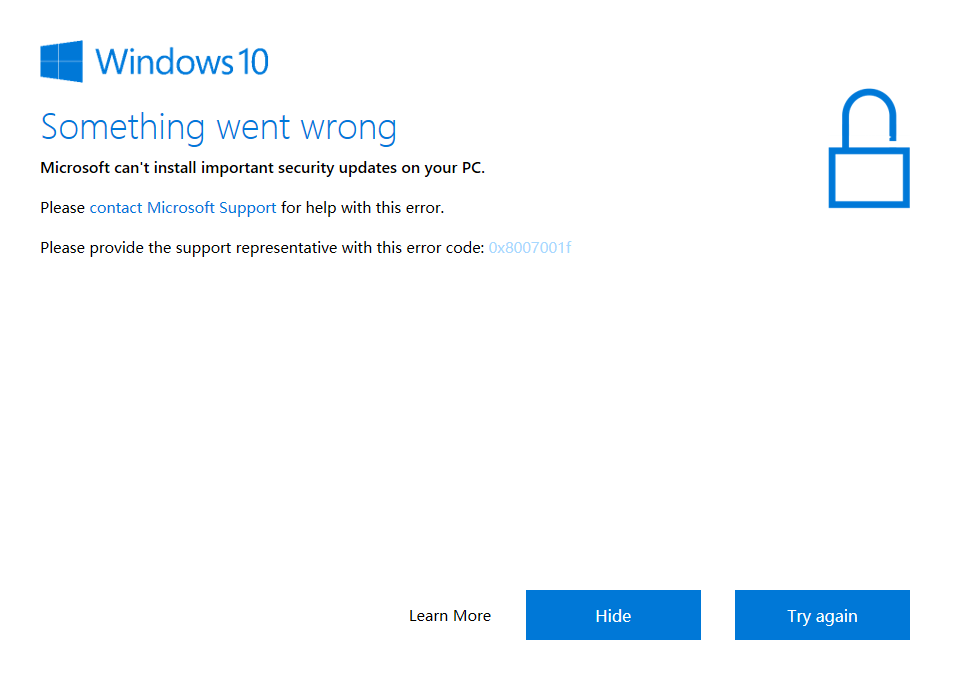
Ошибка обновления Windows 10 с кодом 0x8007001f может быть довольно раздражающей для пользователей, препятствуя правильному обновлению операционной системы. Однако, не отчаивайтесь! Существует несколько методов решения данной проблемы, которые помогут вам быстро и эффективно устранить ошибку.
В этой статье мы рассмотрим Топ-5 способов исправления Windows 10 Update Error 0x8007001f, которые помогут вам вернуть работоспособность вашей системы без лишних затрат времени и усилий.
Следуйте нашим рекомендациям и убедитесь, что ваша операционная система Windows 10 будет обновлена без каких-либо неприятных сюрпризов. Давайте начнем разбираться с ошибкой 0x8007001f и найти наилучшее решение для вашего компьютера!
Решение проблемы обновления Windows 10 Error 0x8007001f
Ошибка обновления Windows 10 с кодом 0x8007001f может быть вызвана различными причинами, включая конфликты в системных файлах, проблемы с обновлением драйверов или ошибки в процессе обновления. Для решения этой проблемы существуют следующие методы:
- Запустите инструмент устранения неполадок Windows Update. Этот инструмент может автоматически определить и исправить проблемы, мешающие установке обновлений.
- Проверьте целостность системных файлов. Запустите команду sfc /scannow в командной строке или используйте инструмент проверки целостности файлов системы.
- Обновите драйвера устройств. Проверьте наличие обновлений для всех устройств в Диспетчере устройств.
- Очистите кэш Windows Update. Очистка каталога SoftwareDistribution может помочь исправить ошибки обновления.
- Попробуйте отключить антивирус и защитные программы. Некоторые программы могут блокировать процесс обновления; временно отключите их и повторите попытку обновления.
После применения этих методов попробуйте снова установить обновления Windows 10. Если проблема остается, обратитесь за помощью к специалисту или на форумы поддержки Microsoft.
Удаление временных файлов
Чтобы удалить временные файлы, выполните следующие шаги:
- Откройте Панель управления.
- Выберите «Систему и безопасность» и затем «Административные инструменты».
- Откройте «Очистку диска» и выберите диск, который нужно очистить.
- Отметьте все типы файлов, которые вы хотите удалить, и нажмите «ОК».
- Подтвердите удаление файлов, нажав «Удалить файлы».
После завершения процесса очистки временных файлов перезагрузите компьютер и попробуйте установить обновления Windows 10 снова. Это может помочь исправить ошибку 0x8007001f и обеспечить более стабильную работу операционной системы.
Очистка кэша
Очистка кэша позволяет устранить возможные проблемы, связанные с накопленными временными файлами. Для этого:
- Нажмите Win + R, введите %temp% и нажмите Enter.
- Выделите все файлы и папки в открывшемся окне и удалите их.
- Повторите те же действия для папок C:\Windows\Temp и C:\Users\YourUserName\AppData\Local\Temp.
- После очистки кэша перезапустите компьютер.
Удаление временных загрузочных файлов
Временные загрузочные файлы могут иногда приводить к ошибкам обновления Windows 10. Чтобы очистить эти файлы, выполните следующие шаги:
Шаг 1: Нажмите клавишу Windows + R, введите %temp% и нажмите Enter.
Шаг 2: Выделите все файлы и папки в данном каталоге и удалите их.
Шаг 3: Повторите те же действия для каталогов C:\Windows\SoftwareDistribution\Download и C:\$Windows.~BT\Source\.
После удаления временных загрузочных файлов попробуйте запустить обновление Windows 10 снова, вероятность ошибки 0x8007001f должна значительно снизиться.
Использование инструментов диагностики Windows
Для решения проблемы с ошибкой обновления Windows 10 0x8007001f вы можете воспользоваться встроенными инструментами диагностики операционной системы. Ниже приведены основные шаги:
- Используйте встроенный инструмент поиска ошибок Windows для проверки и исправления проблем. Для этого следуйте пути: Пуск > Параметры > Обновление и безопасность > Отладка.
- Запустите командную строку от имени администратора и выполните команду sfc /scannow для проверки целостности системных файлов.
- Используйте инструмент DISM (Deployment Image Servicing and Management) для восстановления поврежденных образов. Запустите командную строку от имени администратора и выполните команду: DISM /Online /Cleanup-Image /RestoreHealth
Эти инструменты помогут выявить возможные проблемы в системе и автоматически исправить их, что может помочь в решении ошибки обновления Windows 10 0x8007001f.
Запуск инструмента «Поиск и устранение неполадок Windows»
Инструмент «Поиск и устранение неполадок Windows» предоставляет возможность автоматического обнаружения и исправления распространенных проблем, включая ошибки обновления. Для запуска этого инструмента выполните следующие действия:
- Откройте настройки Windows: Нажмите Win + I, затем выберите «Обновление и безопасность».
- Выберите «Диагностика»: В левой панели выберите «Диагностика», затем «Диагностика и исправление проблем».
- Запустите «Поиск и устранение неполадок Windows»: Нажмите «Время выполнения» и следуйте инструкциям инструмента для выявления и решения проблем с обновлениями.
Этот метод часто помогает в решении ошибок обновления, таких как 0x8007001f, и обеспечивает более стабильное функционирование операционной системы Windows 10.
Проверка целостности системных файлов
Для исправления ошибки 0x8007001f в Windows 10 очень важно проверить целостность системных файлов. Это можно сделать, используя встроенную утилиту SFC (System File Checker).
Чтобы запустить утилиту SFC, выполните следующие шаги:
| 1. | Нажмите Win + X и выберите «Windows PowerShell (администратор)». |
| 2. | Введите команду sfc /scannow и нажмите Enter. |
| 3. | Дождитесь завершения сканирования и исправления системных файлов. |
| 4. | Перезагрузите компьютер и проверьте, исправилась ли ошибка 0x8007001f. |
Обновление драйверов
Очень часто проблемы с обновлением операционной системы могут быть вызваны устаревшими или поврежденными драйверами. Проверьте, что у вас установлены последние версии драйверов для всех устройств на вашем компьютере. Для этого можно воспользоваться менеджером устройств Windows или сторонними программами для обновления драйверов.
1. Менеджер устройств Windows: Нажмите Win + X и выберите «Устройства и принтеры». Правым кликом мыши на устройство выберите «Свойства» и перейдите во вкладку «Драйвер». Если есть доступное обновление, нажмите на кнопку «Обновить драйвер».
2. Используйте сторонние программы: Существует множество программ, которые автоматически сканируют ваш компьютер на наличие устаревших драйверов и предлагают установить актуальные версии. Некоторые из них: Driver Booster, Driver Talent, Snappy Driver Installer и другие.
Обновление драйверов может устранить многие проблемы, связанные с обновлением Windows 10 и повысить стабильность работы вашего компьютера.
Обновление драйверов устройств
Причиной ошибки 0x8007001f может быть устаревший или поврежденный драйвер устройства. Чтобы исправить эту проблему, следует обновить драйвера в системе Windows 10. Для этого можно воспользоваться инструментом Управление устройствами.
1. Нажмите правой кнопкой мыши на кнопку «Пуск» и выберите «Устройства и принтеры».
2. В открывшемся окне найдите устройство, для которого нужно обновить драйвер, и выберите «Обновить драйвер».
3. Выберите «Автоматический поиск обновлений драйверов» и дождитесь завершения процесса обновления.
Также можно загрузить последние версии драйверов с официального сайта производителя устройства. После обновления всех драйверов перезапустите компьютер и проверьте, исправилась ли ошибка 0x8007001f.


