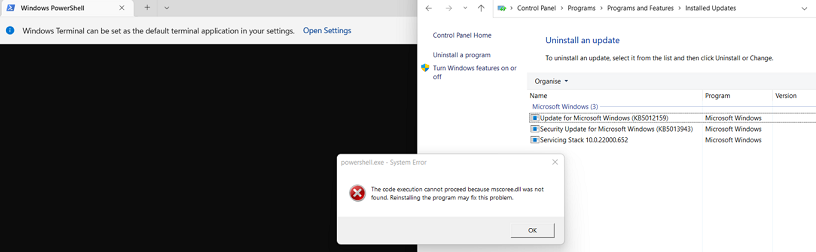
Терминал Windows 11 — один из важных инструментов для работы с операционной системой, но что делать, если он вдруг перестает открываться? Пользователи могут столкнуться с ситуацией, когда при попытке запустить терминал ничего не происходит или открываются только его параметры, но не само приложение. Эта проблема может быть вызвана различными причинами, от некорректных настроек до программных ошибок.
В данной статье мы рассмотрим несколько методов, которые помогут вам исправить неполадки с открытием терминала в Windows 11. Перед тем как выполнять какие-либо действия, рекомендуется создать точку восстановления системы или резервную копию данных, чтобы избежать потери информации в случае неудачных манипуляций.
Отсутствие возможности использовать терминал может значительно затруднить работу с системой, поэтому важно найти и устранить причину возникшей проблемы. Перед тем как приступить к исправлению ситуации, следует попробовать перезагрузить компьютер, так как в некоторых случаях это простое действие может решить проблему автоматически.
Как исправить проблемы с терминалом Windows 11
Если терминал Windows 11 не открывается или вы не можете открыть параметры терминала, следуйте этим шагам для устранения проблемы:
1. Перезапустите терминал: Попробуйте закрыть терминал и открыть его снова. Иногда перезапуск программы помогает решить проблему.
2. Перезагрузите компьютер: Если проблема сохраняется, попробуйте перезагрузить компьютер. Это может помочь очистить временные файлы и освободить ресурсы.
3. Обновите Windows: Убедитесь, что ваша операционная система Windows 11 обновлена до последней версии. Обновления могут содержать исправления для проблем с терминалом.
4. Проверьте антивирусное ПО: Проверьте, не блокирует ли ваше антивирусное программное обеспечение работу терминала. Временно отключите антивирус и проверьте, помогает ли это.
5. Запустите диспетчер задач: Иногда процессы могут блокировать работу терминала. Запустите диспетчер задач и закройте ненужные процессы.
Следуя этим советам, вы сможете исправить проблемы с терминалом Windows 11 и снова пользоваться им без проблем.
Ошибка открытия терминала Windows 11
Если у вас возникают проблемы с открытием терминала в Windows 11, первым шагом может быть попытка выполнить перезагрузку компьютера. Иногда это простое действие может помочь исправить некоторые неполадки, включая проблемы с открытием терминала.
Если перезагрузка не помогла, попробуйте запустить терминал с правами администратора. Для этого щелкните правой кнопкой мыши по ярлыку терминала и выберите «Запуск от имени администратора». Это может решить проблему доступа или разрешений, которые могут мешать открытию терминала.
Если проблема сохраняется, попробуйте выполнить очистку кэша терминала. Для этого откройте параметры терминала, найдите опцию «Очистка кэша» и выполните данное действие. Это может помочь устранить проблему, связанную с некорректными данными, сохраненными в кэше терминала.
Если указанные методы не помогли исправить проблему, возможно, вам потребуется выполнить переустановку терминала. Для этого удалите текущую версию терминала и установите его заново с официального источника, например, из Microsoft Store.
Надеемся, что эти рекомендации помогут вам устранить ошибку открытия терминала в Windows 11 и вернуть вам его работоспособность.
Проверка обновлений системы
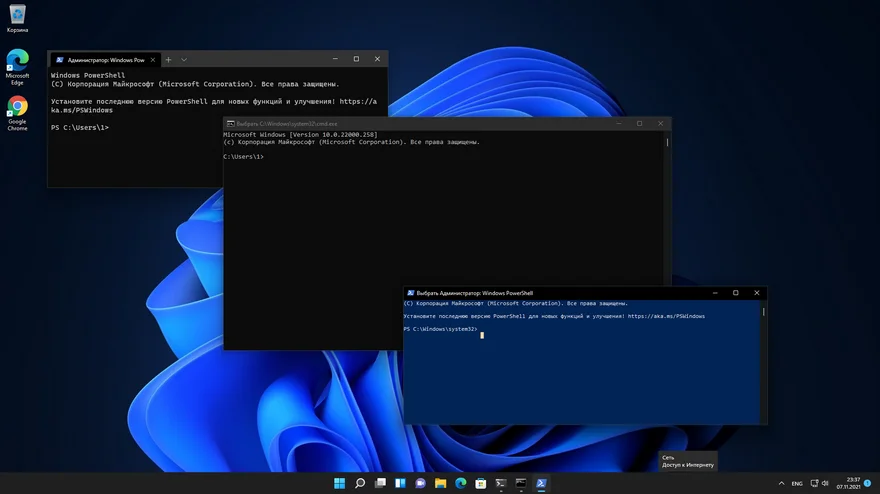
Чтобы убедиться, что ваша операционная система Windows 11 обновлена до последней версии, выполните следующие шаги:
- Откройте Параметры, нажав Win + I на клавиатуре.
- Выберите Обновление и безопасность.
- Нажмите на Проверить наличие обновлений, чтобы начать поиск новых обновлений.
- Если доступны какие-либо обновления, установите их.
После установки обновлений перезагрузите компьютер и проверьте работу Терминала Windows 11.
Перезапуск службы терминала
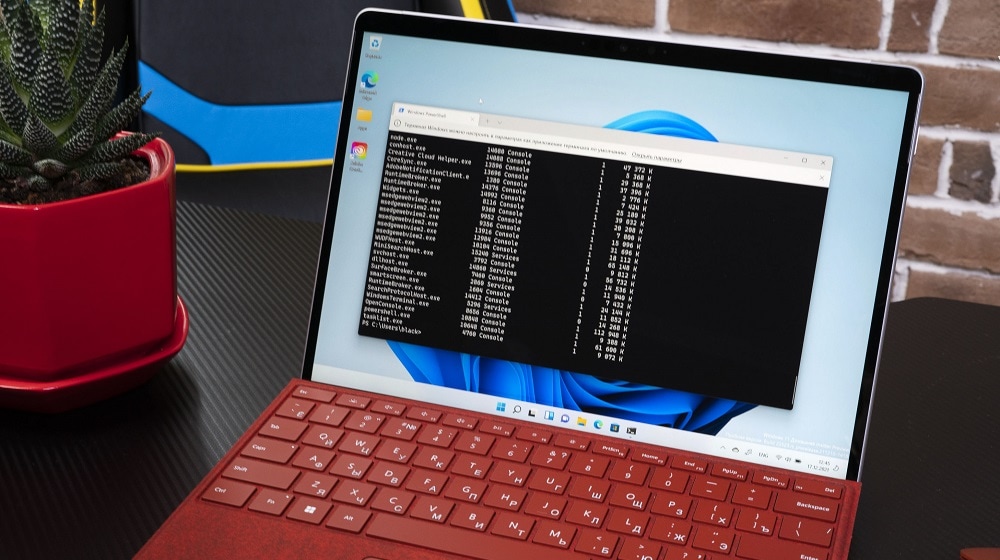
Если терминал Windows 11 не открывается или не открываются параметры терминала, попробуйте перезапустить службу терминала. Для этого выполните следующие шаги:
- Откройте Панель управления.
- Перейдите в раздел «Система и безопасность».
- Выберите «Администрирование» и затем «Службы».
- Найдите в списке службу «Windows Terminal Services» или «Службы терминала».
- Щелкните ПКМ на службе и выберите «Перезапустить».
После перезапуска службы терминала попробуйте открыть терминал Windows 11 или его параметры снова. Этот метод может помочь решить проблему с невозможностью открыть терминал.
Не открываются параметры терминала Windows 11
Если у вас возникают проблемы с открытием параметров терминала в Windows 11, можно попробовать решить эту проблему следующими способами:
- Перезапустите терминал: закройте все окна терминала, затем откройте его заново и попробуйте открыть параметры.
- Проверьте наличие обновлений: убедитесь, что операционная система Windows 11 и терминал обновлены до последней версии.
- Попробуйте запустить терминал от имени администратора: щелкните правой кнопкой мыши на ярлык терминала и выберите «Запуск от имени администратора».
- Отключите антивирусные программы: некоторые антивирусные программы могут блокировать доступ к определенным функциям, попробуйте временно отключить антивирус и проверить работу терминала.
Если после выполнения этих действий проблема не решится, возможно, стоит обратиться к специалисту или воспользоваться официальным техническим поддержки Microsoft для дальнейшей диагностики и решения проблемы.
Проверка целостности системных файлов
Для проверки целостности системных файлов в Windows 11 можно воспользоваться встроенной утилитой «Системный файловый проверщик». Для запуска данной утилиты необходимо открыть командную строку от имени администратора. Для этого нажмите правой кнопкой мыши на кнопке «Пуск» и выберите «Windows Terminal (Administrator)». В командной строке введите команду sfc /scannow и нажмите Enter.
Процесс проверки файлов может занять некоторое время. По завершении проверки система сообщит о результатах. Если были найдены поврежденные файлы, система попытается восстановить их автоматически. После завершения процесса рекомендуется перезагрузить компьютер и повторно попробовать открыть терминал Windows 11.
Использование встроенных инструментов диагностики
Для решения проблем с открытием терминала Windows 11 или параметрами терминала можно воспользоваться встроенными инструментами диагностики операционной системы.
1. Использование диспетчера задач
Откройте диспетчер задач, нажав Ctrl + Shift + Esc или правой кнопкой мыши на панели задач и выбрав соответствующий пункт меню. В разделе «Процессы» найдите процессы, связанные с терминалом, и завершите их. Попробуйте открыть терминал снова.
2. Проверка целостности файлов системы
Запустите командную строку с правами администратора и выполните команду sfc /scannow. Это проверит целостность системных файлов и может помочь исправить проблемы с терминалом.
3. Перезагрузка ОС
Иногда простая перезагрузка компьютера может решить проблему с открытием терминала. Попробуйте перезагрузить компьютер и повторно открыть терминал.
Решение проблемы доступа к терминалу Windows 11

Если у вас возникли проблемы с доступом к терминалу Windows 11 или параметрами терминала, следуйте этим рекомендациям для решения проблемы:
1. Запустите терминал от имени администратора: Попробуйте запустить терминал Windows 11 с правами администратора. Для этого нажмите правой кнопкой мыши на ярлык терминала и выберите «Запуск от имени администратора».
2. Переустановите терминал Windows 11: Если проблема не решается, попробуйте переустановить терминал. Для этого найдите терминал в списке установленных программ, выберите его и выполните деинсталляцию, затем переустановите терминал с официального сайта Microsoft.
3. Обновите систему: Убедитесь, что ваша операционная система Windows 11 обновлена до последней версии. Некоторые проблемы с терминалом могут быть связаны с неверными или устаревшими обновлениями системы.
Следуя этим простым советам, вы сможете решить проблемы доступа к терминалу Windows 11 и настроить его работу в соответствии с вашими требованиями.
Настройка полномочий аккаунта пользователя
Для того чтобы решить проблему с невозможностью открытия терминала Windows 11 или параметров терминала, нужно убедиться, что ваш аккаунт пользователя имеет достаточные права доступа и полномочия. Вот несколько шагов, которые могут помочь в этом:
- Убедитесь, что у вашего аккаунта есть права администратора. Для этого зайдите в настройки учетных записей и проверьте статус вашего аккаунта.
- Если у вас нет прав администратора, попросите администратора учетной записи предоставить необходимые права.
- Попробуйте запустить терминал или параметры терминала от имени администратора. Для этого щелкните правой кнопкой мыши на ярлык приложения и выберите «Запустить от имени администратора».
После выполнения этих шагов у вас должна быть возможность открыть терминал или параметры терминала без проблем. Если проблема сохраняется, обратитесь за помощью к специалисту по работе с Windows 11.


