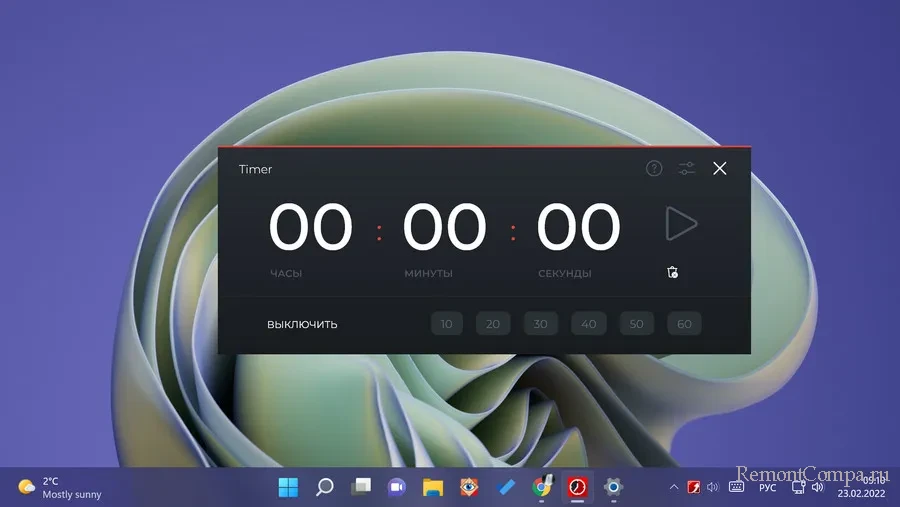
Таймер выключения операционной системы Windows 10 и Windows 11 – это удобный инструмент, позволяющий планировать автоматическое завершение работы компьютера через определенное время. Такой функционал особенно полезен, когда вам нужно оставить компьютер на некоторое время, но не хотите оставлять его включенным постоянно. Таймер выключения позволяет надежно завершить работу системы и перейти в спящий режим или полностью выключить компьютер.
Кроме того, таймер выключения Windows может быть настроен для работы удаленно с помощью специальных приложений или сервисов. Это значит, что вы можете запланировать выключение компьютера, находясь далеко от него, что особенно удобно в случае, когда вам необходимо завершить работу системы после выполнения какой-то задачи, но вы не можете физически находиться рядом с компьютером.
Таймер выключения Windows 10 и 11
Таймер выключения в Windows 10 и 11 позволяет запланировать автоматическое выключение компьютера через определенное время. Это удобная функция, которая пригодится пользователям, которые хотят ограничить время работы устройства или задать точное время его выключения.
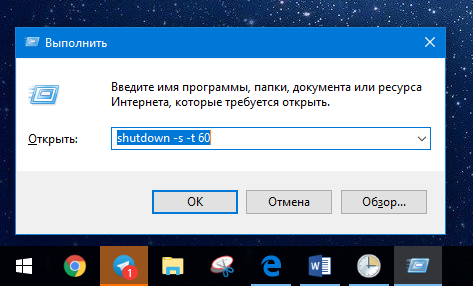
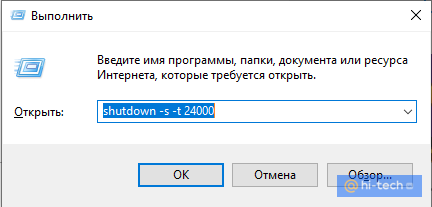
Чтобы воспользоваться таймером выключения, необходимо открыть командную строку (cmd) от имени администратора и ввести команду «shutdown -s -t XXXX», где XXXX — время через сколько секунд произойдет выключение. Например, для выключения через 1 час (3600 секунд) необходимо ввести «shutdown -s -t 3600».
Таким образом, таймер выключения Windows 10 и 11 позволяет настроить автоматическое выключение компьютера по заданному времени, что удобно для сохранения энергии и оптимизации использования устройства.
Как настроить таймер выключения?
Для настройки таймера выключения в Windows 10 и 11 вам необходимо выполнить следующие шаги:
- Откройте Пуск и выберите «Настройки».
- Перейдите в раздел «Система».
- Выберите «Питание и спящий режим» в левой панели.
- Настройте время задержки выключения в разделе «Таймер выключения» (можно выбрать от 1 до 24 часов).
- После установки времени, Windows автоматически выключится по истечении заданного интервала.
Теперь у вас есть возможность автоматически выключать компьютер без необходимости делать это вручную. Это удобно, когда вам необходимо дистанционно управлять выключением компьютера.
Применение в операционных системах
Функция таймера выключения Windows 10 и 11 особенно полезна в различных сценариях использования операционных систем. Например, при работе на ноутбуке или компьютере в режиме дистанционного обучения или работы, таймер выключения может быть установлен для автоматического отключения устройства после завершения задачи. Это позволяет экономить энергию и предотвращать излишнее использование устройства.
Также таймер выключения может быть удобен для установки на компьютерах в офисах или общественных местах, где необходимо контролировать время работы устройства. Путем установки времени выключения можно гарантировать, что компьютеры будут выключены в нужное время и не будут работать в бесконечном режиме, что важно для экономии электроэнергии и повышения безопасности информации.
Таким образом, функция таймера выключения Windows 10 и 11 является удобным инструментом для эффективного управления работой устройств в различных условиях использования операционных систем.
Шаги по установке времени:
- Откройте Пуск и выберите «Параметры».
- Перейдите в раздел «Система».
- Выберите «Питание и сон».
- Нажмите на «Дополнительные параметры питания».
- Выберите «Настройка кнопок питания».
- Настройте время для параметра «Когда нажата кнопка питания на моем компьютере».
- Нажмите «Сохранить изменения».
Преимущества удаленного управления
1. Экономия времени и ресурсов
С помощью удаленного управления вы можете эффективно управлять компьютером без необходимости физически быть на месте. Это позволяет сэкономить время на поездках и ресурсы на обслуживание оборудования.
2. Повышение безопасности и конфиденциальности
Удаленное управление позволяет ограничить физический доступ к компьютеру, что повышает уровень безопасности и защиты конфиденциальной информации.
3. Гибкость и мобильность
Вы можете управлять компьютером из любой точки мира, где есть доступ к интернету. Это дает большую гибкость и возможность работать в любое время и из любого места.
Гибкость расписания

Таймер выключения Windows 10 и 11 позволяет настроить расписание выключения компьютера с учетом индивидуальных предпочтений и потребностей пользователя. Вы можете выбрать день, время и частоту автоматического выключения, а также указать дополнительные параметры, такие как длительность задержки или действия после выключения.
Гибкая настройка расписания позволяет использовать таймер выключения как инструмент для оптимизации работы компьютера в различных сценариях: от экономии энергии до автоматизации процессов обновления и резервного копирования данных.
Оптимизация энергопотребления
Для повышения эффективности использования энергии и увеличения времени автономной работы устройства рекомендуется применить следующие меры:
- Отключить неиспользуемые устройства и периферийные устройства.
- Настроить режим энергосбережения в настройках системы.
- Использовать приложения и программы с оптимизированным потреблением энергии.
- Оптимизировать параметры системы для минимизации работы фоновых процессов.
- Использовать функции регулировки яркости и подсветки экрана.
Инструкции по настройке
1. Откройте настройки Windows 10 или 11
Для этого щелкните правой кнопкой мыши по кнопке «Пуск» и выберите «Настройки» или нажмите комбинацию клавиш Win + I.
2. Выберите «Система»
В открывшемся окне настройки выберите раздел «Система».
3. Перейдите в раздел «Питание и спящий режим»
На боковой панели выберите «Питание и спящий режим».
4. Настройте таймер выключения
В разделе «Таймер сна и выключения» выберите время, через которое компьютер должен быть выключен.
5. Сохраните изменения
После установки таймера нажмите кнопку «Сохранить изменения».
6. Проверьте работу таймера
Для проверки корректности работы таймера выключения отключитесь от системы на несколько минут и дождитесь, пока компьютер автоматически выключится согласно установленному таймеру.
Настройка в Windows 10
Настройка таймера выключения в Windows 10 довольно проста. Чтобы задать время выключения компьютера, следуйте инструкциям:
1. Откройте Панель управления.
2. Перейдите в «Система и безопасность» -> «Параметры питания».
3. Выберите «Дополнительные настройки питания».
4. В разделе «Потеря времени» выберите «Устанавливать время, через которое компьютер выключится автоматически».
5. Задайте желаемое время выключения и нажмите «Применить».
Теперь ваш компьютер выключится автоматически по заданному времени. Удобно для дистанционного управления!


