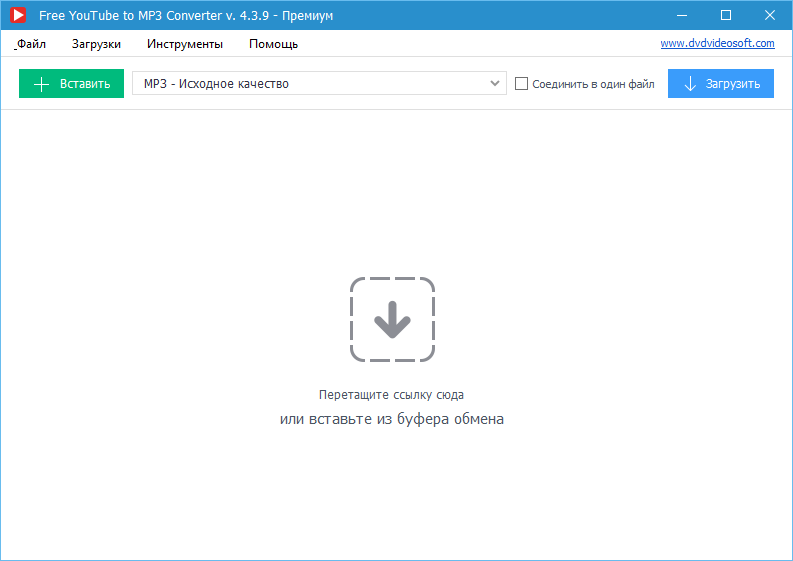
YouTube to MP3 Converter — это удобное приложение, которое позволяет конвертировать аудио из видео с YouTube в формат MP3. С его помощью вы можете легко скачать любой трек или аудиозапись с YouTube и сохранить на своем компьютере в высоком качестве.
Этот конвертер подходит для пользователей Windows 7, 8, 10 и предлагает широкий выбор настроек для конвертации аудиофайлов. Благодаря простому интерфейсу и интуитивно понятным функциям, вы сможете с легкостью скачать любимые песни или подкасты с YouTube и слушать их в любое время.
Благодаря постоянным обновлениям и улучшениям, версия 4.1.44.406 программы YouTube to MP3 Converter обеспечивает стабильную работу и быструю конвертацию аудиофайлов. Не требуется регистрация, просто установите программу на свой компьютер и начните скачивать музыку с YouTube прямо сейчас!
Как скачать YouTube to MP3 Converter для Windows?
Для скачивания YouTube to MP3 Converter на ваш компьютер с операционной системой Windows (7, 8, 10) следуйте инструкциям ниже:
- Перейдите на официальный сайт YouTube to MP3 Converter.
- Найдите раздел «Скачать» или «Download» на главной странице.
- Нажмите на кнопку скачивания программы для Windows.
- После завершения загрузки откройте установочный файл программы.
- Запустите установку, следуя инструкциям мастера.
- После установки запустите программу и начните пользоваться возможностями YouTube to MP3 Converter.
Шаг 1: Переход на официальный сайт
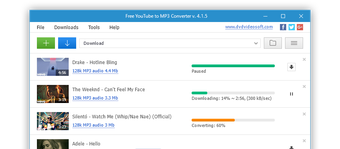
Перейдите на официальный сайт программы YouTube to MP3 Converter, пройдя по следующей ссылке.
https://www.dvdvideosoft.com/ru/free-dvd-video-software-Russian.htm
На главной странице найдите раздел, посвященный YouTube to MP3 Converter, и выберите версию программы для установки на ваш компьютер.
Используйте браузер для доступа к официальной странице программы
Чтобы скачать YouTube to MP3 Converter для Windows (7810) версия 4.1.44.406, рекомендуем использовать веб-браузер и посетить официальный сайт программы. На официальной странице вы сможете найти последнюю версию конвертера и загрузить его на свой компьютер. Помните, что скачивание программы с официального сайта гарантирует безопасность и актуальность установочного файла.
Как найти и скачать YouTube to MP3 Converter для Windows?
Для того чтобы скачать YouTube to MP3 Converter для Windows, вам необходимо перейти на официальный сайт разработчика. Затем на главной странице сайта найдите раздел «Скачать» и выберите версию программы для Windows. После этого кликните на кнопку «Скачать» или «Download» и сохраните установочный файл на ваш компьютер.
Если у вас возникли какие-либо сложности с поиском и скачиванием программы, вы всегда можете обратиться к инструкциям на сайте разработчика, которые помогут вам выполнить этот процесс без проблем.
Шаг 2: Установка программы на Windows
После завершения загрузки файла установки YouTube to MP3 Converter, найдите скачанный файл в папке загрузок на вашем компьютере.
Дважды щелкните на файле, чтобы запустить процесс установки программы.
Следуйте инструкциям мастера установки, чтобы завершить установку.
После завершения установки откроется окно программы, готовой к использованию.
Теперь вы готовы начать загружать и конвертировать видео с YouTube в формат MP3 на своем компьютере!
Запустите установочный файл, следуя инструкциям на экране
После завершения загрузки файла установки YouTube to MP3 Converter откройте его, дважды щелкнув по нему левой кнопкой мыши.
На экране появится мастер установки, который проведет вас через процесс установки программы. Нажимайте «Далее» или «Установить», следуя указаниям на экране.
Во время установки убедитесь, что вы ознакомились с условиями лицензионного соглашения и примите их, если согласны. Выберите папку для установки и завершите инсталляцию.
После успешной установки можно запустить программу и начать использовать ее для преобразования видео с YouTube в MP3-формат.
Выберите установочную папку и завершите процесс установки
После того как загрузится установочный файл YouTube to MP3 Converter, запустите его и следуйте инструкциям мастера установки. На этапе выбора папки установки вы можете выбрать нужный вам путь для установки программы.
Выбор папки установки: Нажмите «Далее» и в следующем окне установки выберите директорию, в которой хотите установить YouTube to MP3 Converter.
После выбора папки установки нажмите «Установить» для начала процесса установки. После успешной установки завершите мастер установки, нажав «Готово». Теперь вы можете начать пользоваться приложением для конвертации видео с YouTube в формат MP3.
Шаг 3: Начало использования
После установки приложения на вашем ПК, запустите YouTube to MP3 Converter. Вам будет предложено выбрать язык интерфейса программы. После этого вы увидите главное окно приложения с простым и понятным интерфейсом.
Для начала преобразования видео в аудио необходимо вставить URL адрес нужного видео с YouTube в соответствующее поле. Далее выберите формат аудиофайла, который вы хотите получить (MP3, M4A, AAC и т. д.).
После настройки всех параметров, нажмите на кнопку «Скачать» и приложение начнет процесс конвертации видео в аудио. Как только процесс завершится, вы сможете найти и прослушать полученный аудиофайл на вашем компьютере.
Откройте программу, чтобы скопировать и вставить ссылку на видео
Чтобы начать процесс конвертации видео в MP3 формат, откройте программу YouTube to MP3 Converter на вашем компьютере.
Для того чтобы скопировать ссылку на видео, перейдите на YouTube, найдите видео, которое вы хотите скачать, и скопируйте URL из адресной строки браузера.
Затем вернитесь в программу YouTube to MP3 Converter и вставьте скопированную ссылку в специальное поле для вставки URL.
После этого нажмите кнопку «Скачать» и программа начнет загружать видео и конвертировать его в MP3 формат.


