
Одна из ключевых особенностей операционной системы Windows 10 – это использование технологии сжатой памяти для оптимизации производительности компьютера.
Сжатая память позволяет сократить объем используемой оперативной памяти за счет сжатия данных, что в свою очередь позволяет значительно увеличить производительность системы в целом.
Однако, несмотря на преимущества данной технологии, иногда пользователи сталкиваются с проблемой, когда система и сжатая память Windows 10 начинают загружать компьютер, что может замедлить работу и вызвать неудобства.
Проблема с заполнением системы и сжатой памяти Windows 10
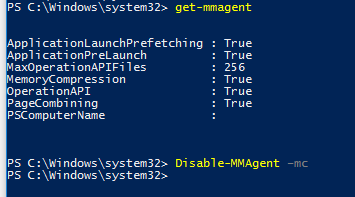
При заполнении системной и сжатой памяти Windows 10 возникают проблемы, которые могут привести к замедлению работы компьютера и снижению производительности. При этом пользователи сталкиваются с ошибками, связанными с нехваткой свободного места, а также неполадками в работе системы.
Для решения данной проблемы рекомендуется регулярно очищать системную память от ненужных файлов и временных данных. Также важно следить за количеством запущенных программ, чтобы избежать перегрузки системы и снижения производительности. При необходимости можно использовать специальные программы для оптимизации и очистки памяти.
Симптомы загруженного компьютера
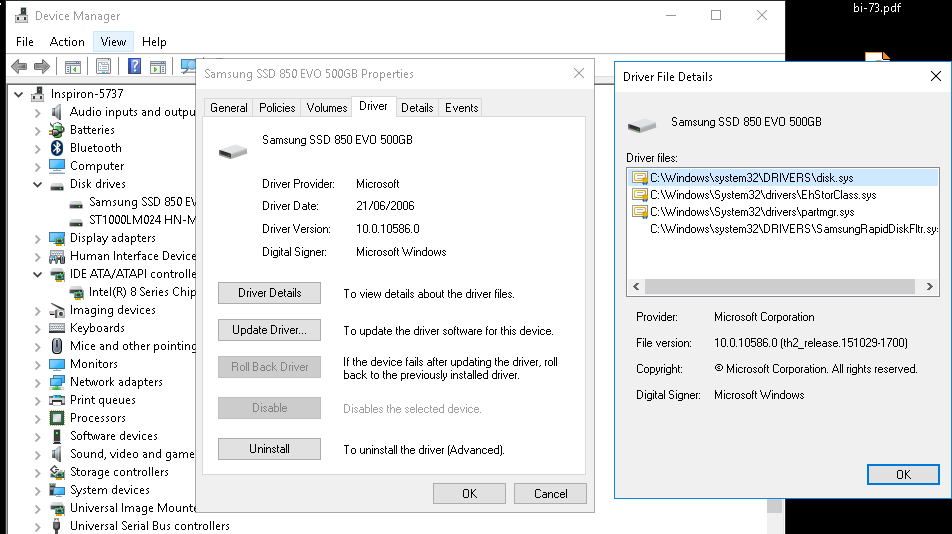
Загруженный компьютер может проявлять следующие симптомы:
1. Медленная работа системы: запуск программ, открытие файлов и выполнение команд занимают больше времени;
2. Перегрев компьютера: увеличенный объем работы системы приводит к увеличению нагрузки на компоненты, что может привести к перегреву;
3. Появление ошибок и сбоев: система может неожиданно выдавать ошибки и зависать из-за высокой нагрузки на ресурсы;
4. Заполнение оперативной памяти: загруженная система может использовать больше оперативной памяти, что может привести к уменьшению производительности;
5. Долгий запуск компьютера: увеличенное время загрузки системы может быть признаком перегруженности компьютера.
Медленная загрузка операционной системы
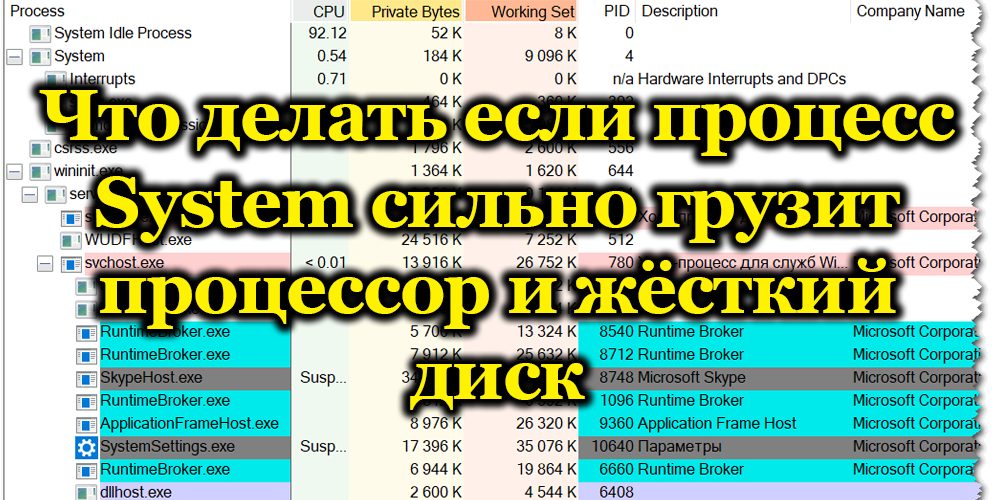
Медленная загрузка операционной системы может быть вызвана различными причинами, включая наличие слишком большого количества программ и служб, запускающихся при загрузке компьютера. Также наличие вирусов или вредоносного ПО может замедлить процесс загрузки системы. Кроме того, проблемы с драйверами оборудования или дисковым пространством также могут повлиять на скорость загрузки.
Для ускорения загрузки операционной системы Windows 10 можно провести оптимизацию системы, удалив ненужные программы и службы, выполнив антивирусную проверку, обновив драйвера оборудования. Также полезно очистить временные файлы и очистить диск от ненужных данных. В некоторых случаях может потребоваться обновление операционной системы до последней версии.
Частые зависания и «тормоза»
| Причина | Действие |
| Недостаток оперативной памяти | Расширить объем оперативной памяти или закрыть фоновые приложения |
| Заполнение жесткого диска | Освободить место на диске или провести дефрагментацию |
| Работа с системным файлом подкачки | Настроить параметры виртуальной памяти или отключить сжатие данных |
Причины загрузки системы и сжатой памяти
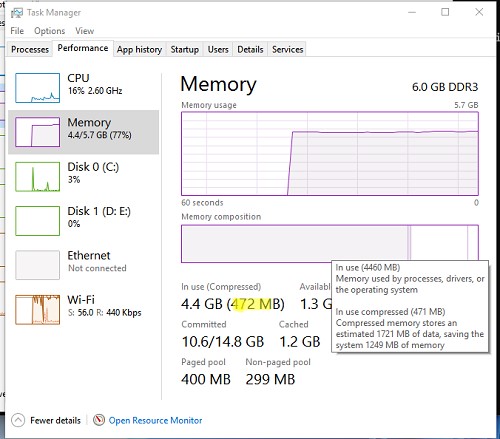
Другой причиной может быть недостаточное количество оперативной памяти на компьютере, что приводит к активному использованию файла подкачки (paging file) и, следовательно, увеличению нагрузки на систему и сжатую память.
Также загрузка системы и сжатой памяти может быть вызвана сбоями в работе драйверов устройств, неоптимизированными настройками системы, некорректной установкой программ или вирусными атаками.
Нерациональное использование дискового пространства
Для борьбы с этой проблемой рекомендуется регулярно проводить очистку диска, удаляя ненужные файлы и программы. Также полезно использовать специальные программы для анализа использования дискового пространства, которые покажут, какие файлы занимают больше места и помогут определить, что можно удалить.
Неправильные настройки виртуальной памяти
Чтобы исправить проблему, следует проверить настройки виртуальной памяти и установить их в соответствии с рекомендациями. Для оптимальной работы системы рекомендуется установить размер виртуальной памяти равным двойному объему физической памяти компьютера или использовать автоматическое управление размером.
Решение проблемы загрузки компьютера
Для устранения проблемы загрузки компьютера из-за системы и сжатой памяти в Windows 10, следует следовать некоторым рекомендациям:
- Очистите временные файлы и кэш системы через «Настройки» -> «Система» -> «Хранилище» и выберите «Очистить данные» для установленных приложений.
- Измените настройки виртуальной памяти: перейдите в «Параметры системы» -> «Дополнительные настройки системы» -> «Производительность» -> «Настройка» -> «Дополнительно» -> «Изменить» и отключите автоматическое управление размером файла подкачки, установите фиксированный размер.
- Запустите диспетчер задач (Ctrl + Shift + Esc), выберите вкладку «Процессы» и завершите задачи, потребляющие много ресурсов, а также службы, связанные с системой и сжатой памятью.
- Проведите сканирование на вирусы и малваре с помощью антивирусного программного обеспечения.
- Обновите драйвера для устройств компьютера через «Диспетчер устройств» или официальные сайты производителей.

