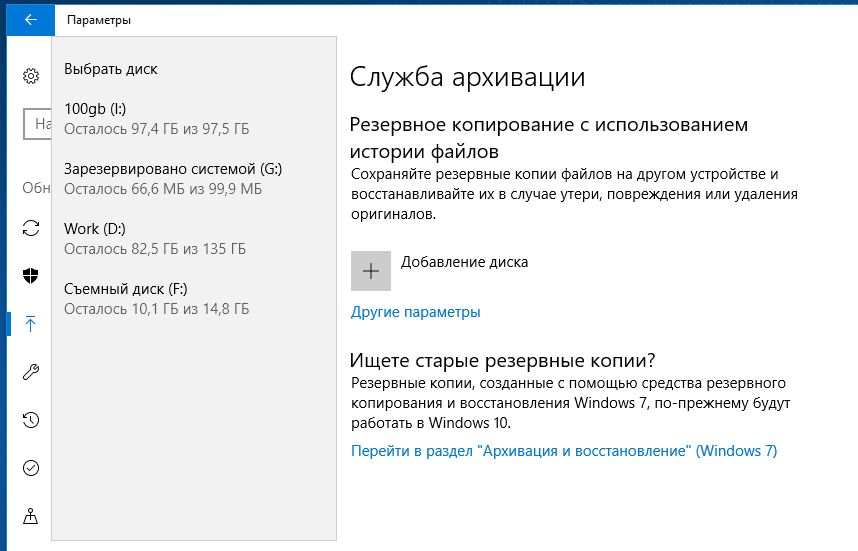
Резервное копирование — это одно из важнейших действий, которое следует выполнять для сохранения ценной информации на компьютере. В случае сбоя системы или потери данных, наличие резервной копии позволяет быстро восстановить всю нужную информацию.
Windows 10 — не исключение, и предоставляет удобные инструменты для создания резервных копий данных. В этой статье мы рассмотрим основные методы резервного копирования данных в Windows 10, чтобы вы могли быть уверены в безопасности своих файлов.
Независимо от того, являетесь ли вы опытным пользователем или новичком в использовании компьютера, создание резервных копий в Windows 10 легко и доступно. Следуйте нашим инструкциям и защитите свои данные от случайных потерь!
Эффективное резервное копирование Windows 10

1. Используйте Встроенные средства Windows 10: Windows Backup and Restore или Файловый историк позволяют создавать резервные копии системы и важных данных на внешний носитель.
2. Планируйте Регулярные резервные копии: Установите регулярное расписание резервного копирования, чтобы обеспечить защиту данных от неожиданных сбоев или потерь.
3. Проверяйте Целостность копии: Регулярно проверяйте созданные резервные копии на целостность и возможность их восстановления в случае необходимости.
4. Храните Резервные копии в надежном месте: Лучше всего хранить резервные копии на внешних носителях или в облачном хранилище, защищенных паролем и шифрованием.
Эффективное резервное копирование Windows 10 обеспечит сохранность ваших данных и способствует быстрой восстановлению операционной системы в случае обрыва работы или угрозы безопасности.
Расширенные возможности и настройки
Помимо стандартных опций резервного копирования в Windows 10, есть и более продвинутые функции, которые могут быть полезны в различных сценариях использования. Например, можно настроить расписание резервного копирования, чтобы оно выполнялось автоматически в определенное время, или управлять дополнительными параметрами, такими как количество поколений резервных копий или компрессия данных.
Шифрование данных: В Windows 10 можно защитить резервные копии с помощью шифрования, чтобы обеспечить конфиденциальность информации в случае утери носителя.
Создание образа системы: Для полного восстановления системы можно создать образ системы, который включает в себя операционную систему, установленные программы и настройки. Это позволит быстро восстановить работоспособность системы в случае критической сбой.
Настройка сетевого хранилища: Если у вас есть сетевой накопитель, вы можете настроить резервное копирование для сохранения данных на удаленном сервере или в облаке, обеспечивая дополнительную защиту от потери данных.
Продвинутые параметры резервного копирования: В окне настройки резервного копирования доступны дополнительные параметры, такие как исключение определенных папок или файлов из резервного копирования, настройка использования томов или управление журналом событий.
Настройка резервного копирования
Для настройки резервного копирования на Windows 10 необходимо выполнить следующие шаги:
- Откройте Панель управления — нажмите правой кнопкой мыши на значок Пуск и выберите «Панель управления».
- Выберите «Система и безопасность» — в открывшемся окне выберите этот раздел.
- Перейдите в «Резервное копирование и восстановление» — кликните на соответствующую ссылку.
- Установите параметры резервного копирования — выберите место для резервного копирования, тип резервного копирования и расписание выполнения.
После выполнения этих действий ваша система Windows 10 будет автоматически создавать резервные копии в соответствии с заданными параметрами. Важно регулярно проверять работу резервного копирования и хранить резервные копии в надежном месте.
Выбор носителя для бэкапа
- Жесткий диск (HDD) — надежный и доступный вариант, обеспечивающий большой объем хранения.
- Съемный USB-накопитель — удобный и переносимый способ бэкапа, хорошо подходит для небольших объемов данных.
- Облачное хранилище — позволяет хранить данные в интернете, обеспечивая удаленный доступ и автоматическое резервное копирование.
- SSD — быстрый и надежный вариант для хранения бэкапов, особенно для ценных и чувствительных данных.
При выборе носителя учитывайте не только его объем и скорость, но и надежность, удобство использования и целесообразность использования в конкретной ситуации.
Автоматизация процесса и расписания
Для обеспечения регулярного резервного копирования в Windows 10 можно воспользоваться встроенным планировщиком задач.
Для этого следует открыть Планировщик задач через Панель управления или выполнив команду taskschd.msc в строке поиска. Создайте новое задание, задавая желаемую частоту и время выполнения. Задайте параметры запуска и завершения, выберите программу для резервного копирования и файлы, которые нужно сохранить. Не забудьте установить правильные разрешения доступа к файлам и папкам.
Создав расписание и настроив параметры выполнения задания, резервное копирование будет выполняться автоматически, без необходимости вмешательства пользователя. Это обеспечит постоянную защиту ваших данных и упростит процесс бэкапа в Windows 10.
Настройка расписания резервного копирования

Для удобства и эффективности вы можете настроить расписание резервного копирования на своем компьютере с Windows 10. Это позволит запускать резервное копирование автоматически в удобное время, чтобы ваши данные всегда были в безопасности.
Чтобы настроить расписание, выполните следующие шаги:
| 01 | Откройте «Панель управления» и выберите «Система и безопасность». |
| 02 | Выберите «Резервное копирование и восстановление». |
| 03 | Нажмите «Изменить настройки» резервного копирования. |
| 04 | Выберите «Расписание» и укажите желаемое время и частоту копирования. Нажмите «OK». |
Теперь резервное копирование будет выполняться автоматически в соответствии с установленным расписанием, обеспечивая надежную защиту ваших данных.
Автоматическое создание точек восстановления
Windows 10 предоставляет возможность настроить автоматическое создание точек восстановления, что может существенно облегчить восстановление системы в случае возникновения проблем.
Для включения этой опции:
- Нажмите правой кнопкой мыши на значке «Этот компьютер» на рабочем столе или в проводнике и выберите «Свойства».
- В открывшемся окне выберите «Защита системы» в левом меню.
- Настройте параметры защиты системы для вашего диска, нажав на кнопку «Конфигурация». Здесь можно включить автоматическое создание точек восстановления и настроить частоту создания и максимальный объем дискового пространства для точек восстановления.
После включения этой опции Windows будет периодически создавать точки восстановления, сохраняя ваши данные и системные настройки в безопасности.
Восстановление данных при необходимости
При возникновении нештатной ситуации, например, потери данных или повреждения системы, можно воспользоваться резервными копиями для восстановления ценной информации. Для этого необходимо открыть настройки Windows 10, выбрать раздел «Обновление и безопасность», затем перейти к разделу «Резервное копирование» и выбрать «Восстановление файлов из резервной копии». Выберите нужные файлы или папки для восстановления и следуйте инструкциям мастера восстановления.
Пошаговая инструкция по восстановлению Windows 10
1. Перезагрузите компьютер и нажмите клавишу F8 для входа в режим восстановления.
2. Выберите «Отладка» и затем «Обновление и восстановление».
3. Выберите «Восстановление Windows» и следуйте инструкциям на экране.
4. Выберите одну из опций восстановления: обновление системы, сброс до заводских настроек или восстановление из образа системы.
5. Подтвердите выбор и дождитесь завершения процесса восстановления.
6. После завершения восстановления перезагрузите компьютер.


