Отсутствие звука на компьютере под управлением операционной системы Windows 11 может быть довольно неприятной проблемой, препятствующей комфортному использованию устройства. Звуковые сигналы и музыкальное сопровождение значительно облегчают взаимодействие с компьютером, поэтому важно решить данную проблему как можно скорее.
Настройки звука в Windows 11 могут сбиться по разным причинам, включая обновление драйверов, ошибки в системе или проблемы с аппаратной частью компьютера. Итак, что делать, если звук вдруг исчезает? В этой статье мы рассмотрим основные шаги, которые помогут восстановить звук на вашем устройстве под управлением Windows 11.
Как исправить пропавший звук на Windows 11?
Если у вас пропал звук на компьютере под управлением Windows 11, не отчаивайтесь, есть несколько способов, которые помогут восстановить звук:
- Проверьте громкость на компьютере, убедитесь, что она не на минимальной отметке и не выключена.
- Перезагрузите компьютер. Иногда простая перезагрузка может решить проблему с звуком.
- Убедитесь, что динамики подключены правильно. Проверьте кабели и порты на наличие повреждений.
- Проверьте драйверы звука в Диспетчере устройств. Обновите или переустановите драйверы, если необходимо.
- Попробуйте использовать встроенный инструмент по устранению проблем со звуком в Windows 11.
Если ни один из указанных методов не помог, возможно, проблема связана с аппаратными неполадками. В этом случае рекомендуется обратиться к специалисту для диагностики и ремонта.
Проверка аудиоустройств
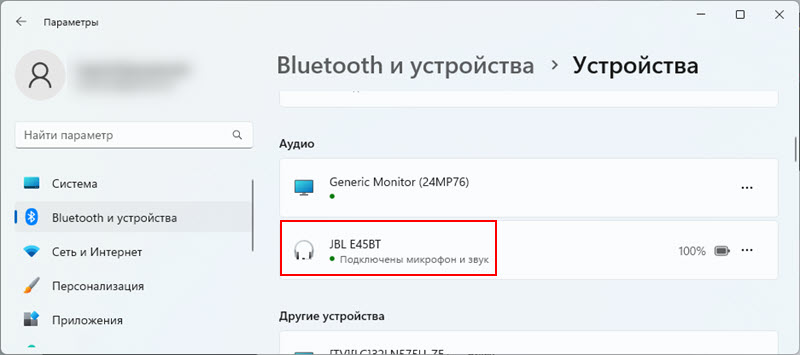
Также важно проверить состояние аудиоустройств в менеджере устройств. Для этого откройте «Меню Пуск» -> «Настройки» -> «Устройства» -> «Аудио». Просмотрите список устройств и убедитесь, что они корректно настроены и работают правильно.
Если после проверки аудиоустройств звук все еще отсутствует, рекомендуется обновить драйвера аудиоустройств. Для этого зайдите в менеджер устройств, найдите аудиоустройства, нажмите правой кнопкой мыши и выберите «Обновить драйвер».
Если все вышеперечисленные методы не помогли восстановить звук на Windows 11, возможно, проблема заключается в неисправности аудиоустройства или других аппаратных компонентов компьютера. В таком случае рекомендуется обратиться к специалисту для более тщательной диагностики и ремонта.
Проверка подключения кабелей

Первым шагом при отсутствии звука на Windows 11 следует проверить корректность подключения аудио-кабелей. Убедитесь, что колонки или наушники подключены к соответствующему аудиовыходу на компьютере. Также проверьте, что кабели не повреждены и надежно зафиксированы. Попробуйте переподключить кабели или использовать другие аудио-устройства для проверки работоспособности звука на компьютере.
Обновление драйверов аудиоустройств
Для восстановления звука на компьютере под управлением Windows 11 необходимо убедиться, что драйверы аудиоустройств установлены корректно и обновлены до последней версии. Возможно, что после обновления операционной системы потребуется также обновить драйвера для совместимости с новой версией Windows.
Чтобы обновить драйвера аудиоустройств, можно воспользоваться менеджером устройств. Для этого нужно перейти в Панель управления, выбрать раздел «Система», затем «Диспетчер устройств». Найти раздел «Звук, видео и игры» и щелкнуть правой кнопкой мыши на аудиоустройстве, после чего выбрать «Обновить драйвер». В появившемся окне выберите «Автоматический поиск обновленного программного обеспечения драйвера».
После завершения процесса обновления драйвера аудиоустройства рекомендуется перезагрузить компьютер, чтобы изменения вступили в силу. Если после обновления драйверов звук всё еще отсутствует, возможно, необходимо обратиться к производителю устройства за специфическими драйверами или поддержкой.
Способы обновления драйверов
1. С помощью меню «Устройства и принтеры»: правой кнопкой мыши нажмите на меню «Пуск», затем выберите «Устройства и принтеры». Найдите нужное устройство, кликните правой кнопкой мыши и выберите «Обновить драйвер».
2. Использование меню «Диспетчер устройств»: нажмите Win + X и выберите «Диспетчер устройств». Найдите нужное устройство, кликните правой кнопкой мыши и выберите «Обновить драйвер».
3. С помощью официального сайта производителя: найдите официальный сайт производителя вашего устройства, зайдите в раздел поддержки и загрузок драйверов для вашей модели устройства.


