
Windows 10 – это операционная система, которая постоянно обновляется с целью улучшения безопасности и функциональности. Однако, иногда пользователи могут столкнуться с проблемами при установке обновлений или не хотят, чтобы операционная система автоматически обновлялась.
В таких случаях программа Never 10 может стать полезным инструментом. Never 10 позволяет пользователям отключить автоматические обновления Windows 10 и сохранить контроль над процессом обновления системы. Это особенно актуально для тех, кто хочет иметь полный контроль над обновлениями на своем компьютере.
С помощью Never 10 вы сможете управлять обновлениями Windows 10, откладывать их установку или отключить их полностью. Программа предоставляет простой и понятный интерфейс, что делает ее отличным инструментом для пользователей, которые хотят контролировать процесс обновления своей операционной системы.
Отключение обновления Windows 10 в Never 10 [Виндоус windows]
Для того чтобы предотвратить автоматическое обновление Windows 10, можно воспользоваться программой Never 10. Этот инструмент позволяет установить групповые политики, чтобы отключить обновления операционной системы. Чтобы выполнить это действие, следуйте инструкциям:
- Скачайте и установите программу Never 10 на ваш компьютер.
- Запустите программу и нажмите кнопку «Disable Win10 Upgrade».
- После завершения процесса, Windows 10 больше не будет загружать обновления автоматически.
Теперь вы сможете контролировать процесс обновлений операционной системы и устанавливать их по вашему усмотрению.
Методы отключения обновлений в Windows 10
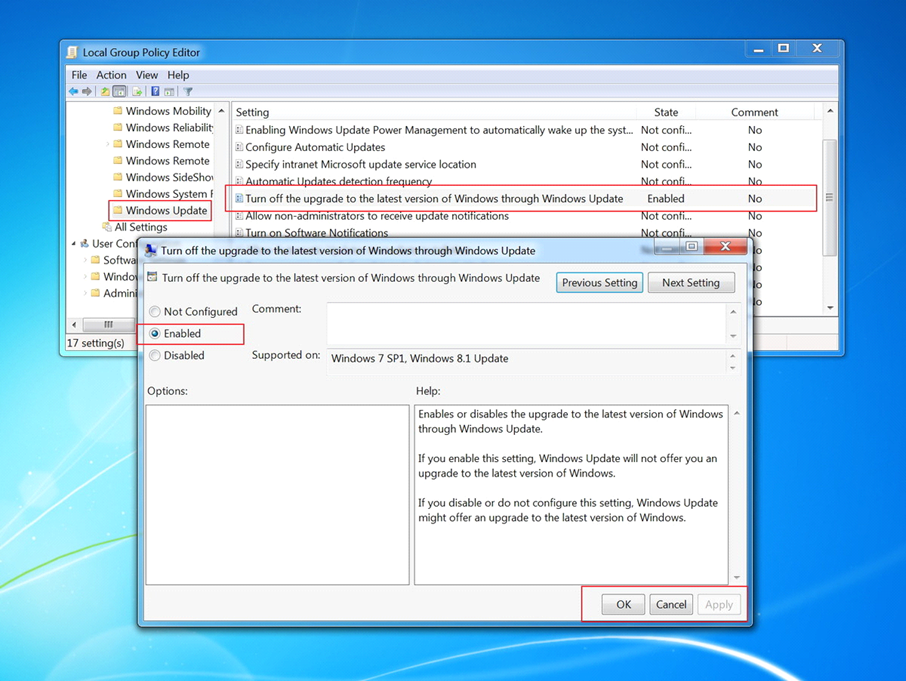
Существует несколько способов отключить автоматические обновления в Windows 10:
1. Использование Never 10: Утилита Never 10 позволяет легко отключить обновления Windows 10. Просто скачайте и запустите программу, чтобы избежать автоматических обновлений.
2. Изменение настроек служб Windows: Вы можете остановить службу Windows Update в настройках служб. Для этого откройте «Управление компьютером», перейдите в раздел «Службы» и найдите службу Windows Update. Остановите ее и установите тип запуска на «Отключено».
3. Использование редактора групповых политик: Воспользуйтесь групповым политикам для отключения обновлений. Откройте редактор групповых политик (gpedit.msc), перейдите в раздел «Компьютерная конфигурация» > «Административные шаблоны» > «Компоненты Windows» > «Windows Update» и настройте параметры соответственно.
Использование инструмента Never 10

Для начала работы с Never 10 нужно скачать и установить программу на компьютер. После запуска приложения необходимо прочитать и принять лицензионное соглашение и затем просто нажать кнопку «Disable Win10 Upgrade», чтобы запретить обновления Windows 10.
Важно помнить, что использование Never 10 не только предотвращает установку обновлений, но и избавляет от надоедливых уведомлений о необходимости обновления системы. Удобство и простота использования делают Never 10 отличным инструментом для тех, кто хочет сохранить контроль над обновлениями Windows 10.
Редактирование служб Windows Update
Для отключения автоматических обновлений Windows 10 можно воспользоваться редактированием служб Windows Update. Следуйте инструкциям:
- Нажмите Win + R, введите «services.msc» и нажмите Enter.
- Найдите службу «Центр обновлений Windows» (Windows Update) в списке и щелкните правой кнопкой мыши.
- Выберите «Свойства» и в разделе «Обслуживание» выберите «Отключено» в выпадающем меню «Тип запуска».
- Нажмите «Применить» и «OK», затем перезапустите компьютер.
После выполнения этих действий автоматические обновления Windows 10 будут отключены.
Плюсы и минусы отключения обновлений
Плюсы:
1. Стабильность работы системы: Отключение обновлений может предотвратить появление непредвиденных ошибок и сбоев, связанных с обновлениями операционной системы.
2. Контроль над изменениями: Пользователь может самостоятельно решать, когда и какие обновления устанавливать, не допуская автоматических изменений системы.
Минусы:
1. Уязвимость: Отключение обновлений может привести к уязвимостям в системе, так как без обновлений не исправляются возможные уязвимости безопасности.
2. Отсутствие новых функций: Блокировка обновлений удерживает систему от получения новых функций и улучшений, которые могут повысить ее производительность и функциональность.
«`html
Плюсы: повышение стабильности системы
Отключение обновлений в Windows 10 с помощью Never 10 может способствовать повышению стабильности работы системы. Новые обновления иногда могут вносить изменения, которые вызывают конфликты с установленным программным обеспечением или аппаратным оборудованием, что может привести к ошибкам и сбоям.
Путем отключения обновлений пользователь может сохранить стабильное и предсказуемое состояние операционной системы, избегая возможных проблем, связанных с несовместимостью обновлений. Это особенно актуально для пользователей, которые предпочитают стабильную работу системы без риска возникновения непредвиденных проблем.
Минусы: уязвимость к новым угрозам
Отключение обновлений Windows 10 с помощью Never 10 может привести к увеличению уязвимости компьютера к новым видам киберугроз. Периодические обновления системы помогают исправлять уязвимости, обнаруженные разработчиками, и улучшать безопасность операционной системы. Отказ от обновлений может оставить ваш компьютер открытым для новых видов атак, включая вирусы, трояны и другие вредоносные программы, которые могут воспользоваться уязвимостями системы для внедрения и нанесения ущерба вашему компьютеру и личным данным.


