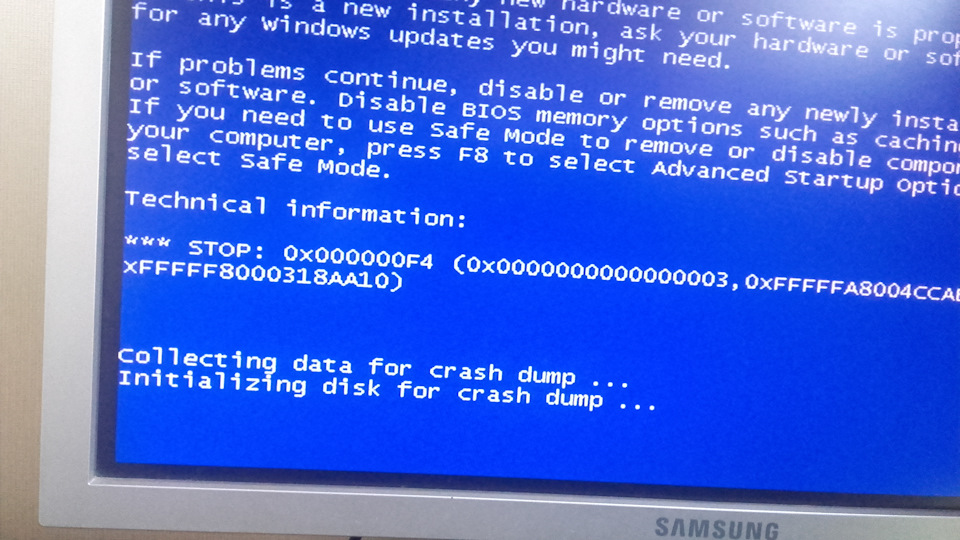
Синий экран смерти с кодом ошибки 0x000000F4 – одна из наиболее неприятных проблем, с которой может столкнуться пользователь операционной системы Windows 7. Этот код ошибки свидетельствует о серьезных проблемах с оборудованием или драйверами компьютера, что может привести к непредвиденной потере данных и сбоям в работе системы.
Исправить ошибку 0x000000F4 важно как можно скорее, чтобы защитить систему от дальнейших проблем. В этой статье мы рассмотрим возможные способы решения проблемы с синим экраном смерти на Windows 7 и предоставим вам несколько полезных советов по диагностике и устранению этой ошибки.
Исправление ошибки 0x000000F4
Ошибка 0x000000F4 на Windows 7 может быть вызвана различными причинами, включая проблемы с жестким диском, драйверами или системными файлами. Для исправления этой ошибки рекомендуется выполнить следующие действия:
- Проверка жесткого диска: Запустите утилиту проверки ошибок Windows, чтобы проверить и исправить ошибки на жестком диске.
- Обновление драйверов: Обновите драйвера устройств, особенно контроллеров дисков и видеокарты, с официального сайта производителя.
- Проверка системных файлов: Выполните проверку целостности системных файлов с помощью команды sfc /scannow в командной строке с правами администратора.
- Отключение автоматического перезапуска: Выключите автоматический перезапуск системы после сбоя, чтобы увидеть подробности об ошибке.
- Обновление BIOS: Если проблема сохраняется, попробуйте обновить BIOS вашего компьютера.
Если указанные действия не помогли исправить ошибку 0x000000F4, рекомендуется обратиться к специалисту или службе поддержки Microsoft для дальнейшей диагностики и решения проблемы.
Причины возникновения синего экрана ошибки

Синий экран смерти с кодом ошибки 0x000000F4 может быть вызван различными причинами, включая:
| 1. Неисправность жесткого диска |
| 2. Проблемы с драйверами устройств |
| 3. Недостаточное электропитание |
| 4. Конфликты программного обеспечения |
| 5. Поврежденный реестр системы |
Проблемы с жестким диском

Одной из основных причин возникновения ошибки 0x000000F4 может быть проблема с жестким диском. Жесткий диск может иметь поврежденные сектора, ошибки файловой системы или быть неправильно подключенным. Для решения этой проблемы можно провести сканирование диска на наличие поврежденных секторов с помощью специальных утилит, таких как CHKDSK.
Также рекомендуется проверить подключение жесткого диска: убедитесь, что кабели подключены надежно и нет отсоединенных проводов. Возможно, проблема может быть связана с неправильным питанием или неисправными кабелями.
Если после выполнения этих шагов ошибка 0x000000F4 продолжает возникать, возможно, потребуется заменить жесткий диск на новый или обратиться к специалисту для детальной диагностики и решения проблемы.
Конфликт драйверов
- Откройте Диспетчер устройств, нажав Win + X и выбрав соответствующий пункт.
- Найдите устройства с желтым восклицательным знаком, что указывает на проблему с драйвером.
- Щелкните правой кнопкой мыши на устройстве и выберите «Обновить драйвер».
- Выберите автоматический поиск обновлений или скачайте драйвер с официального сайта производителя.
- После установки нового драйвера перезагрузите компьютер.
Методы решения проблемы
1. Перезагрузка компьютера. Попробуйте перезапустить систему для временного устранения ошибки.
2. Проверка диска на наличие повреждений. Запустите инструмент проверки диска с помощью команды chkdsk в командной строке.
3. Обновление драйверов. Установите последние версии драйверов для вашего оборудования, чтобы исправить возможные конфликты.
4. Проверка системы на вирусы. Воспользуйтесь антивирусным программным обеспечением для обнаружения и удаления вредоносных программ.
5. Проверка системы на перегрев. Убедитесь, что система достаточно охлаждается, чтобы избежать перегрева компонентов.
Проверка целостности системных файлов
Возможные нарушения целостности системных файлов могут стать причиной ошибки 0x000000F4. Для исправления синего экрана смерти на Windows 7 рекомендуется провести проверку целостности системных файлов.
Шаг 1: Откройте командную строку с правами администратора. Для этого нажмите Пуск, введите cmd, щелкните правой кнопкой мыши на «Командная строка» и выберите «Запуск от имени администратора».
Шаг 2: В командной строке введите команду sfc /scannow и нажмите Enter. Эта команда запустит проверку целостности системных файлов.
Шаг 3: Дождитесь завершения процесса. Если система обнаружит поврежденные файлы, она попытается восстановить их автоматически.
После завершения проверки рекомендуется перезагрузить компьютер и проверить, исправилась ли ошибка 0x000000F4. В случае продолжения проблемы, следует рассмотреть другие варианты исправления.


