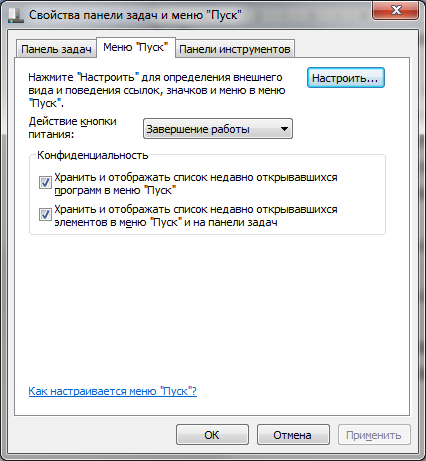
Очистка Windows — это забота о вашем компьютере, которая помогает улучшить его производительность и стабильность. В ходе эксплуатации операционной системы Windows накапливаются временные файлы, ненужные программы и другие данные, замедляющие работу компьютера. Чтобы избежать негативных последствий, необходимо периодически проводить очистку системы.
Статьи на сайте о очистке Windows предоставляют пошаговые инструкции по удалению временных файлов, очистке реестра, деинсталляции ненужных программ, оптимизации автозапуска и другим полезным действиям. Вы найдете подробное описание каждого этапа очистки, а также советы по выбору оптимальных программ для поддержания чистоты вашей операционной системы.
Очистка Windows: зачем это нужно?
Почему нужно регулярно очищать Windows?
• Очистка помогает освободить место на диске и улучшить производительность системы.
• Устраняет ненужные файлы и программы, которые могут снижать безопасность компьютера.
• Позволяет избавиться от реестровых ошибок, которые могут вызывать сбои и зависания при работе с устройством.
• Помогает увеличить срок службы жесткого диска и компьютера в целом.
Проведение регулярной очистки Windows – залог стабильной и безопасной работы компьютера.
Основные принципы очистки Windows
- Регулярность: Очистка Windows должна проводиться регулярно, идеально – не реже один раз в месяц.
- Удаление ненужных программ: Избавляйтесь от программ, которые вы уже не используете, чтобы освободить место на диске.
- Очистка временных файлов: Удалите временные файлы, кэш и cookies для ускорения работы системы.
- Дефрагментация диска: Регулярно выполняйте дефрагментацию диска, чтобы улучшить скорость работы.
- Обновление драйверов: Проверяйте и обновляйте драйвера устройств для безопасности и стабильности работы компьютера.
Методы устранения лишних файлов
Для очистки Windows от лишних файлов можно использовать различные методы:
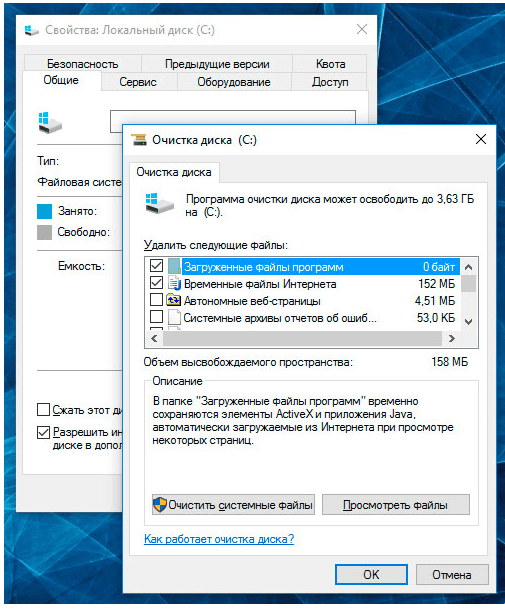
1. Удаление временных файлов: Очистка временных файлов позволит освободить дополнительное место на диске. Для этого можно воспользоваться встроенной утилитой Очистка диска.
2. Удаление ненужных программ: Иногда установленные приложения занимают много места на диске. Регулярно проверяйте список программа и удаляйте те, которые больше не нужны.
3. Очистка кэша браузера: Кэш браузера может накапливать большое количество данных, занимая место на диске. Регулярно очищайте кэш, чтобы освободить место.
4. Использование специализированных утилит: Существуют программы, которые специально разработаны для очистки и оптимизации системы. Используйте такие утилиты для более эффективной очистки Windows.
Удаление временных файлов и кэша
Очистка временных файлов и кэша может значительно ускорить работу вашей системы. Для этого вы можете воспользоваться встроенными утилитами Windows или сторонними программами.
Для удаления временных файлов и кэша в Windows вы можете использовать следующие шаги:
| 1. | Откройте Панель управления и выберите «Система и безопасность». |
| 2. | Выберите «Администрирование» и затем «Очистка диска». |
| 3. | Выберите диск, который вы хотите очистить, и нажмите «Очистить файлы системы». |
| 4. | Выберите типы файлов, которые вы хотите удалить, и нажмите «OK». |
Также вы можете воспользоваться сторонними утилитами, такими как CCleaner, для более глубокой очистки временных файлов и кэша на вашем компьютере.
Очистка реестра системы
Почему важно очищать реестр системы?
Очистка реестра помогает улучшить производительность системы, устранить ошибки, ускорить загрузку программ и повысить стабильность работы ОС.
Для очистки реестра можно воспользоваться специальными программами-очистителями, выполнять ручную очистку с помощью утилиты «Редактор реестра» или воспользоваться другими методами, рекомендуемыми для оптимизации системы Windows.
Использование специальных утилит
Для более глубокой и эффективной очистки системы Windows можно воспользоваться специальными утилитами. Эти программы предоставляют расширенные возможности по удалению ненужных файлов, исправлению ошибок реестра, оптимизации запуска и работы операционной системы.
- CCleaner — один из самых популярных инструментов для очистки и ускорения Windows. Он позволяет удалить временные файлы, историю браузера, кэш системы и многое другое.
- Glary Utilities — многофункциональная утилита, объединяющая в себе функции очистки, оптимизации и защиты компьютера. С ее помощью можно улучшить производительность системы и ее безопасность.
- Wise Registry Cleaner — специализированная программа для очистки и оптимизации реестра Windows. Она помогает исправить ошибки, ускорить работу системы и предотвратить сбои программ.
Использование специальных утилит может значительно улучшить производительность и стабильность системы, а также освободить место на жестком диске. При выборе программы обратите внимание на ее рейтинг, отзывы пользователей и функционал, чтобы получить наилучший результат.
Оптимизация автозагрузки приложений
- Отключить автозагрузку ненужных приложений. Для этого можно воспользоваться утилитами системы или сторонними приложениями.
- Оптимизировать список программ в автозагрузке. Удалить из автозагрузки лишние приложения и сервисы.
- Провести сканирование системы на вирусы и вредоносные программы, которые могут добавлять себя в автозагрузку.
После проведения этих действий автозагрузка приложений будет оптимизирована, что позволит ускорить загрузку операционной системы и повысить производительность компьютера.
Отключение ненужных запусков программ
Чтобы ускорить загрузку системы и снизить нагрузку на ресурсы компьютера, полезно отключить автозапуск ненужных программ. Для этого можно воспользоваться встроенными инструментами Windows.
| Шаг | Инструкция |
|---|---|
| 1 | Откройте Диспетчер задач, нажав Ctrl + Shift + Esc. |
| 2 | Перейдите на вкладку «Автозагрузка». |
| 3 | Выделите программу, которую хотите отключить, и нажмите «Отключить». |
| 4 | Подтвердите действие, если требуется. |
После выполнения этих шагов выбранные программы больше не будут автоматически запускаться при старте Windows, что поможет улучшить производительность вашего компьютера.
Эффективные способы освобождения места на жестком диске Windows
Хранение большого объема данных на жестком диске компьютера может привести к его замедлению и перегруженности. Для эффективного освобождения места на диске рекомендуется использовать следующие способы:
1. Удаление ненужных программ: Проанализируйте установленные программы и уберите те, которые больше не нужны. Это поможет освободить ценное место на диске.
2. Очистка временных файлов: Используйте встроенный инструмент Очистка диска, чтобы удалить временные файлы, кэш и другие лишние данные, которые занимают место на диске.
3. Архивация и удаление старых файлов: Сохраните старые или редко используемые файлы на внешний носитель или в облачное хранилище, а затем удалите их с жесткого диска.
4. Отключение службы гибернации: Если вы не используете режим гибернации, отключите его, чтобы освободить место, занимаемое файлом hiberfil.sys.
5. Очистка корзины: Периодически очищайте корзину, чтобы избавиться от лишних файлов, которые еще не были окончательно удалены с диска.
Следуя этим простым рекомендациям, вы сможете эффективно освободить место на жестком диске Windows и улучшить производительность компьютера.


