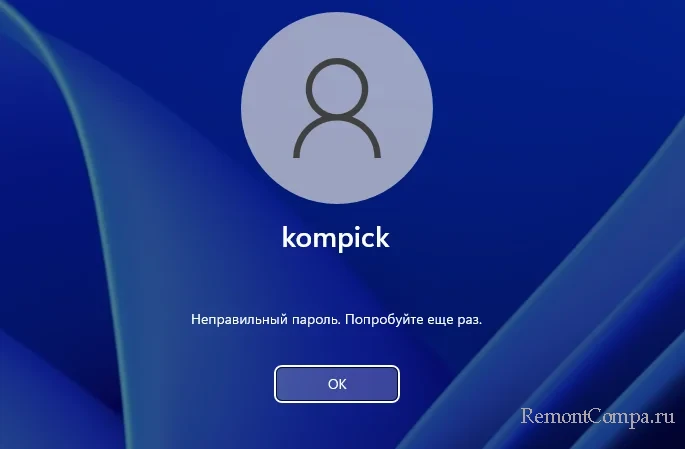
Windows 11 – операционная система, разработанная корпорацией Microsoft, предлагающая новые возможности и усовершенствования для пользователей. Но даже в таком продукте иногда возникают проблемы, такие как сообщение о неправильном имени пользователя или пароле при попытке входа в систему. Эта проблема может стать причиной затруднений и вызвать неприятное впечатление.
К причинам возникновения сообщения о неправильном имени пользователя или пароле в Windows 11 могут относиться неправильно введенные учетные данные, изменение пароля без обновления его в системе, проблемы с клавиатурной раскладкой и другие факторы. Чтобы решить эту проблему, необходимо внимательно следить за действиями пользователя и проверить корректность вводимых данных.
Проблемы с входом в Windows 11
При входе в Windows 11 пользователи могут столкнуться с неправильным именем пользователя или паролем, что приводит к блокировке доступа к системе. Эта проблема может возникнуть по разным причинам, включая ошибки ввода данных, изменение пароля без соответствующего обновления настройк входа и другие.
В случае возникновения ошибки с именем пользователя или паролем, важно обратить внимание на правильность ввода данных, регистр символов, языковые раскладки клавиатуры и наличие активной клавиши Caps Lock. При необходимости следует попробовать восстановить пароль или изменить учетную запись.
Для успешного входа в Windows 11 рекомендуется также использовать актуальные данные учетной записи, выполнять правильную аутентификацию и следить за безопасностью пароля. При постоянных проблемах с входом, необходимо обратиться к службе поддержки Microsoft для получения дополнительной помощи и решения проблемы.
Неправильное имя пользователя или пароль
Ошибка ввода логина или пароля при входе в систему Windows 11 может быть вызвана неправильным вводом данных, наличием русских символов или пробелов в имени пользователя, а также неверным раскладом клавиатуры. Пожалуйста, убедитесь, что вы правильно вводите логин и пароль, используя правильную клавиатуру и не включая ненужные символы.
Проверьте правильность ввода

Проверьте, что вы правильно ввели имя пользователя и пароль. Убедитесь, что вы не допустили опечаток и что клавиша Caps Lock не нажата. Помните, что пароль чувствителен к регистру, поэтому убедитесь, что вы вводите его с учетом верхнего и нижнего регистров.
Если не удается войти, попробуйте повторно ввести имя пользователя и пароль, обращая особое внимание на правильность написания. Также обратите внимание на язык ввода клавиатуры, чтобы исключить возможные ошибки.
Используйте клавишу Caps Lock
Если вы не можете войти в систему из-за неправильного имени пользователя или пароля, убедитесь, что клавиша Caps Lock не нажата. Проверьте, не включен ли режим Caps Lock, который может изменить регистр букв. Введите имя пользователя и пароль с учетом состояния клавиши Caps Lock. Это может быть причиной неправильного ввода данных.
Сброс пароля через восстановление учётной записи
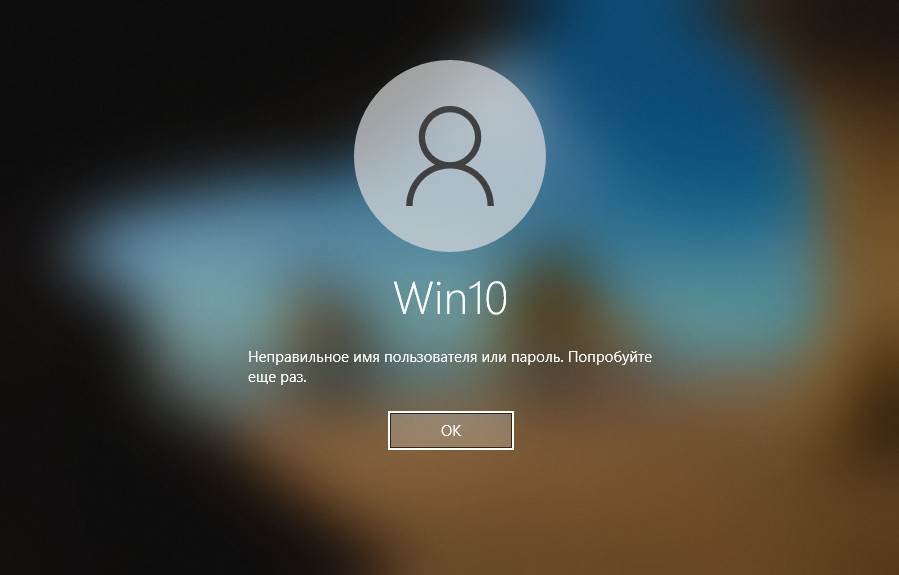
Если вы не можете вспомнить пароль от своего учётной записи в Windows 11, вам пригодится функция восстановления пароля. Следуйте инструкциям ниже:
1. На экране ввода пароля нажмите на ссылку «Забыли пароль?» под полем для ввода.
2. В появившемся окне выберите способ восстановления: через электронную почту, через вопросы безопасности или через SMS.
3. Следуйте дальнейшим инструкциям, предоставьте запрошенную информацию для подтверждения личности и создайте новый пароль.
4. После завершения процесса восстановления, вы сможете войти в систему с новым паролем.
Важно помнить, что процесс восстановления пароля может отличаться в зависимости от настроек системы и метода восстановления, выбранного вами.
Дополнительные рекомендации
1. Проверьте верность вводимых данных: Убедитесь, что вы правильно вводите имя пользователя и пароль. Обратите внимание на регистр символов.
2. Сбросьте пароль: Если вы не уверены в правильности пароля, попробуйте сбросить его через средства восстановления в Windows 11.
3. Проверьте язык ввода: Убедитесь, что язык ввода не изменился, что может привести к некорректному вводу пароля.
4. Используйте другие способы входа: Воспользуйтесь альтернативными методами входа, такими как код безопасности или вход через учетную запись Microsoft.
5. Обратитесь за помощью: Если проблема совершенно нерешаема, обратитесь за помощью к администратору или технической поддержке.
Обратитесь к администратору системы

Если вы не можете войти из-за неправильного имени пользователя или пароля, рекомендуется обратиться к администратору системы для сброса учетных данных или предоставления новых правильных данных. Администратор сможет помочь восстановить доступ к учетной записи или установить новые учетные данные, чтобы вы могли продолжить работу без проблем.


