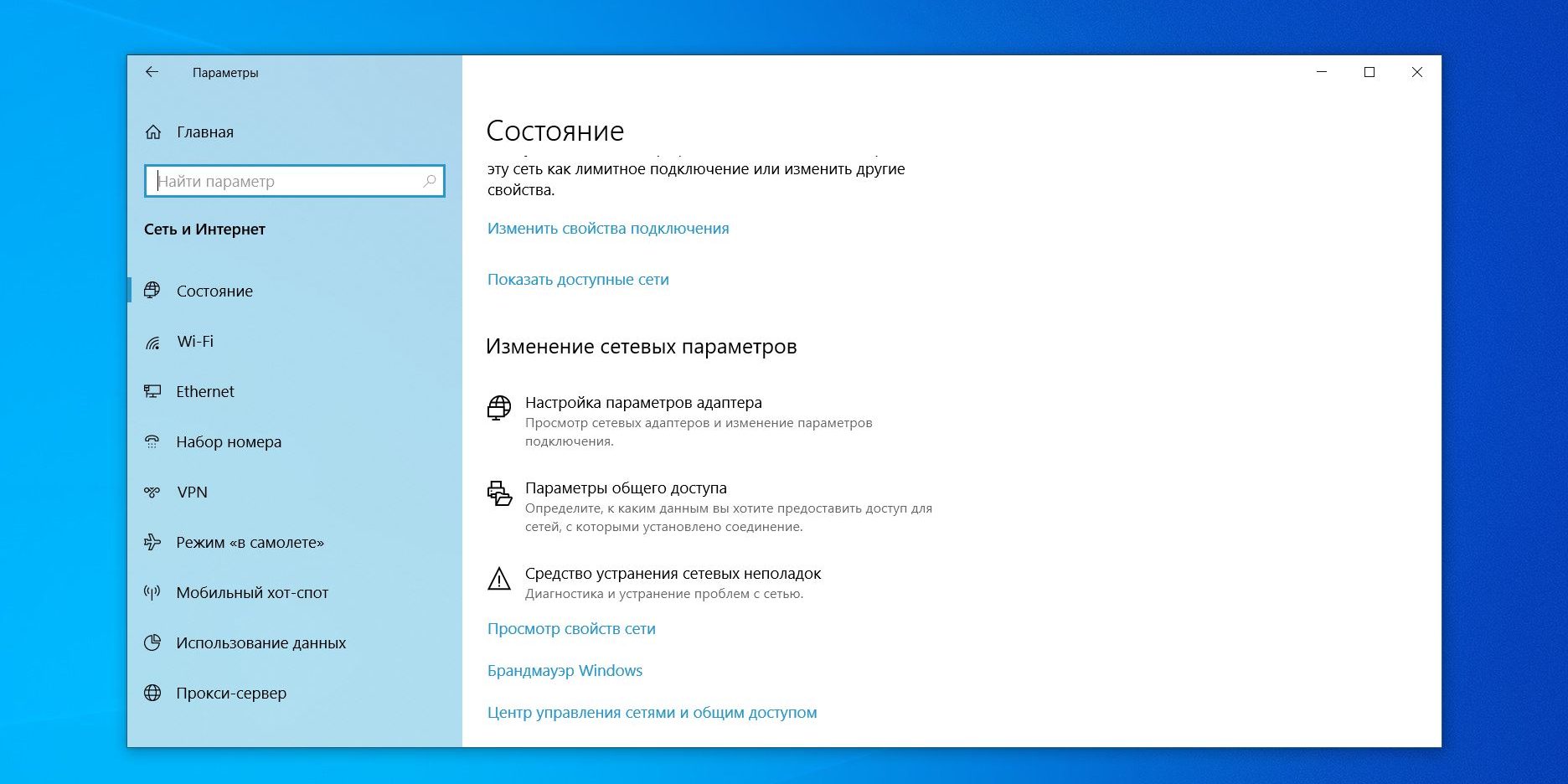
У многих пользователей операционной системы Windows 10 могут возникнуть проблемы с подключением к Интернету.
Отсутствие интернета может стать серьезной помехой для работы и развлечений, поэтому важно знать, как исправить данную проблему.
В данной статье мы рассмотрим распространенные причины проблем с сетью в Windows 10 и предоставим решения для их устранения.
Проблемы с Интернетом в Windows 10 и их решения
Если у вас возникли проблемы с подключением к Интернету в операционной системе Windows 10, это может быть вызвано различными причинами. Ниже приведены некоторые распространенные причины и способы их решения:
| Проблема | Решение |
| Отсутствует подключение к Wi-Fi | Проверьте, активирован ли Wi-Fi на вашем устройстве. Убедитесь, что правильно введен пароль от сети Wi-Fi. Попробуйте перезагрузить маршрутизатор. |
| Отсутствует подключение к сети Ethernet | Убедитесь, что кабель Ethernet подключен к компьютеру и маршрутизатору. Попробуйте проверить целостность кабеля и порт на маршрутизаторе. |
| Драйверы устройства устарели | Обновите драйверы сетевых адаптеров. Это можно сделать через Менеджер устройств Windows. |
| Проблемы с настройками прокси-сервера | Проверьте настройки прокси-сервера в параметрах подключения к Интернету. При необходимости отключите прокси-сервер. |
| Проблемы с брандмауэром или антивирусом | Проверьте настройки брандмауэра и антивирусной программы. Временно отключите защиту и проверьте подключение к Интернету. |
Как решить проблему?
1. Перезагрузите компьютер и маршрутизатор. Иногда простая перезагрузка может помочь исправить проблемы с подключением к интернету.
2. Проверьте подключение к Wi-Fi. Убедитесь, что вы подключены к правильной сети Wi-Fi и введены правильные учетные данные.
3. Проведите диагностику сети. В Windows 10 есть инструменты для диагностики сетевых проблем, которые могут помочь определить и исправить ошибки.
4. Обновите драйверы сетевой карты. Убедитесь, что у вас установлены последние драйверы для сетевой карты, чтобы обеспечить стабильное подключение к интернету.
5. Попробуйте отключить антивирусное ПО. Некоторые антивирусные программы могут блокировать доступ к интернету. Попробуйте временно отключить антивирусное ПО и проверьте работу интернета.
Проверить подключение

1. Проверьте кабельное подключение: Убедитесь, что сетевой кабель правильно подключен к компьютеру и маршрутизатору. Попробуйте подключить другое устройство к тому же порту, чтобы исключить проблемы с кабелем.
2. Перезагрузите маршрутизатор: Выключите и вновь включите маршрутизатор для обновления сетевых настроек. Дождитесь, пока все индикаторы корректно загорятся.
3. Проверьте сигнал Wi-Fi: Если используете беспроводное подключение, убедитесь, что на компьютере включен Wi-Fi и сеть доступна. Может потребоваться повторное подключение к сети.
4. Проверьте провайдера интернета: Свяжитесь с вашим провайдером интернета, чтобы узнать о возможных неполадках в сети и провести диагностику с их стороны.
Подключение к Wi-Fi
Шаг 1: Нажмите на иконку Wi-Fi в правом нижнем углу панели задач.
Шаг 2: Выберите доступную беспроводную сеть из списка.
Шаг 3: Введите пароль (если сеть защищена).
Шаг 4: Дождитесь подключения к сети и проверьте доступ в Интернет.
Если проблема с подключением все еще есть, попробуйте перезагрузить маршрутизатор и повторите шаги выше.
Подключение через кабель
Если у вас проблемы с Wi-Fi, попробуйте подключиться к интернету через кабель Ethernet. Для этого вам понадобится Ethernet-кабель, который подключается к вашему компьютеру и маршрутизатору.
Шаги:
- Подключите кабель Ethernet: Вставьте один конец кабеля в порт Ethernet на задней панели компьютера, а другой – в соответствующий порт на маршрутизаторе.
- Проверьте подключение: Убедитесь, что кабель надежно подключен с обеих сторон. При правильном подключении индикатор сетевого подключения должен загореться.
- Настройте сеть: Windows 10 автоматически обнаружит подключение через кабель и настроит сетевые параметры. Вам необходимо лишь дождаться установки соединения.
Если подключение через кабель успешно, вы сможете пользоваться интернетом, пока ищете решение проблем с Wi-Fi. Помните, что настройки сетевого соединения могут быть разными в зависимости от провайдера и сети.
Перезагрузить сетевой адаптер
Перезагрузка сетевого адаптера может помочь восстановить подключение к Интернету в Windows 10. Для этого выполните следующие шаги:
- Откройте Диспетчер устройств: нажмите правой кнопкой мыши на кнопку «Пуск» и выберите «Диспетчер устройств».
- Найдите сетевой адаптер: разверните раздел «Сетевые адаптеры» и найдите вашу сетевую карту.
- Перезагрузите адаптер: нажмите правой кнопкой мыши на вашу сетевую карту и выберите «Отключить устройство». После этого снова нажмите правой кнопкой мыши и выберите «Включить устройство».
- Проверьте подключение: после перезагрузки адаптера проверьте, работает ли Интернет.
Если после этих действий проблема не устранилась, попробуйте перезагрузить компьютер и повторно проверить подключение.
Использование диспетчера устройств
- Нажмите правой кнопкой мыши на кнопке «Пуск» и выберите «Диспетчер устройств».
- Или нажмите комбинацию клавиш Win + X и выберите «Диспетчер устройств» из контекстного меню.
В диспетчере устройств вы можете увидеть список всех устройств, подключенных к вашему компьютеру. Если устройство отображается с желтой восклицательной иконкой, это может указывать на проблему с драйвером устройства. Чтобы исправить эту проблему, вам следует обновить драйвер устройства.
Для обновления драйвера в диспетчере устройств:
- Найдите устройство с проблемным драйвером.
- Щелкните правой кнопкой мыши на устройстве и выберите «Обновить драйвер».
- Выберите «Автоматический поиск обновленного ПО драйвера».
После выполнения этих шагов драйвер устройства может быть обновлен, что может помочь решить проблему с интернетом в Windows 10.
Отключение и подключение адаптера
Для решения проблем с интернетом в Windows 10 можно попробовать отключить и подключить сетевой адаптер. Для этого выполните следующие действия:
- Отключение адаптера:
- Нажмите правой кнопкой мыши на значок сети в трее (рядом с часами) и выберите «Открыть Центр сетевых подключений».
- В открывшемся окне найдите ваше подключение (обычно это «Подключение по локальной сети») и нажмите правой кнопкой мыши на него.
- Выберите «Отключить».
- Подключение адаптера:
- Повторите первые два шага из предыдущего раздела.
- Выберите «Подключить».
После выполнения этих действий адаптер должен быть перезапущен, что иногда помогает восстановить работу интернета.
Обновление драйверов
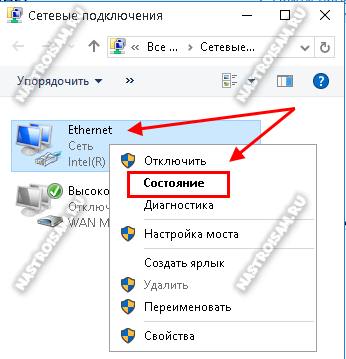
Очень часто проблемы с интернетом на компьютере могут быть связаны с устаревшими драйверами сетевого адаптера. Для исправления этой проблемы необходимо обновить драйверы сетевого адаптера. Вы можете сделать это следующим образом:
- Откройте Диспетчер устройств.
Для этого нажмите правой кнопкой мыши на кнопку «Пуск» и выберите «Диспетчер устройств». - Найдите раздел «Сетевые адаптеры».
Разверните данный раздел и найдите свой сетевой адаптер. - Обновите драйвер.
Нажмите правой кнопкой мыши на ваш сетевой адаптер и выберите «Обновить драйвер». - Выберите способ обновления драйвера.
Вы можете выбрать автоматическое обновление через Интернет или обновление драйвера с помощью файла, скачанного заранее с официального сайта производителя. - Дождитесь завершения процесса обновления.
После завершения обновления перезапустите компьютер, чтобы изменения вступили в силу.
После выполнения данных действий, убедитесь, что проблема с интернетом была решена. Если интернет все еще не работает, попробуйте выполнить другие методы исправления проблемы.

