Проблемы с мышью на Windows 10 могут испортить опыт работы и развлечений на компьютере.
Если ваша мышь начала вести себя странно, зависать, дергаться или даже исчезает, не стоит паниковать. В этой статье мы расскажем вам о возможных причинах этих проблем и как их решить.
Следуйте нашим рекомендациям, чтобы вернуть вашему устройству удобство и функциональность.
Решение проблемы с мышью на Windows 10
Если ваша мышь начала зависать, дергаться или исчезать на Windows 10, следуйте этим рекомендациям:
- Проверьте подключение мыши и убедитесь, что кабель надежно вставлен в порт USB.
- Попробуйте подключить мышь к другому порту USB на компьютере.
- Обновите драйверы мыши в менеджере устройств: нажмите Win + X, выберите «Менеджер устройств», найдите раздел «Мыши и другие устройства ввода», правый клик на вашей мыши и выберите «Обновить драйвер».
- Перезагрузите компьютер после обновления драйверов.
- Попробуйте использовать другую мышь для проверки, возможно, проблема в самом устройстве.
- Если проблема сохраняется, выполните сканирование системы на вирусы и вредоносные программы.
- Изучите логи системы в Панели управления для поиска сообщений об ошибках мыши.
Мышь зависает и дергается
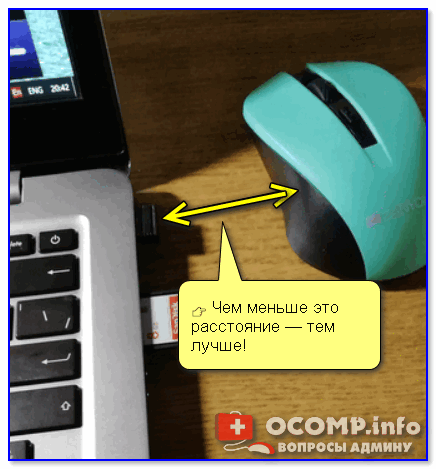
Если ваша мышь зависает и дергается, это может быть вызвано различными причинами. В первую очередь, проверьте исправность проводного или беспроводного соединения между мышью и компьютером. Попробуйте подключить мышь к другому порту USB, чтобы исключить неисправность порта.
Также возможно, что проблема с мышью связана с программным обеспечением. Попробуйте обновить или переустановить драйверы мыши. Иногда перезагрузка компьютера может помочь временно устранить проблему.
Если ничто из перечисленного не помогло, попробуйте проверить мышь на другом компьютере. Это поможет определить, работает ли сама мышь правильно, или проблема связана именно с вашим компьютером.
Проверка подключения мыши
| Шаг 1: | Проверьте состояние подключения кабеля мыши. Убедитесь, что разъем вставлен полностью и надежно. |
| Шаг 2: | Попробуйте подключить мышь к другому USB-порту на компьютере. Иногда проблемы могут возникать из-за неисправности конкретного порта. |
| Шаг 3: | Проверьте состояние кабеля на наличие повреждений или изгибов. Если кабель поврежден, замените его на новый. |
Удаление и обновление драйвера мыши

Часто причиной проблем с мышью на Windows 10 может быть несовместимость или повреждение драйвера мыши. Чтобы исправить данную ситуацию, следует попробовать удалить и обновить драйвер мыши. Для этого выполните следующие действия:
- Откройте Диспетчер устройств: нажмите Win + X, затем выберите «Диспетчер устройств».
- Найдите и разверните категорию «Мыши и другие устройства ввода».
- Щелкните правой кнопкой мыши на устройстве мыши и выберите «Удалить устройство».
- После удаления драйвера мыши, перезагрузите компьютер.
- После перезагрузки система сама должна обнаружить и установить драйвер мыши. Тем не менее, если это не произошло, попробуйте инициировать обновление драйвера с помощью «Поиск обновлений драйверов» в контекстном меню «Мыши и другие устройства ввода».
После обновления драйвера мыши проверьте, работает ли мышь корректно. Если проблема сохраняется, может потребоваться связаться с производителем устройства для получения дополнительной помощи.
Мышь исчезает на экране
Если ваша мышь исчезает на экране Windows 10, прежде всего, попробуйте перезагрузить компьютер. Часто это помогает восстановить нормальную работу устройства. Также убедитесь, что мышь подключена правильно к компьютеру и работает исправно.
Если проблема не исчезает, проверьте драйвера для мыши. Может быть, вам нужно обновить их или переустановить. Для этого зайдите в меню «Устройства и принтеры» в Панели управления и найдите ваше устройство. Попробуйте обновить драйвер или удалить и снова установить его.
Если ничто из вышеперечисленного не помогает, попробуйте подключить другую мышь к компьютеру и посмотреть, работает ли она нормально. Возможно, проблема кроется именно в устройстве мыши.
Проверка работы USB-порта

Если мышь начала вести себя странно, возможно проблема кроется в USB-порте компьютера. Проверьте его на работоспособность, вот как:
1. Попробуйте подключить другое устройство к тому же порту USB. Если оно работает нормально, проблема скорее всего не в порте.
2. Проверьте состояние порта USB: исключите наличие видимых повреждений, грязи или пыли. При необходимости очистите порт.
3. Переподключите мышь в другой порт USB на компьютере. Возможно, проблема будет решена простой переподключением.
4. Проверьте драйвера для порта USB в Диспетчере устройств.
Следуйте этим шагам, чтобы убедиться в исправности работы USB-порта и корректной работе мыши.
Изменение настроек питания

Один из способов решения проблемы с зависанием и дерганием мыши на Windows 10 может быть в настройке режима энергосбережения компьютера.
Шаг 1: Нажмите клавишу Windows + X и выберите «Панель управления».
Шаг 2: Перейдите в раздел «Система и безопасность» и выберите «Параметры питания».
Шаг 3: В открывшемся окне выберите режим «Рекомендуемый» или настройте параметры энергосбережения согласно вашим предпочтениям.
Шаг 4: Нажмите «Применить» и «ОК», чтобы сохранить изменения.
После внесения изменений в настройки питания, возможно, мышь будет работать стабильнее и проблемы с зависанием и исчезновением исчезнут.


