
Интернет – неиссякаемый источник информации, к которому подключены множество программ на компьютере. Но как узнать, какие именно приложения активно используют интернет и обмениваются данными?
В данной статье мы рассмотрим различные способы отслеживания активности программ в сети, чтобы защитить свою конфиденциальность или оптимизировать интернет-трафик.
Как узнать, какие программы подключены к интернету
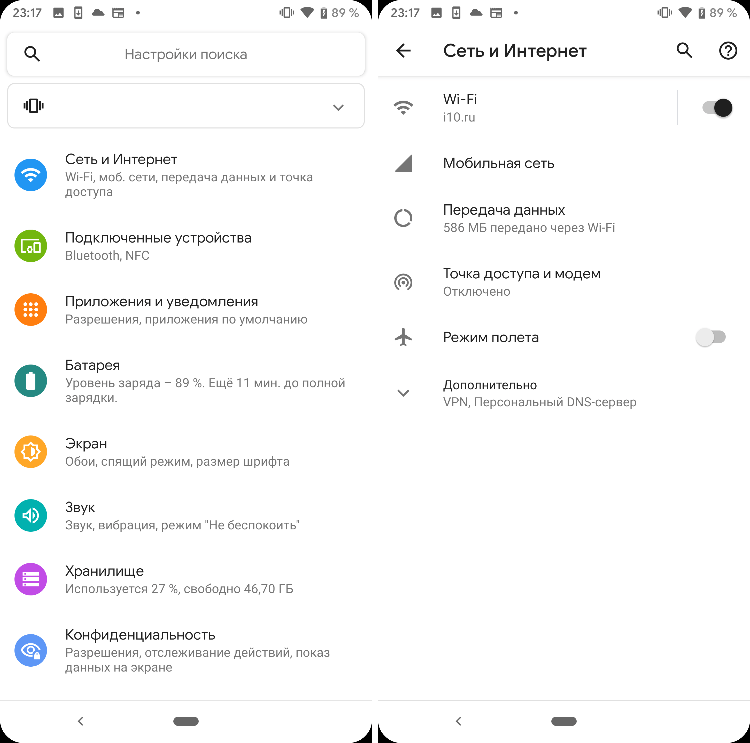
Для того чтобы узнать, какие программы используют интернетное соединение на вашем компьютере, можно воспользоваться встроенными средствами операционной системы. В данной статье рассмотрим способы для ОС Windows и macOS.
Для Windows:
1. Откройте Диспетчер задач, нажав комбинацию клавиш Ctrl + Shift + Esc.
2. Перейдите на вкладку «Сеть». Здесь вы увидите список активных сетевых соединений и программ, которые используют интернет.
3. Вы можете отсортировать процессы по использованию сети, чтобы определить, какая программа потребляет больше трафика.
Для macOS:
1. Откройте «Монитор активности», воспользовавшись Spotlight или находя его в папке «Программы» -> «Служебные программы».
2. Перейдите на вкладку «Сеть». Здесь отобразятся активные сетевые соединения и программы, использующие интернет.
3. Вы также можете отсортировать процессы по использованию сети, чтобы определить, какие программы больше всего загружают канал.
Используя эти простые шаги, вы сможете быстро определить, какие программы подключены к интернету и управлять ими при необходимости.
Методы определения активных программ на сети
1. Использование диспетчера задач: В Windows можно открыть диспетчер задач и просмотреть список активных программ, использующих сетевые ресурсы. Сортировка по столбцу «Сеть» позволит определить активные программы.
2. Использование команды netstat: В командной строке можно воспользоваться командой netstat для просмотра активных сетевых соединений программ. Команда netstat -an покажет открытые порты и подключения.
3. Использование сетевых утилит: Существуют сторонние утилиты, такие как Wireshark, которые позволяют анализировать сетевой трафик и определять активные программы на сети.
Обратите внимание, что для проведения анализа сетевого трафика и определения активных программ, могут потребоваться административные права.
Использование диспетчера задач в Windows
Шаг 1: Нажмите комбинацию клавиш Ctrl + Shift + Esc, чтобы открыть диспетчер задач.
Шаг 2: Перейдите на вкладку «Сеть», здесь вы увидите все процессы и программы, которые в данный момент используют интернет.
Теперь вы можете проанализировать, какие программы подключены к интернету, скорость передачи данных и другие параметры для каждого процесса.
Применение команды Netstat в командной строке
Для того чтобы использовать команду Netstat, откройте командную строку. Введите netstat -a и нажмите Enter. Эта команда отобразит все активные сетевые подключения, а также список всех открытых портов и IP-адресов.
Если вам нужно увидеть подробную информацию об активных подключениях, используйте команду netstat -n. Она покажет полные адреса IP и порты в числовом формате.
Чтобы узнать, какую программу использовать порт, можно воспользоваться командой netstat -b. Она отобразит список активных подключений вместе с именами исполняемых файлов программ.
| Команда | Описание |
|---|---|
| netstat -a | Отображает все активные сетевые подключения. |
| netstat -n | Показывает полные адреса IP и порты в числовом формате. |
| netstat -b | Показывает список активных подключений вместе с именами исполняемых файлов программ. |
Специализированные программы для мониторинга интернет-соединений

Существует множество специализированных программ, которые позволяют отслеживать и контролировать соединения с интернетом на компьютере. Эти инструменты обеспечивают подробную информацию о приложениях, использующих интернет-трафик, их объеме переданных данных, а также скорости загрузки и выгрузки.
Некоторые из популярных программ для мониторинга интернет-соединений включают в себя NetWorx, GlassWire, NetLimiter, DU Meter, и другие. Они предоставляют пользователю удобный интерфейс для анализа активности интернет-трафика и помогают выявить приложения, потребляющие большой объем данных.
Пользуясь специализированными программами для мониторинга интернет-соединений, пользователь может контролировать свое интернет-подключение, оптимизировать использование трафика, а также обеспечить безопасность и конфиденциальность своих данных в сети.
Wireshark: анализ сетевого трафика в реальном времени

С помощью Wireshark вы можете просматривать и анализировать данные, передаваемые между вашим компьютером и другими устройствами в сети. Вы сможете увидеть, какие приложения отправляют и получают данные, и определить, какие программы активно используют интернет-соединение.
Wireshark предоставляет детальную информацию о каждом пакете данных, включая исходный и целевой IP-адреса, порты, протоколы и содержимое пакета. Это позволяет вам точно определить, какие программы и процессы связаны с определенными сетевыми операциями.
NetLimiter: контроль доступа программ к сети
Чтобы начать использовать NetLimiter, вам нужно установить программу на компьютер и запустить ее. Затем вы сможете просматривать список всех активных программ, подключенных к интернету, и управлять их доступом.
NetLimiter также предоставляет возможность отслеживать объем передаваемых данных для каждой программы, что поможет вам контролировать расход интернет-трафика и оптимизировать работу сети.
С помощью NetLimiter вы можете не только следить за активностью программ в сети, но и эффективно управлять ими, обеспечивая безопасность и оптимальную работу интернет-соединения.


