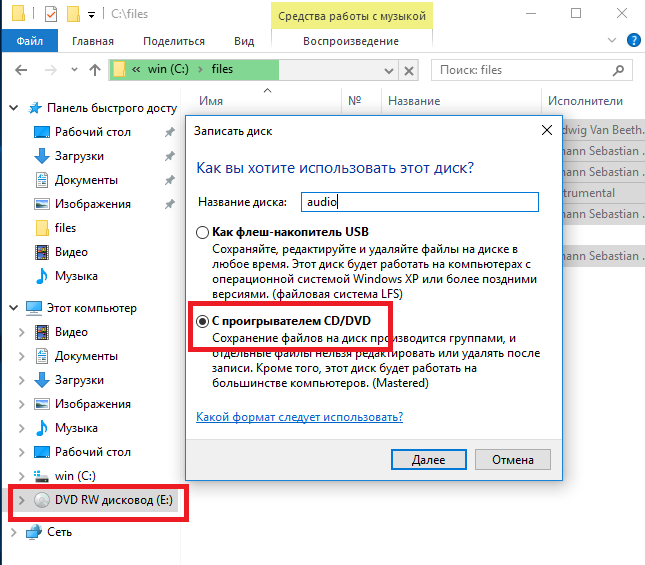
Windows 10 – популярная операционная система от компании Microsoft, которая предлагает множество удобных функций для работы с данными. Одной из таких функций является запись данных на диск. Запись диска может понадобиться вам, если вы хотите создать резервное копирование важных файлов, сохранить фотографии или видео на долговременном носителе, или просто поделиться информацией с другими.
В этой статье мы рассмотрим подробный процесс записи данных на диск в операционной системе Windows 10. Мы рассмотрим несколько способов записи данных на диск, а также поделимся полезными советами по использованию различных программных инструментов для этой цели.
Как видим, в данном введении мы вкратце описываем операционную систему Windows 10, называем тему статьи и предлагаем поучастие по использованию дисков для обмена данными.
Как записать диск на Windows 10
Для записи диска на Windows 10 вам потребуется:
| 1. | Выбрать программу для записи. Можно воспользоваться встроенным инструментом Windows для записи дисков или установить специальное программное обеспечение, такое как Nero Burning ROM или ImgBurn. |
| 2. | Вставить пустой диск в привод. Убедитесь, что диск совместим с вашим приводом записи. |
| 3. | Запустить выбранную программу для записи. |
| 4. | Выбрать опцию записи данных на диск или создания образа диска. |
| 5. | Выбрать файлы или папки, которые вы хотите записать на диск. |
| 6. | Начать процесс записи, следуя инструкциям программы. |
| 7. | Дождаться завершения записи и извлечь диск из привода. |
Процесс записи диска на ПК
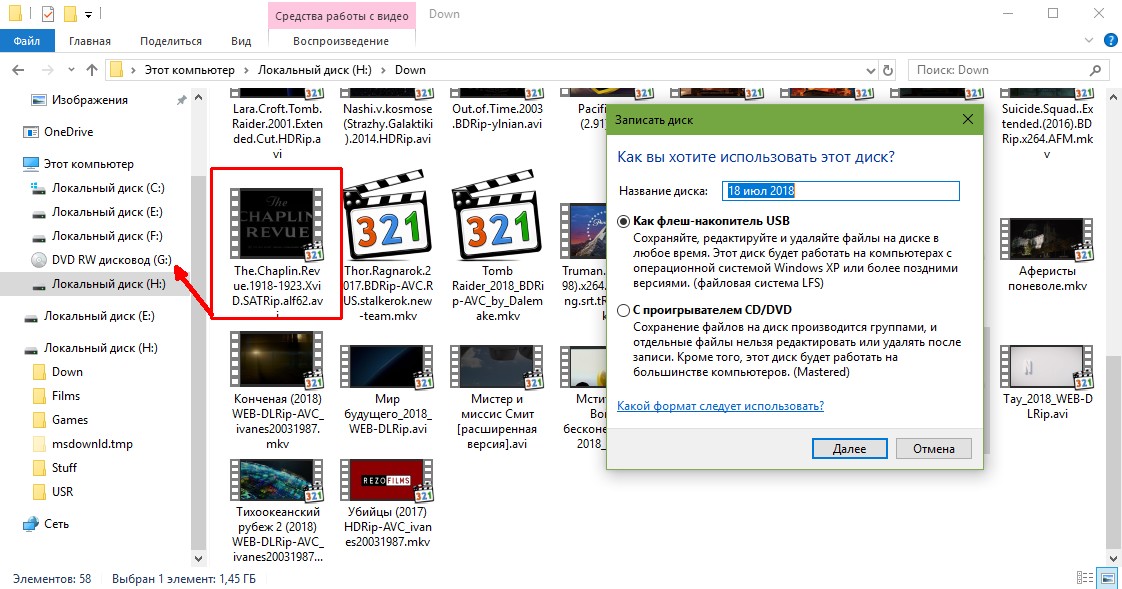
Шаг 1: Вставьте пустой диск в оптический привод вашего компьютера.
Шаг 2: Откройте Windows Media Player и выберите опцию «Запись» или «Burn».
Шаг 3: Добавьте файлы или папки, которые вы хотите записать на диск, в список для записи.
Шаг 4: Выберите параметры записи, такие как тип диска (данные, аудио и т. д.) и скорость записи.
Шаг 5: Нажмите кнопку «Записать» или «Burn» для начала процесса записи диска.
После завершения процесса записи, извлеките диск из привода и проверьте его на другом устройстве, чтобы убедиться, что запись прошла успешно.
Выбор типа диска для записи
Перед тем как приступить к записи диска на Windows 10, необходимо выбрать подходящий тип диска, такой как CD, DVD или Blu-ray. Сделайте выбор исходя из объема данных, которые вы планируете записать.
CD: Подходит для небольших объемов данных до 700 МБ, обычно используется для музыки или небольших файлов.
DVD: Может содержать до 4.7 ГБ данных, что делает его отличным выбором для видео, фотографий и других средних по объему данных.
Blu-ray: Предназначен для больших объемов данных, до 25 или 50 ГБ на одном слое. Хорош для более крупных файлов, высококачественных видеозаписей и прочих больших данных.
Выбрав подходящий тип диска, вы готовы приступить к процессу записи на Windows 10.
Подготовка файлов к записи
Перед записью диска на Windows 10 необходимо подготовить файлы, которые вы хотите записать. Убедитесь, что все необходимые файлы и папки находятся в одном месте и организованы так, как вам удобно. Проверьте и исправьте имена файлов, чтобы избежать проблем с символами, которые могут вызвать ошибки при записи.
Также полезно создать бэкапы важных файлов перед записью на диск, чтобы избежать потери данных в случае ошибки. Проверьте расширения файлов и удостоверьтесь, что они совместимы с программой записи, которую вы собираетесь использовать.
Наиболее часто задаваемые вопросы о записи диска
1. Как записать файлы на диск в Windows 10?
2. Как форматировать диск перед записью данных?
3. Как записать музыку на CD в Windows 10?
4. Как создать образ диска для последующей записи?
5. Как проверить процесс записи и его успешность?
Как выбрать программу для записи диска?

Выбор программы для записи диска на Windows 10 очень важен, поскольку от этого зависит качество и надежность записи. При выборе программы рекомендуется обратить внимание на следующие критерии:
| Функциональность: | Хорошая программа для записи дисков должна предлагать широкий спектр функций, включая запись различных типов дисков, создание образов и т.д. |
| Простота использования: | Выберите программу с интуитивно понятным интерфейсом, чтобы не возникало сложностей при работе с ней. |
| Совместимость: | Убедитесь, что выбранная вами программа совместима с операционной системой Windows 10. |
| Отзывы и рейтинг: | Просмотрите отзывы пользователей и рейтинг программы, чтобы убедиться в ее надежности. |
Могу ли я использовать обычный CD для записи на Виндовс 10?
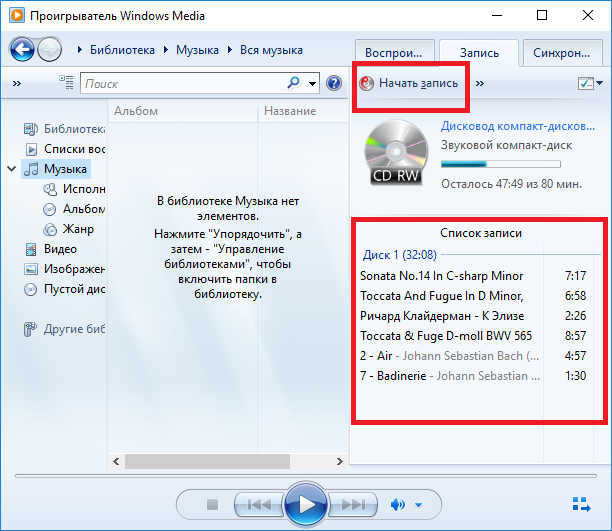
Да, вы можете использовать обычный CD для записи данных на Виндовс 10. Для этого вам потребуется компьютер с оптическим приводом для записи CD и программа записи дисков, такая как Windows Media Player или стороннее приложение. Помните, что обычные CD могут содержать ограниченное пространство для хранения данных, поэтому убедитесь, что данные, которые вы хотите записать, поместятся на диск.


