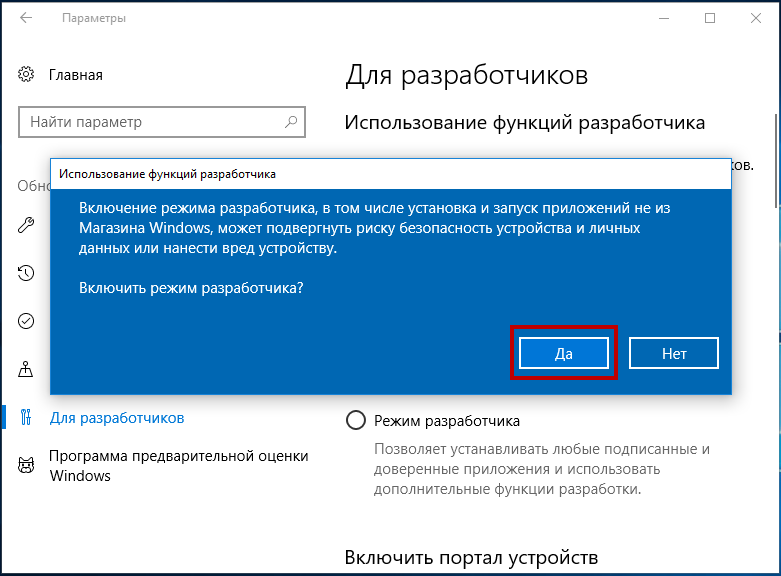
Смешанная реальность – одна из самых передовых технологий, позволяющая объединить виртуальный и реальный миры. Однако, чтобы опробовать эту технологию, часто требуется дорогостоящее оборудование. Но не отчаивайтесь, в Windows 10 есть способ протестировать смешанную реальность даже без шлема!
Подходит лишь Windows к Godot для испытания смешанной реальности? Проекты с целью создания собственных проектов даже при отсутствии хорошего оборудования можно запустить шаг за шагом. А главное, у вас есть Windows. А где Windows, там решения и советы. Следуйте нашим рекомендациям и окунитесь в захватывающий мир смешанной реальности даже без шлема!
Инструкция по тестированию смешанной реальности в Windows 10 без шлема
Хотите попробовать функции смешанной реальности в Windows 10, но у вас нет шлема? Не беспокойтесь, вам все равно есть возможность провести тестирование. Следуйте этой простой инструкции:
| Шаг 1: | Убедитесь, что ваш компьютер соответствует требованиям для работы смешанной реальности в Windows 10. |
| Шаг 2: | Запустите Windows Mixed Reality Portal на компьютере, нажав на пункт «Меню Пуск» и выбрав соответствующую опцию. |
| Шаг 3: | Введите режим «Режим отображения рабочего стола», чтобы попробовать функции смешанной реальности без шлема. |
| Шаг 4: | Изучите возможности приложения Windows Mixed Reality, такие как создание и просмотр 3D-моделей. |
| Шаг 5: | Вернитесь к обычному режиму работы компьютера, когда закончите тестирование. |
Подготовка системы к тестированию
Прежде чем приступить к тестированию смешанной реальности в Windows 10, не имея шлема, необходимо убедиться, что ваш компьютер соответствует минимальным требованиям системы для работы с виртуальной реальностью. Убедитесь, что установлены все необходимые драйвера, обновления операционной системы и программное обеспечение.
Шаг 1: Проверьте, поддерживает ли ваш компьютер технологию виртуальной реальности. Убедитесь, что ваш процессор, видеокарта и оперативная память соответствуют требованиям.
Шаг 2: Установите приложение Windows Mixed Reality, которое позволит вам запустить тестирование смешанной реальности без шлема. Откройте приложение Microsoft Store и найдите Windows Mixed Reality.
Шаг 3: Запустите приложение Windows Mixed Reality и выполните необходимые настройки для тестирования. Пройдите процесс настройки, выберите виртуальную среду и следуйте инструкциям на экране.
Шаг 4: Подготовьте пространство для тестирования. Убедитесь, что перед камерой компьютера нет препятствий, и пространство достаточно освещено для корректной работы смешанной реальности.
Установка последних обновлений Windows 10
1. Откройте меню «Параметры» Windows 10, нажав на иконку «Параметры» в начальном меню или используя комбинацию клавиш Win + I.
2. В меню «Параметры» выберите раздел «Обновление и безопасность».
3. В левой части окна выберите «Windows Update».
4. Нажмите на кнопку «Поиск обновлений», чтобы проверить наличие доступных обновлений для вашей операционной системы.
5. Если обновления доступны, нажмите на кнопку «Установить», чтобы начать процесс установки.
6. После завершения установки обновлений перезагрузите компьютер, чтобы изменения вступили в силу.
7. После перезагрузки убедитесь, что все обновления установлены и работают корректно.
Загрузка и установка приложений смешанной реальности
Шаг 1: Перейдите в Windows Store на вашем устройстве.
Шаг 2: В поисковой строке введите название приложения смешанной реальности, которое вы хотите установить.
Шаг 3: Найдите приложение в результатах поиска и нажмите на кнопку «Установить».
Шаг 4: Дождитесь завершения загрузки и установки приложения.
Шаг 5: Запустите приложение и следуйте инструкциям для начала использования функций смешанной реальности.
Использование встроенных инструментов Windows 10

Кроме того, в Windows 10 также есть приложение Paint 3D, с помощью которого можно создавать собственные 3D-модели и анимации. Это отличный способ ознакомиться с возможностями смешанной реальности и экспериментировать с различными 3D-эффектами.
Также стоит обратить внимание на интеграцию системы Cortana в Windows 10, которая облегчает взаимодействие с компьютером через голосовые команды. Это может быть полезным при использовании смешанной реальности, когда нет возможности использовать клавиатуру и мышь.
Использование 3D Viewer для просмотра 3D-моделей

С помощью 3D Viewer вы можете загрузить 3D-модель в форматах FBX, OBJ, GLB или STL, и просматривать ее с разных ракурсов, вращать, увеличивать и уменьшать. Это отличный способ оценить детали модели, ее размеры и пропорции, даже не имея шлема виртуальной реальности.
Если у вас есть интерес к 3D-моделированию или вам просто любопытно посмотреть на интересные 3D-модели, 3D Viewer поможет вам это сделать без лишних сложностей.
Изучение возможностей Mixed Reality Viewer для взаимодействия с виртуальными объектами
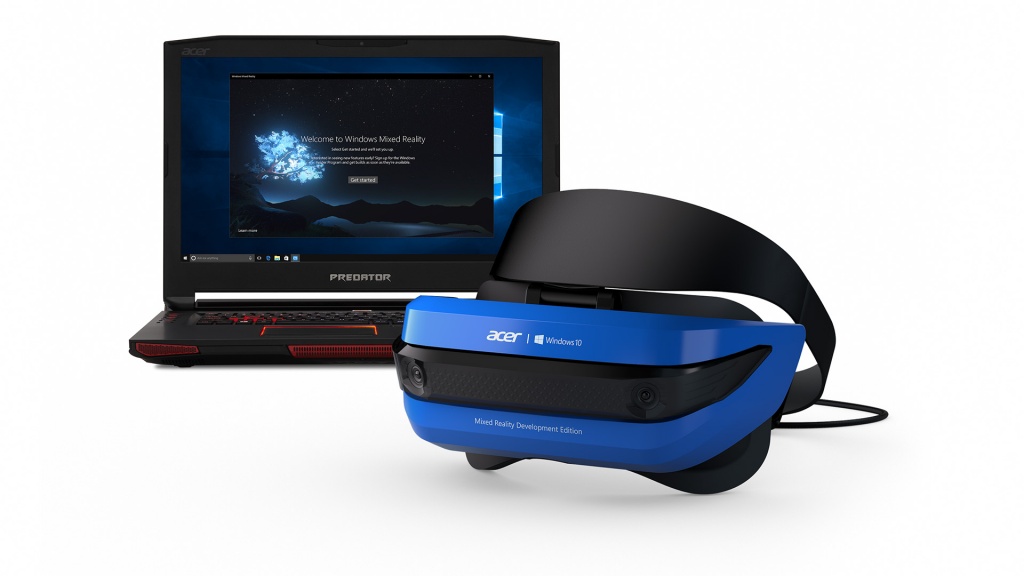
Один из способов изучения возможностей Mixed Reality Viewer в Windows 10 без использования шлема включает использование приложения для создания и просмотра 3D-моделей. Mixed Reality Viewer позволяет загружать 3D-модели объектов, а затем взаимодействовать с ними в виртуальном пространстве.
С помощью Mixed Reality Viewer вы можете изучать детали виртуальных объектов, изменять их масштаб, вращать и перемещать в пространстве. Это предоставляет возможность познакомиться с особенностями работы программы и провести виртуальные эксперименты без необходимости носить специализированный гарнитур.
Для более продуктивного изучения функций Mixed Reality Viewer, рекомендуется создавать свои собственные 3D-модели в различных программах, таких как Paint 3D или 3D Builder, и загружать их в приложение для дальнейшего взаимодействия.
Создание и тестирование собственных 3D-моделей в Windows 10
Для создания и тестирования собственных 3D-моделей в Windows 10 можно использовать специализированные программы, такие как Paint 3D или 3D Builder. В этих приложениях можно создавать и редактировать 3D-модели, добавлять текстуры, изменять цвета и формы.
После того как модель создана, ее можно экспортировать в формате, поддерживаемом Windows 10, например, в формате .obj или .fbx. Затем можно использовать встроенные инструменты Windows 10 для просмотра и тестирования модели в виртуальной среде.
Для тестирования модели без шлема смешанной реальности можно воспользоваться функцией Mixed Reality Viewer, предустановленной в Windows 10. Это позволяет разместить 3D-модель в реальной среде, например, на рабочем столе или в комнате, и просмотреть ее через веб-камеру компьютера.
Таким образом, создание и тестирование собственных 3D-моделей в Windows 10 доступно и без необходимости иметь специальный шлем для смешанной реальности.
Использование Paint 3D для создания простых 3D-изображений
Paint 3D входит в стандартный пакет приложений Windows 10 и предоставляет простой способ создания трехмерных изображений без необходимости иметь специализированные навыки или оборудование.
Для создания 3D-изображения в Paint 3D, откройте приложение и выберите опцию «3D-объем» в меню. Затем просто начните рисовать или создавать формы, используя инструменты встроенные в Paint 3D.
Вы также можете импортировать существующие изображения и преобразовать их в 3D или добавить 3D-элементы к существующим проектам. С помощью простых инструментов Paint 3D вы сможете создать интересные и креативные трехмерные работы даже без специализированных навыков.


