Windows 10 – операционная система, которая постепенно становится все более популярной среди пользователей ПК и ноутбуков. При этом, важно знать, какая именно версия Windows 10 установлена на вашем устройстве, особенно при необходимости обновления или устранения проблем.
Определить версию Windows 10 на вашем компьютере можно несколькими способами, и в этой статье мы рассмотрим несколько простых методов для получения этой информации. Независимо от того, являетесь ли вы опытным пользователем или новичком в области информационных технологий, эти шаги помогут вам определить версию вашей операционной системы.
«`html
Как узнать версию Windows 10 на вашем компьютере
Для того чтобы узнать версию операционной системы Windows 10, следуйте инструкциям:
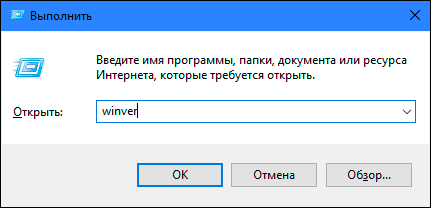
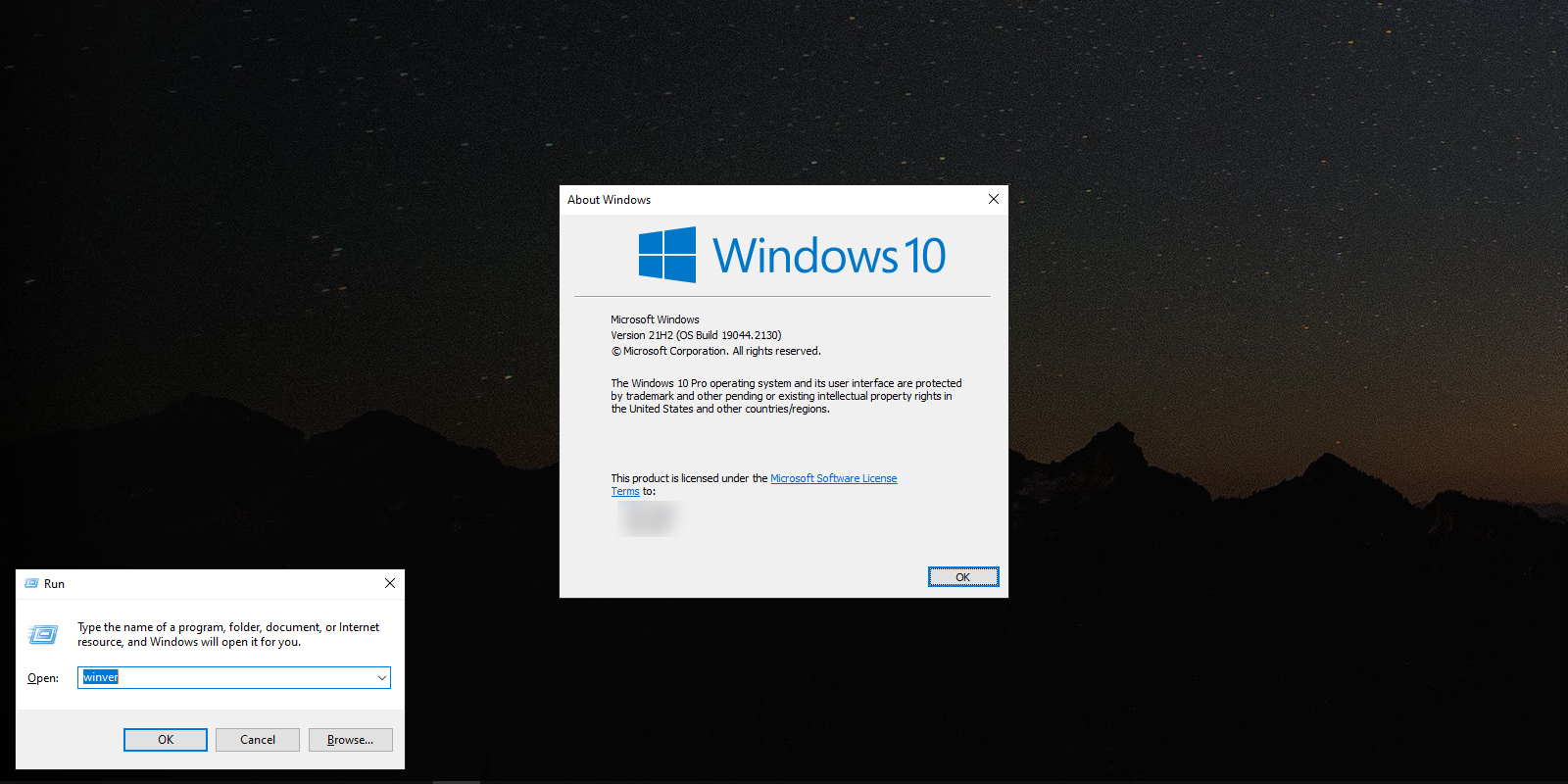
- Нажмите Win + R, чтобы открыть диалоговое окно «Выполнить».
- Введите команду winver и нажмите Enter.
- Откроется окно «О Windows», где вы найдете информацию о версии операционной системы.
Таким образом, вы сможете легко определить установленную версию Windows 10 на вашем компьютере.
Как узнать версию Windows 10 на компьютере
1. Откройте «Параметры» Windows.
Для этого нажмите клавиши «Win + I» или откройте меню «Пуск» и выберите «Настройки».
2. Перейдите в раздел «Система».
Найдите и нажмите на раздел «Система» в окне «Параметры».
3. Откройте «Об информации о системе».
На странице «Система» найдите и выберите «Об информации о системе».
4. Посмотрите версию Windows 10.
В разделе «Версия» вы найдете информацию о текущей установленной версии Windows 10.
Шаг 1: Откройте Параметры системы
Для того чтобы узнать версию Windows 10, необходимо открыть «Параметры» системы, где вы сможете найти соответствующую информацию.
Для этого щелкните на кнопке «Пуск» (или нажмите клавишу Windows), затем выберите «Настройки» (иконка шестеренки), которая находится слева внизу меню.
Процедура для проверки версии Windows
1. Откройте меню «Пуск» и выберите «Настройки» (иконка шестеренки).
2. В открывшемся окне «Настройки» выберите пункт «Система».
3. В списке слева выберите «О системе».
4. В разделе «Сведения о системе» найдите строку «Версия» – здесь указана версия и сборка вашей операционной системы Windows 10.
Настройки и поиск параметров компьютера

Для того чтобы узнать версию Windows 10 на вашем компьютере, необходимо открыть настройки системы. Для этого можно воспользоваться поиском по меню «Пуск».
1. Нажмите на кнопку «Пуск» в левом нижнем углу экрана.
2. Введите в строку поиска слово «Настройки» и выберите соответствующий результат.
3. В открывшемся окне «Настройки» выберите раздел «Система».
4. В меню слева выберите «Информация о системе».
5. В разделе «Информация о системе» можно увидеть информацию о текущей версии операционной системы Windows 10.
Таким образом, вы сможете быстро и легко узнать версию Windows 10, установленной на вашем компьютере.
Шаг 2: Перейдите в раздел «Система»
Чтобы узнать версию Windows 10, откройте меню «Пуск» и нажмите на значок шестеренки, чтобы открыть «Настройки».
Затем выберите «Система», чтобы перейти в соответствующий раздел, где вы найдете информацию о вашей текущей операционной системе.
Меню с основными категориями настроек
Для того чтобы узнать версию Windows 10, откройте меню «Пуск» и выберите иконку «Настройки» (шестеренка).
В открывшемся окне «Настройки» найдите и выберите раздел «Система».
В левой части окна выберите «О системе», чтобы просмотреть информацию о вашей операционной системе.
В открывшемся разделе вы увидите информацию о вашей версии Windows 10, включая номер сборки и другие подробности.


