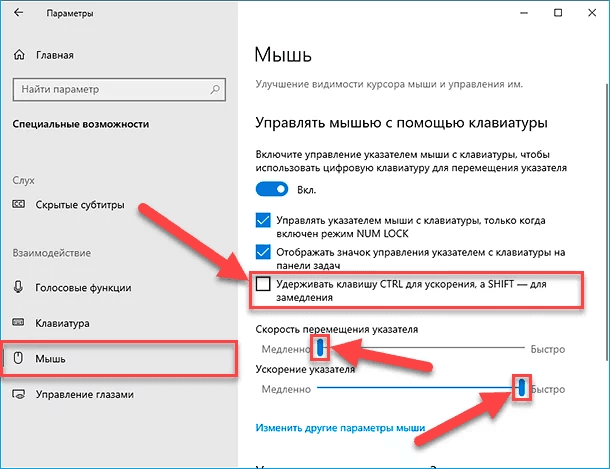
Мышь – важный инструмент управления компьютером, но что делать, если она сломалась или у вас нет возможности использовать ее? В этой статье мы расскажем вам о способах управления мышью с помощью клавиатуры.
Помимо стандартных способов навигации с помощью клавиатуры, существуют специальные программы и методы, которые позволяют эффективно управлять курсором, кликать на объекты и выполнять другие операции без использования мыши.
Ознакомьтесь с нашими советами и инструкциями о том, как сделать вашу работу на компьютере более продуктивной и удобной, даже без использования мыши.
Управление мышью с клавиатуры: ответы на вопросы
1. Как перемещать указатель мыши с помощью клавиатуры?
Для перемещения указателя мыши с клавиатуры можно использовать клавиши управления курсором. Например, стрелки вверх, вниз, влево и вправо позволяют перемещать указатель в соответствующем направлении. Также можно использовать комбинацию клавиш, например, Ctrl + стрелки для более точного перемещения.
2. Как кликнуть мышью с клавиатуры?
Для имитации щелчка мышью с клавиатуры можно использовать клавишу Enter или Пробел. Наведите указатель мыши на нужный объект, затем нажмите указанную клавишу для выполнения щелчка. Если нужно выполнить правый клик, можно воспользоваться комбинацией клавиш, например, Shift + Ф10.
3. Как прокрутить страницу без мыши?
Для прокрутки страницы без мыши можно использовать комбинацию клавиш Page Up и Page Down для пролистывания вверх и вниз соответственно. Также можно использовать клавиши Home и End для быстрого перемещения в начало и конец страницы.
Как управлять курсором клавиатурой?
Управление курсором с помощью клавиатуры можно осуществить с помощью сочетания клавиш, специально предназначенных для этой цели. Например, стрелочки на клавиатуре позволяют перемещать курсор вверх, вниз, влево и вправо. Также можно использовать клавиши Home и End для быстрого перемещения в начало и конец строки соответственно.
Для более точного перемещения курсором можно использовать комбинации клавиш Ctrl + стрелка в нужном направлении. Например, Ctrl + стрелка вправо переместит курсор к следующему слову, а Ctrl + стрелка влево – к предыдущему.
Для выделения текста можно использовать комбинацию клавиш Shift + стрелка в нужном направлении. Нажатие этих клавиш позволит выделить текст от текущей позиции курсора в заданном направлении.
Клавиши PgUp и PgDn позволяют перемещаться по документу на одну страницу вверх или вниз, что также может быть полезно при редактировании больших текстов.
Используйте стрелки для перемещения
Для выбора элемента нажмите Enter
Это удобно для перехода по интерактивным элементам на веб-странице, таким как ссылки, кнопки или выпадающие списки. Просто установите фокус на нужном элементе, затем нажмите Enter, чтобы выполнить соответствующее действие.
Такой способ управления мышью с клавиатуры может быть особенно полезен для людей, испытывающих сложности с точным управлением мыши или для тех, кто предпочитает использовать клавиатуру для навигации по веб-страницам.
Используйте Tab для переключения между элементами
При управлении мышью с клавиатуры могут возникнуть ситуации, когда необходимо быстро переключаться между различными элементами на веб-странице. Для этого используйте клавишу Tab.
Tab позволяет перемещаться между интерактивными элементами, такими как ссылки, кнопки, текстовые поля и другие элементы формы. Нажатие клавиши Tab перемещает фокус на следующий элемент, а комбинация клавиш Shift + Tab — на предыдущий.
Используя клавишу Tab, вы можете быстро навигироваться по странице без необходимости использовать мышь. Это удобно для пользователей, предпочитающих управлять веб-сайтом с клавиатуры или для тех, у кого ограничена моторика рук.
Как выполнить клик мыши с клавиатуры?
Использование специальных программ. Для того чтобы выполнить клик мыши с клавиатуры, можно воспользоваться специальными программами, которые позволяют назначить определенные клавиши на функцию клика мыши. Программы такого рода обычно имеют удобный интерфейс и позволяют настроить различные параметры.
Использование встроенных возможностей операционной системы. Некоторые операционные системы предоставляют возможность выполнить клик мыши с клавиатуры. Например, в Windows можно включить функцию «Клавиатурный фокус», которая позволяет перемещаться по элементам интерфейса и осуществлять клики с клавиатуры.
Использование специальных устройств. Существуют специальные устройства, так называемые «мыши-клавиатуры», которые объединяют в себе функции обеих устройств. Такие устройства имеют удобные клавиши, которые позволяют осуществлять клики мыши.
Использование скрытых комбинаций клавиш. Некоторые программы и операционные системы поддерживают скрытые комбинации клавиш, которые позволяют выполнить клик мыши. Например, в Windows можно использовать комбинацию клавиш Ctrl + пробел для выполнения клика.
Используйте пробел для выполнения клика
Используйте Tab для выделения элемента
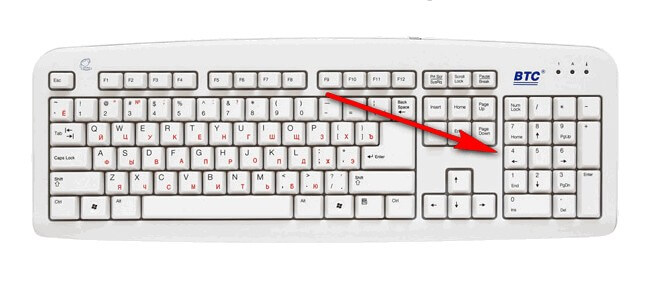
Для удобного управления мышью с клавиатуры важно уметь выделять и переходить между элементами на странице. Для этого можно использовать клавишу Tab. Нажимая на клавишу Tab, вы сможете последовательно переходить между элементами на странице, таким образом удобно выделяя нужный элемент. При необходимости отмены выделения можно воспользоваться клавишей Shift + Tab.
Нажмите Enter, чтобы выполнить клик
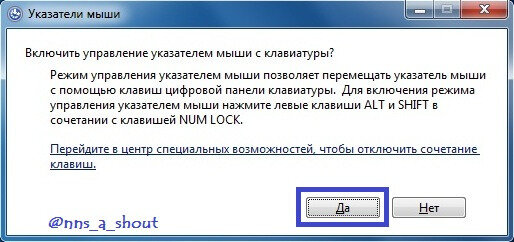
Если вы хотите выполнить клик мыши, но управляете компьютером с клавиатуры, то вам пригодится эта функция.
Для того чтобы нажать левую кнопку мыши, просто переместите курсор на нужное место на экране и нажмите клавишу Enter. Это действие эмулирует нажатие кнопки мыши в том месте, где находится курсор. Таким образом, вы можете выполнять клики и другие действия без использования физической мыши.


