
Оперативная память (RAM) является одним из ключевых компонентов любого ноутбука. Она отвечает за хранение данных, которые используются программами в реальном времени, а также влияет на общую производительность и быстродействие устройства. В некоторых случаях может возникнуть необходимость увеличить объем оперативной памяти для более комфортной работы с приложениями и мультимедийным контентом.
Существует несколько способов увеличения объема оперативной памяти на ноутбуке, в зависимости от модели и возможностей устройства. Один из наиболее популярных методов является установка дополнительных планок оперативной памяти. Это позволяет увеличить объем RAM и повысить производительность ноутбука без необходимости покупки нового устройства.
Прежде чем покупать новую оперативную память, необходимо убедиться, что выбранное устройство поддерживает установку дополнительных модулей. Также важно учитывать совместимость существующей памяти с новыми модулями. В случае неопределенности лучше обратиться к специалистам для консультации и выбора наиболее подходящего варианта.
Ответы на вопросы FAQ по увеличению оперативной памяти на ноутбуке
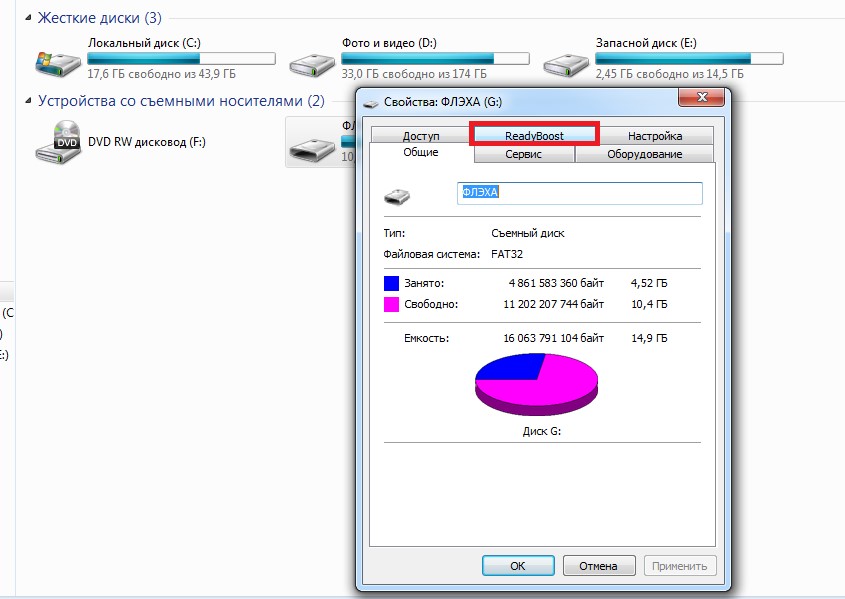
Вопрос: Как узнать, сколько оперативной памяти у меня уже установлено?
Ответ: Для этого можно использовать системные настройки или специальные программы, например, Task Manager в Windows или Activity Monitor в macOS.
Вопрос: Какой тип оперативной памяти подойдет для моего ноутбука?
Ответ: Чтобы узнать подходящий тип оперативной памяти, рекомендуется обратиться к документации к ноутбуку или к производителю для получения точной информации.
Вопрос: Могу ли я самостоятельно установить оперативную память?
Ответ: Да, в большинстве ноутбуков оперативную память можно заменить или установить дополнительные модули самостоятельно, при условии соответствия типа и объема.
Вопрос: Не повлияет ли установка дополнительной оперативной памяти на производительность ноутбука?
Ответ: Увеличение оперативной памяти может улучшить производительность ноутбука, особенно при выполнении ресурсоемких задач или запуске нескольких приложений одновременно.
Увеличение оперативной памяти

Оперативная память (RAM) играет важную роль в работе любого компьютера, включая ноутбук. Увеличение объема оперативной памяти может значительно повысить производительность вашего устройства и повысить его быстродействие.
1. Выбор подходящей памяти: Прежде чем приобретать новые модули оперативной памяти, убедитесь, что они совместимы с вашим ноутбуком. Проверьте максимальную поддерживаемую емкость и тип совместимой памяти.
2. Установка новых модулей: Выключите ноутбук, отсоедините зарядное устройство, снимите крышку, обнаружите слоты для памяти и аккуратно установите новые модули, следуя инструкции по установке.
3. Проверка распознавания: После установки новой оперативной памяти включите ноутбук и убедитесь, что он распознает увеличенный объем RAM. В случае проблем, переустановите модули или обратитесь к специалисту.
Увеличение оперативной памяти на ноутбуке – простой и эффективный способ повысить его производительность и обеспечить более комфортную работу с различными приложениями и задачами.
Почему важно увеличить память?
| Увеличение оперативной памяти позволяет: |
| — Ускорить работу ноутбука; |
| — Повысить стабильность системы; |
| — Улучшить производительность для выполнения сложных задач; |
| — Повысить качество воспроизведения мультимедийного контента; |
| — Обеспечить более комфортное использование ноутбука в повседневных задачах. |
Повышение производительности
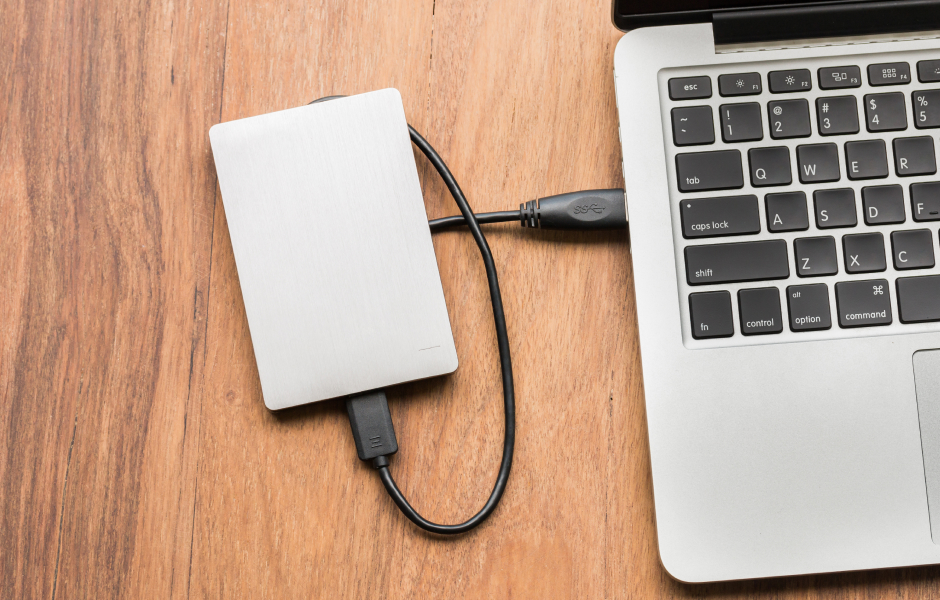
Для повышения производительности ноутбука помимо увеличения оперативной памяти можно использовать следующие рекомендации:
| 1. | Очистить жёсткий диск от ненужных файлов и программ, освободив место для оперативной работы. |
| 2. | Установить программы оптимизации системы, которые помогут ускорить загрузку и работу приложений. |
| 3. | Провести дефрагментацию диска для более быстрого доступа к данным. |
| 4. | Отключить автоматические обновления программ во время работы, чтобы избежать перебоев в производительности. |
Как увеличить оперативную память
Оперативная память (RAM) играет важную роль в работе ноутбука, отвечая за запуск и выполнение приложений, хранение временных данных и многие другие задачи. Увеличение объема оперативной памяти может значительно улучшить производительность устройства. Для увеличения оперативной памяти на ноутбуке можно следовать нескольким простым шагам.
1. Проверьте текущий объем памяти: узнайте, сколько ОЗУ установлено на вашем ноутбуке и какой тип памяти подходит для расширения.
2. Приобретите совместимые модули памяти: выберите планки ОЗУ, подходящие для вашего устройства, учитывая ёмкость и частоту памяти.
3. Установите новые модули: откройте корпус ноутбука, замените или добавьте новые планки памяти в соответствии с инструкцией.
4. Проверьте работоспособность: после установки новой оперативной памяти перезагрузите ноутбук и убедитесь, что изменения прошли успешно.
Следуя этим шагам, вы сможете увеличить оперативную память на своем ноутбуке и повысить его производительность.
Выбор совместимых модулей
Перед покупкой новых модулей оперативной памяти обязательно убедитесь, что они совместимы с вашим ноутбуком. Для этого вы можете воспользоваться специальными онлайн-сервисами, которые помогут определить подходящие модули по модели вашего устройства. Также обратите внимание на тип и объем памяти, который поддерживается вашим ноутбуком, чтобы избежать проблем с совместимостью и правильно подобрать необходимые модули.
Установка и размещение модулей
1. Перед установкой нового модуля оперативной памяти на ноутбук необходимо полностью выключить устройство и отключить его от сети.
2. Откройте заднюю крышку ноутбука, обычно для этого нужно отвернуть несколько винтов.
3. Найдите слоты для установки модулей оперативной памяти. Обычно они находятся рядом с процессором.
4. Открыв зажимы слота, аккуратно вставьте новый модуль памяти. Убедитесь, что контакты модуля совпадают с разъемом на материнской плате.
5. Нажмите на модуль, чтобы он встал на место и зажимные крепления зафиксировали его.
6. Закройте заднюю крышку ноутбука, закрепите ее винтами и включите устройство.
7. Для проверки успешной установки нового модуля памяти запустите систему и проверьте количество оперативной памяти в настройках компьютера.
8. При необходимости, можно установить дополнительный модуль, повторив описанные выше шаги.


