Оперативная память компьютера играет ключевую роль в обеспечении быстрой и эффективной работы устройства. Но как определить, правильно ли функционирует эта важная компонента? Диагностика оперативной памяти может помочь выявить проблемы и улучшить производительность вашего компьютера.
Существует несколько способов, которые позволяют провести проверку оперативной памяти на наличие ошибок. В данной статье мы рассмотрим основные методы и инструменты, которые помогут вам определить состояние оперативной памяти и найти возможные неисправности.
Запустите диагностику оперативной памяти с помощью специальных программ или утилит, которые предназначены для этой цели. Помните, что правильная работа оперативной памяти — залог стабильной работы вашего компьютера!
Проведение диагностики оперативной памяти
Диагностика оперативной памяти на компьютере может помочь выявить любые проблемы или неисправности, которые могут замедлить работу устройства. В случае подозрений на проблемы с ОЗУ, важно провести проверку для обеспечения стабильной работы системы.
Шаги по проведению диагностики:
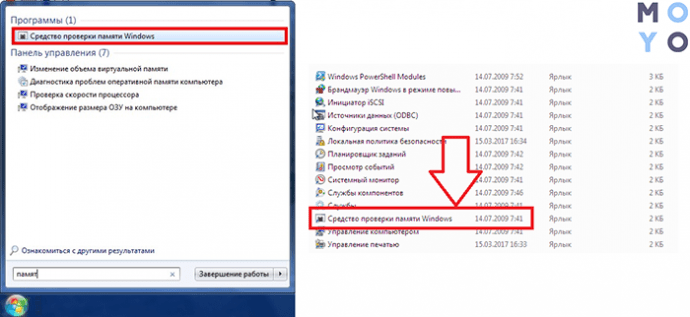
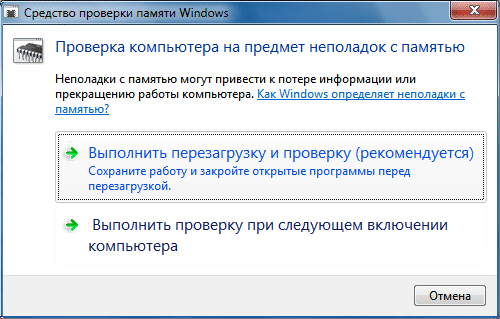
1. Использование встроенных утилит. Многие операционные системы предлагают встроенные программы для проверки оперативной памяти. Например, в Windows можно воспользоваться инструментом Windows Memory Diagnostic.
2. Запуск сторонних приложений. Существуют сторонние программы для тестирования оперативной памяти, такие как MemTest86 или MemTest86+. Эти утилиты более мощные и могут выявить более сложные проблемы.
3. Проверка слотов памяти. Иногда проблема может быть в слотах памяти на материнской плате. Рекомендуется периодически менять планки местами и проверять работу компьютера.
Проведение диагностики оперативной памяти поможет выявить и устранить проблемы, повысить стабильность работы компьютера и улучшить его производительность.
Часто задаваемые вопросы о диагностике оперативной памяти
В этом разделе мы ответим на наиболее распространенные вопросы, касающиеся диагностики оперативной памяти компьютера:
- Что такое оперативная память?
- Почему важно проводить диагностику оперативной памяти?
- Какие проблемы могут указывать на неисправности ОП?
- Какая программа лучше всего подходит для тестирования ОП?
- Какие методы диагностики оперативной памяти существуют?
- Сколько времени занимает выполнение полного теста памяти?
- Что делать в случае обнаружения неисправностей в оперативной памяти?
Какие методы диагностики оперативной памяти существуют?

Для диагностики оперативной памяти на компьютере существует несколько методов:
- Использование встроенных утилит операционной системы, таких как Memtest86 или Windows Memory Diagnostic.
- Проверка памяти через BIOS, где можно найти опцию для тестирования оперативной памяти.
- Использование специализированных программных средств, например, HCI Memtest или Prime95.
- Проведение тестирования памяти с помощью командной строки и специальных утилит, таких как Memtest или memtester.
Как определить неисправности оперативной памяти на компьютере?
Ошибки оперативной памяти могут проявляться различными способами, от случайных сбоев в работе компьютера до постоянных вылетов программ и зависаний системы. Для диагностики неисправностей оперативной памяти можно воспользоваться специальными программами, такими как Memtest86+ или HCI Design Memtest. Эти утилиты позволяют провести тестирование памяти на наличие ошибок и выявить неисправности.
Также можно попробовать заменить память на другой модуль и проверить, будет ли компьютер стабильно работать. Если после замены проблемы исчезнут, то скорее всего проблема была именно в оперативной памяти. В случае, если компьютер по-прежнему испытывает сбои, необходимо исследовать другие возможные причины неисправности.
Шаги по проведению диагностики оперативной памяти на компьютере
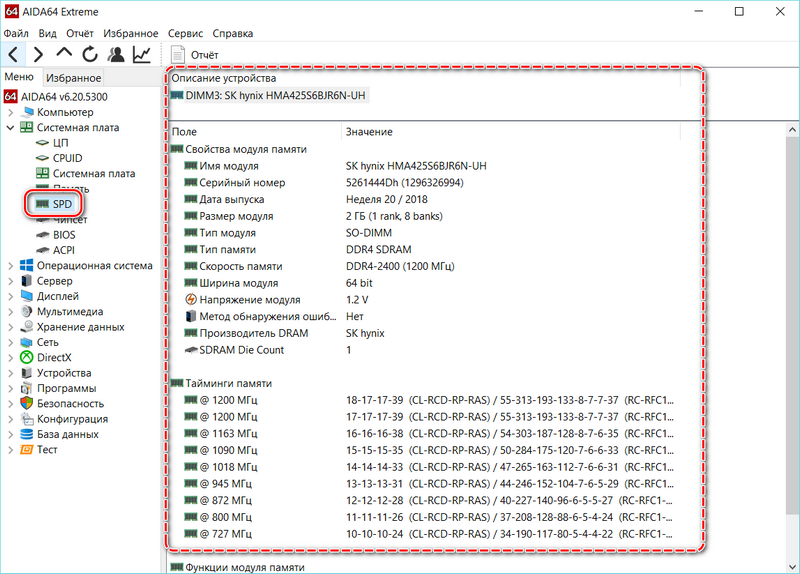
Для проверки оперативной памяти на компьютере рекомендуется использовать специализированные утилиты, такие как Memtest86 или Windows Memory Diagnostic.
Процедура диагностики оперативной памяти включает следующие шаги:
| 1. | Скачайте и установите выбранное программное обеспечение для тестирования оперативной памяти. |
| 2. | Запустите утилиту и выберите режим тестирования: быстрое или полное. |
| 3. | Дождитесь завершения теста. При обнаружении ошибок программа выдаст соответствующее сообщение. |
| 4. | При необходимости замените неисправные модули оперативной памяти на новые. |
| 5. | Повторите процедуру тестирования для убедительности и стабильности работы памяти. |
Подготовка к тестированию оперативной памяти
Перед началом процесса диагностики оперативной памяти необходимо убедиться, что компьютер находится в безопасном режиме. Убедитесь, что все важные данные сохранены, так как тестирование оперативной памяти может привести к потере данных.
Также рекомендуется выключить компьютер и отсоединить его от сети перед установкой новых модулей оперативной памяти или проведением диагностики существующей.
Проверьте совместимость новых модулей с вашей системой и убедитесь, что они правильно установлены в слоты памяти на материнской плате.


