
Windows 11 – это последняя версия операционной системы от Microsoft, которая имеет множество новых функций и улучшений. Одним из ключевых параметров, который многих пользователей интересует, является установка русского языка интерфейса.
Установка русского языка в операционной системе Windows 11 весьма проста, но может потребовать небольших шагов для правильной настройки. В данной статье мы рассмотрим подробные инструкции по установке русского языка интерфейса в Windows 11.
Благодаря установке русского языка интерфейса вы сможете комфортно работать с операционной системой на своем родном языке, что упростит взаимодействие с компьютером. Давайте рассмотрим шаги по установке русского языка в Windows 11 и настроим вашу систему именно по вашим предпочтениям.
Установка русского языка интерфейса в Windows 11
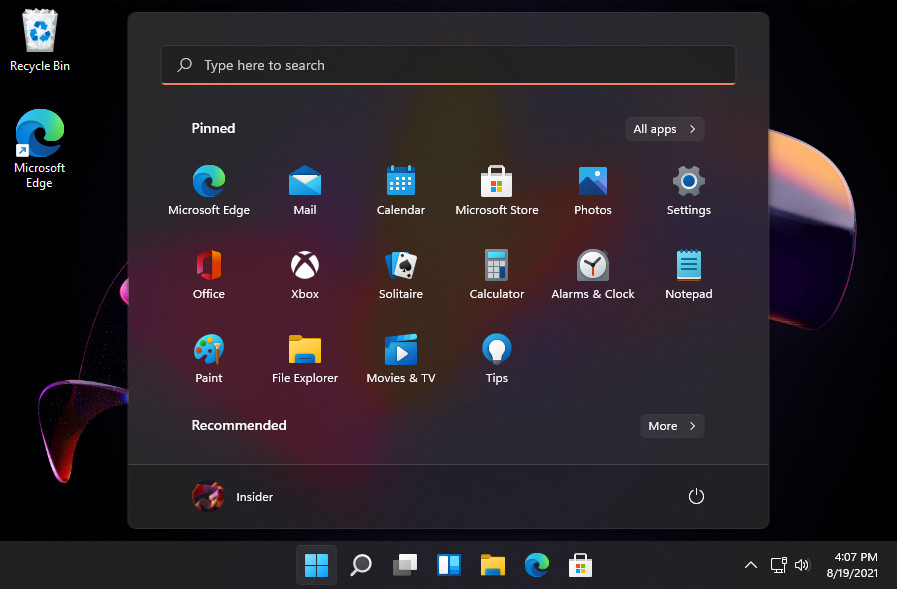
Чтобы установить русский язык интерфейса в Windows 11, вам потребуется выполнить следующие шаги:
| 1. | Откройте «Параметры» (Settings) через Пуск или комбинацию клавиш Win + I. |
| 2. | Перейдите в раздел «Система» (System) и выберите «Язык и регион» (Language & region) в боковой панели. |
| 3. | Нажмите на «Добавить язык» (Add a language) и найдите «Русский» (Russian) в списке доступных языков. |
| 4. | Выберите русский язык и нажмите «Далее» (Next) для установки. |
| 5. | После установки русского языка, перетащите его наверх списка языков и выберите его как язык по умолчанию. |
Теперь интерфейс Windows 11 будет отображаться на русском языке. Перезапустите систему для применения изменений.
Процесс установки

Для установки русского языка интерфейса в Windows 11 следуйте указанным ниже шагам:
| 1. | Откройте меню «Параметры» (Settings) через кнопку «Пуск» или комбинацию клавиш Win + I. |
| 2. | Выберите раздел «Система» (System) в меню настроек. |
| 3. | В разделе «Обновление и безопасность» (Update & Security) выберите «Временные параметры» (Advanced options). |
| 4. | Откройте «Родной язык» (Language) и выберите «Добавить язык» (Add a language). |
| 5. | Найдите и выберите «Русский» (Russian) из списка языков. |
| 6. | Нажмите «Следующий» (Next) и установите русский язык как предпочтительный для системы. |
| 7. | Перезагрузите компьютер, чтобы изменения вступили в силу. |
Шаги по установке:

- Откройте меню «Параметры» (Settings) через иконку «Пуск» или сочетание клавиш Win + I.
- Выберите вкладку «Система» (System) в меню «Параметры».
- Перейдите на вкладку «Отображение» (Display) в левой панели.
- Скроллите вниз и найдите «Размер текста, приложений и других элементов» (Scale and layout).
- Нажмите на выпадающий список «Язык» (Language) и выберите «Русский» (Russian).
- Система предложит установить русский язык для вас, выполните инструкции на экране.
Дополнительные настройки
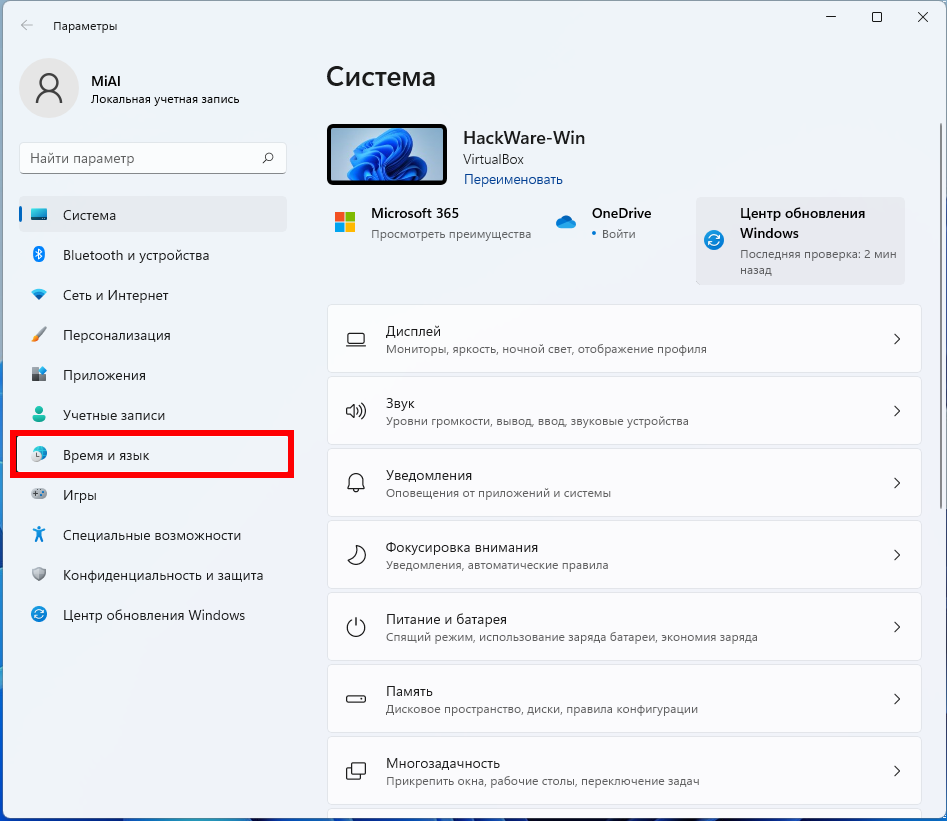
После установки русского языка интерфейса в Windows 11 можно также выполнить дополнительные настройки для более удобного использования операционной системы на русском языке. Например, можно изменить региональные настройки, установить русскую раскладку клавиатуры, а также настроить языковые предпочтения для каждого пользователя. Таким образом, можно сделать работу с компьютером на Windows 11 еще более комфортной и эффективной.
Переключение языка интерфейса
Для установки русского языка интерфейса в Windows 11 необходимо выполнить следующие шаги:
| 1. | Откройте настройки Windows (клавиша Win + I). |
| 2. | Выберите «Система» и перейдите во вкладку «Отформатировать» (Format). |
| 3. | В разделе «Страна или регион» (Country or region) выберите «Россия» (Russia). |
| 4. | После выбора России вам будет предложено переключить язык интерфейса на русский (Russian). |
| 5. | Согласитесь на перезагрузку системы для применения изменений. |
После перезагрузки ваш Windows 11 будет работать на русском языке.


