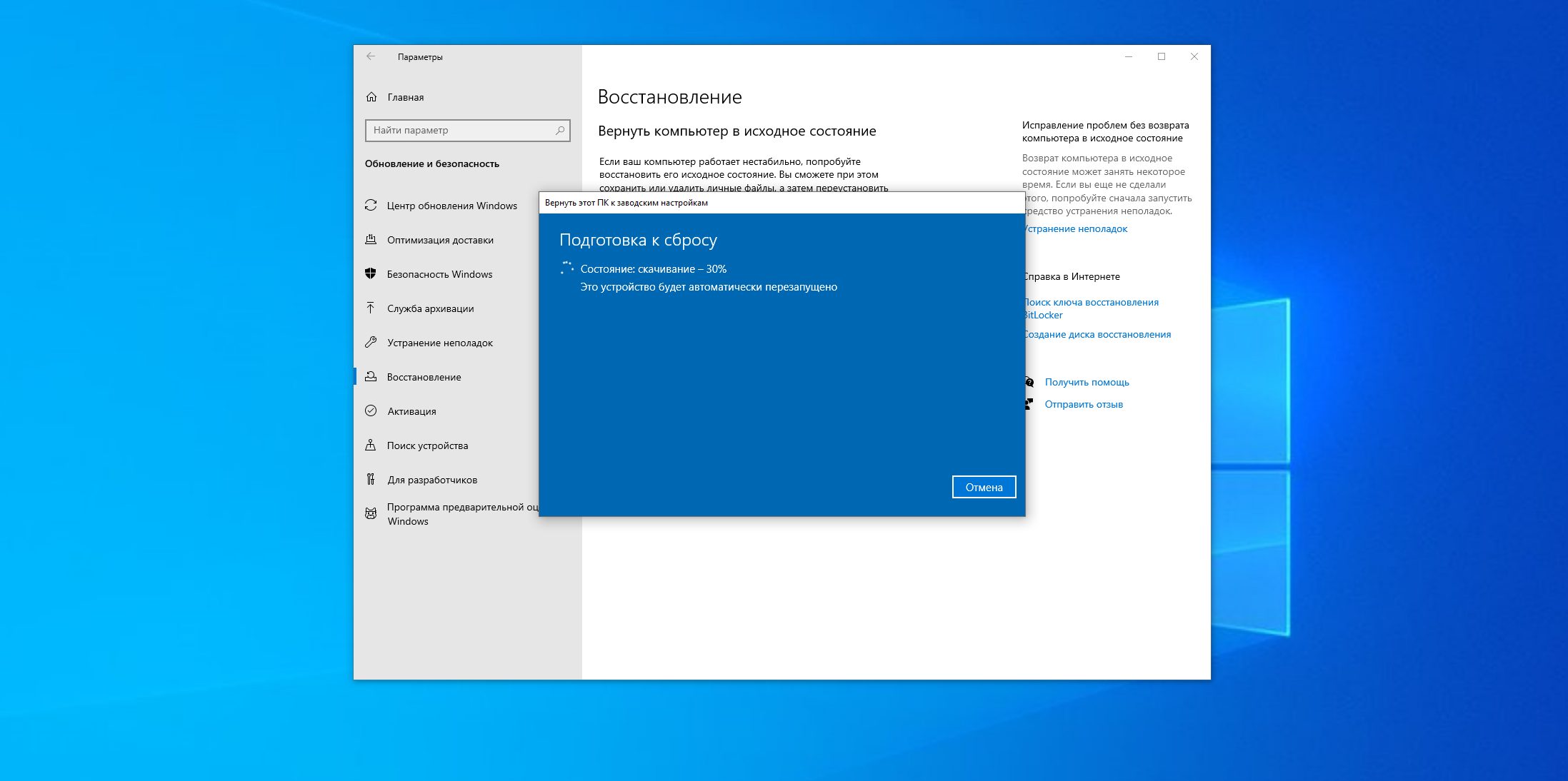
Windows 10 – операционная система, занимающая лидирующие позиции на рынке компьютерных технологий. Она предлагает разнообразные функциональные возможности, удобный интерфейс и высокую производительность.
Если вы планируете установить Windows 10 на свой компьютер, важно ознакомиться с процессом загрузки и установки операционной системы. Подробные инструкции помогут вам правильно настроить новую ОС и избежать возможных ошибок.
Но что делать, если Windows 10 перестала работать корректно или возникли проблемы с ее загрузкой? В данной статье мы рассмотрим возможные способы восстановления загрузчика, оптимизации работы системы и восстановления ее работы после сбоев.
Как скачать и установить Windows 10
Для начала установки Windows 10 вам потребуется загрузить установочный образ операционной системы. Это можно сделать на официальном сайте Microsoft, где предоставляется возможность скачать образ с помощью утилиты Media Creation Tool.
После скачивания образа вам необходимо создать загрузочный USB-накопитель или записать образ на DVD. Для этого используйте программу Rufus или встроенные средства Windows.
Затем подключите загрузочный накопитель к компьютеру и перейдите в BIOS, чтобы выбрать его в качестве первого приоритетного устройства загрузки. После этого следуйте инструкциям на экране для установки Windows 10.
После завершения установки рекомендуется провести оптимизацию системы. Отключите ненужные программы из автозагрузки, установите антивирусное программное обеспечение, выполните обновление драйверов и настройте систему безопасности.
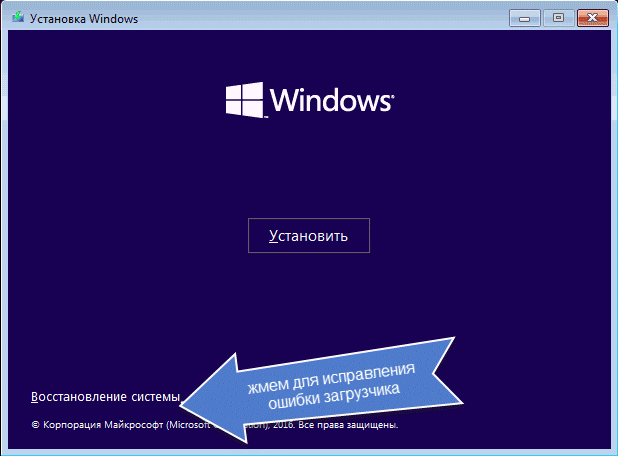
В случае возникновения проблем с загрузкой системы после установки Windows 10, вы можете воспользоваться функцией восстановления загрузчика. Для этого загрузитесь с загрузочного носителя Windows 10 и выберите опцию восстановления загрузчика в меню восстановления системы.
Если Windows 10 не работает из-за ошибок или сбоев, попробуйте перезагрузить компьютер, выполнить последние обновления системы или воспользоваться функцией восстановления до предыдущей версии Windows.
Как скачать Windows 10
Существует несколько способов скачать официальный образ Windows 10 с официального сайта Microsoft. Вот простая инструкция:
| Шаг 1: | Перейдите на официальный сайт Microsoft по ссылке https://www.microsoft.com/ru-ru/software-download/windows10. |
| Шаг 2: | Нажмите на кнопку «Скачать инструмент теперь» для загрузки установочного инструмента. |
| Шаг 3: | Запустите скачанный инструмент и следуйте указаниям на экране. Вы сможете выбрать язык, архитектуру и выпуск Windows 10 для загрузки. |
| Шаг 4: | После завершения загрузки образа Windows 10, откройте его или создайте загрузочный USB-накопитель для установки операционной системы. |
Теперь вы готовы установить Windows 10 на ваш компьютер и наслаждаться новыми функциями операционной системы.
Подготовка к загрузке

Перед началом процедуры восстановления или установки Windows 10 важно подготовиться, чтобы избежать потери данных и обеспечить бесперебойную работу системы. Следуйте данным указаниям для успешной загрузки и установки операционной системы:
1. Создайте резервную копию данных: Обязательно сделайте резервное копирование всех важных файлов на внешний накопитель или облачное хранилище, чтобы избежать их потери в случае неудачной установки.
2. Подготовьте установочный накопитель: В случае использования флешки или диска с образом Windows 10, убедитесь, что он находится в исправном состоянии и может быть корректно считан.
3. Запишите свой ключ продукта: Если у вас есть ключ активации Windows 10, убедитесь, что он доступен и сохранен в надежном месте для активации операционной системы после установки.
4. Проверьте наличие необходимых драйверов: Удостоверьтесь, что у вас есть необходимые драйверы для вашего оборудования, чтобы операционная система могла корректно работать после установки.
5. Подготовьтесь к использованию медицинских средств: При возможных ошибках в процессе установки или восстановления Windows 10, имейте под рукой средства для восстановления — диск с утилитами или установочной носитель.
Загрузка официального образа Windows 10
Для начала вам необходимо скачать официальный образ операционной системы Windows 10. Для этого перейдите на официальный сайт Microsoft и найдите раздел загрузки Windows 10.
Выберите необходимую версию Windows 10 (например, Windows 10 Home или Windows 10 Pro) и нажмите на кнопку «Скачать».
Установка с помощью загрузочного носителя
Установить Windows 10 с помощью загрузочного носителя довольно просто, и вот как это сделать:
Шаг 1: Создание загрузочного носителя
Вам понадобится загрузочный USB-накопитель или DVD-диск с образом Windows 10. Скачайте образ Windows 10 с официального сайта Microsoft и затем используйте специальные программы, такие как Rufus, для создания загрузочного носителя.
Шаг 2: Загрузка с загрузочного носителя
Подключите загрузочный носитель к компьютеру и перезагрузите систему. При загрузке нажмите клавишу, чтобы войти в BIOS и установить загрузочное устройство на первом месте. Сохраните изменения и перезагрузите компьютер.
Теперь система должна загрузиться с загрузочного носителя, и вы сможете начать процесс установки Windows 10.
Как установить и оптимизировать Windows 10
Установка Windows 10:
1. Приобретите лицензионную версию Windows 10 или загрузите образ системы с официального сайта Microsoft.
2. Запустите установку с помощью загрузочного USB-накопителя или с диска. Следуйте инструкциям мастера установки, выберите язык, регион и другие параметры.
3. Выберите раздел для установки системы, дождитесь завершения установки.
Оптимизация Windows 10:
1. Установите все доступные обновления системы, чтобы исправить ошибки и улучшить ее производительность.
2. Очистите диск от временных файлов, кэша и ненужных программ, чтобы освободить место и ускорить работу системы.
3. Настройте параметры энергосбережения и автозагрузки программ, чтобы управлять ресурсами компьютера и увеличить его продолжительность работы.
4. Установите антивирусное ПО и проведите регулярное сканирование системы, чтобы обезопасить свои данные от вирусов и других угроз.
Следуя этим простым шагам, вы сможете установить и оптимизировать Windows 10, чтобы система работала стабильно и эффективно.
Установка Windows 10 с флешки
Для установки Windows 10 с флешки выполните следующие шаги:
Шаг 1:
Подготовьте флешку с установочным образом Windows 10. Для этого загрузите официальный образ Windows 10 с официального сайта Microsoft и используйте специальное программное обеспечение, например, Rufus, для записи образа на флешку.
Шаг 2:
Подключите флешку к компьютеру и перезагрузите систему. Зайдите в BIOS или UEFI и задайте приоритет загрузки с флешки. Сохраните изменения и перезагрузите компьютер.
После этого установочное меню Windows 10 должно запуститься с флешки, и вы сможете начать процесс установки операционной системы.
Настройка параметров безопасности
Для обеспечения безопасности вашей операционной системы Windows 10 важно правильно настроить параметры безопасности. Ниже представлена таблица с основными рекомендациями по настройке параметров безопасности:
| Параметр безопасности | Рекомендации |
|---|---|
| Обновления системы | Включите автоматические обновления системы, чтобы получать последние исправления и обновления безопасности. |
| Антивирусное ПО | Установите надежное антивирусное программное обеспечение и регулярно обновляйте его базы данных. |
| Брандмауэр | Настройте брандмауэр для блокировки нежелательного сетевого трафика и защиты вашей системы от атак. |
Дополнительные рекомендации:
Для усиления безопасности Windows 10 также рекомендуется использовать сложные пароли, не устанавливать ненужное ПО, не открывать подозрительные вложения в электронных письмах и регулярно резервировать данные.
Оптимизация производительности системы
1. Очистка диска: Регулярно удаляйте ненужные файлы и временные данные с диска C. Для этого используйте встроенный средство очистки диска.
2. Отключение ненужных служб: Переходите в меню «Управление службами» и отключайте те службы, которые не используете. Это поможет освободить ресурсы компьютера.
3. Обновление драйверов: Проверяйте наличие обновлений для драйверов устройств на официальных сайтах производителей. Обновленные драйверы могут повысить производительность системы.
4. Отключение спецэффектов: Включите более простой режим отображения рабочего стола, отключив дополнительные спецэффекты. Это снизит нагрузку на систему.
5. Дефрагментация диска: Регулярно проводите дефрагментацию жесткого диска, чтобы улучшить производительность чтения и записи данных.


