
Realtek Audio Console – это программа, которая предоставляет пользователям возможность управлять звуковыми настройками на компьютере. Она позволяет настроить звуковое пространство, эквалайзер, управлять усилителем и другими параметрами звука для оптимального воспроизведения аудио.
Для тех, кто хочет настроить звуковые параметры на своем компьютере с операционными системами Windows 11 или Windows 10, важно знать, как скачать и установить Realtek Audio Console. Этот гид поможет вам ознакомиться с процессом загрузки и установки этой полезной программы.
Далее представлены шаги по загрузке и установке Realtek Audio Console для вашей системы Windows 11 или Windows 10. Следуйте инструкциям ниже, чтобы настроить звук на вашем компьютере с помощью этого удобного инструмента.
Как скачать Realtek Audio Console для Windows 11 и Windows 10
- Перейдите на официальный сайт Realtek и зайдите в раздел загрузок.
- Найдите раздел «Audio drivers» или поиском введите модель вашего звукового устройства.
- Выберите соответствующую версию Realtek Audio Console для вашей операционной системы (Windows 11 или Windows 10).
- Нажмите кнопку «Скачать» и дождитесь завершения загрузки.
- Запустите установочный файл и следуйте инструкциям установщика.
- После завершения установки Realtek Audio Console, запустите приложение и настройте звук по своему вкусу.
Теперь у вас будет возможность полностью контролировать звуковые параметры на вашем компьютере с помощью Realtek Audio Console.
Шаги по установке Realtek Audio Console

Шаг 1: Сначала скачайте драйвер Realtek Audio Console с официального сайта Realtek.
Шаг 2: После скачивания откройте установочный файл и следуйте инструкциям мастера установки.
Шаг 3: Выберите необходимые опции при установке и дождитесь завершения процесса.
Шаг 4: После завершения установки перезагрузите компьютер для применения изменений.
Шаг 5: После перезагрузки вы можете открыть Realtek Audio Console и настроить звуковые параметры вашего устройства.
Перейдите на официальный сайт Realtek
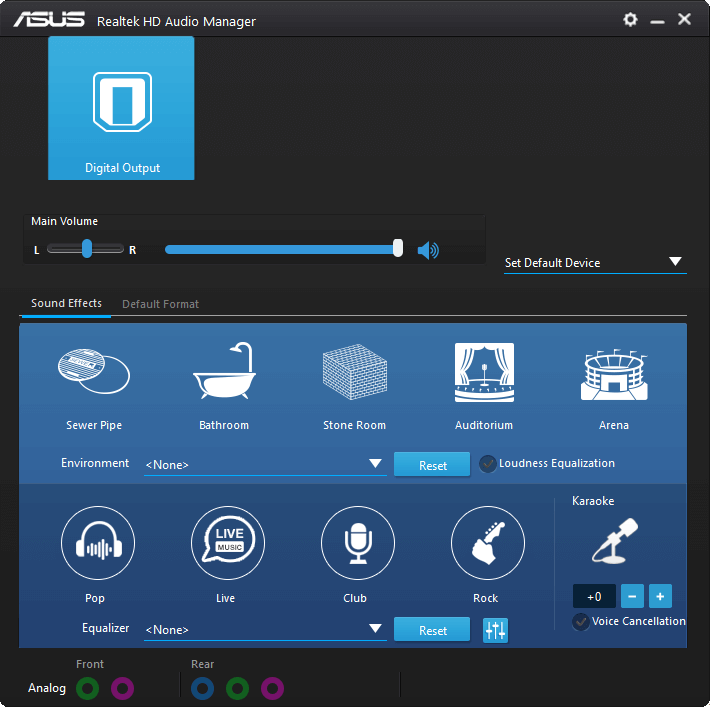
Для скачивания Realtek Audio Console для Windows 11 и Windows 10 рекомендуется обращаться к официальному сайту Realtek. На сайте вы сможете найти последнюю версию драйвера для вашего устройства и загрузить его совершенно бесплатно.
Перейдите на сайт Realtek, используя ссылку ниже:
Найдите раздел «Поддержка»
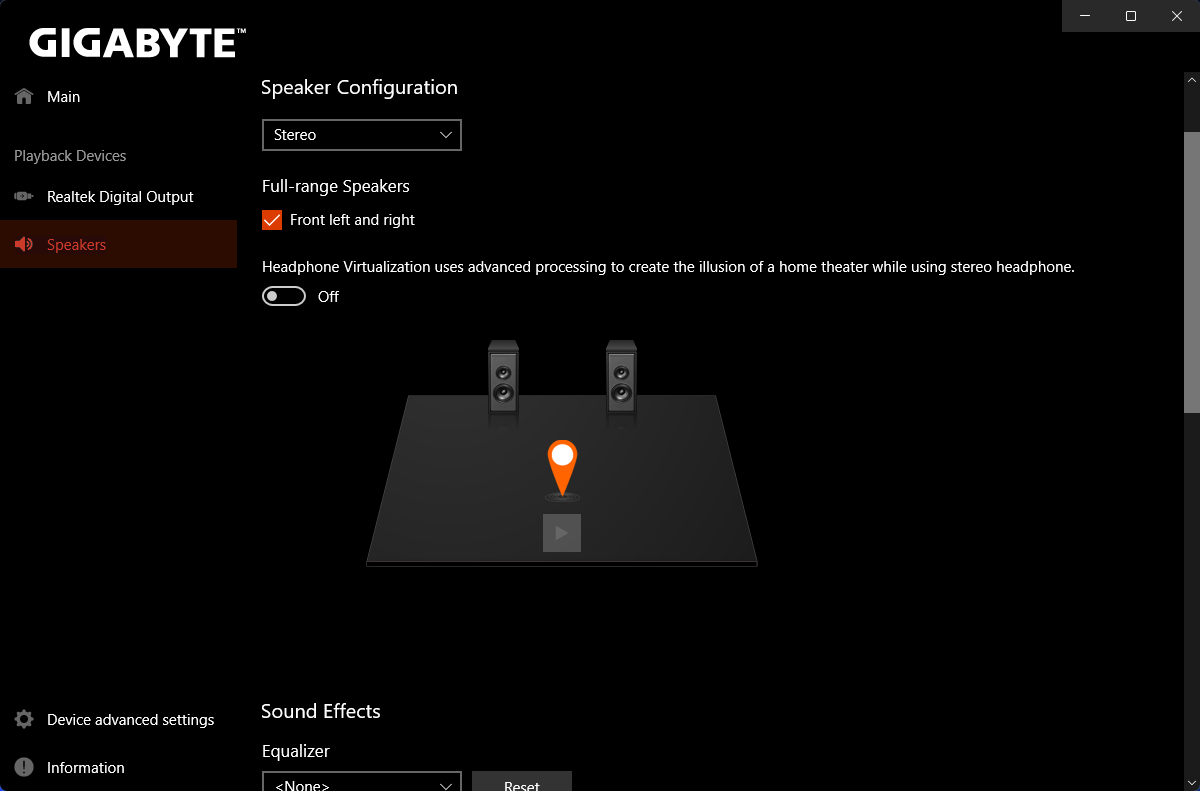
Для установки Realtek Audio Console на вашем устройстве с ОС Windows 11 или Windows 10, вы можете найти необходимый файл на официальном сайте производителя Realtek. Чтобы найти раздел «Поддержка», перейдите на главную страницу сайта и прокрутите страницу вниз или воспользуйтесь поиском на сайте. Обычно раздел «Поддержка» содержит информацию о драйверах, программном обеспечении и других инструментах, необходимых для правильной работы аудиоустройств
Выберите операционную систему Windows 10 или 11
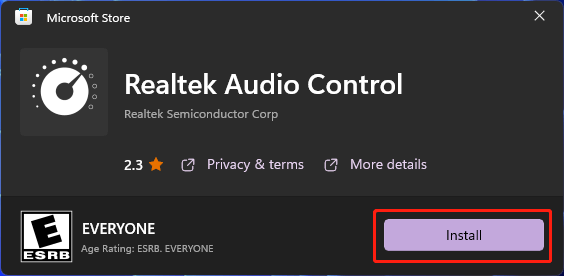
Realtek Audio Console предоставляет удобный доступ к настройкам звука на устройствах с операционными системами Windows 10 и 11. Выберите подходящую версию приложения для вашей системы ниже:
Realtek Audio Console для Windows 10:
Для скачивания Realtek Audio Console для Windows 10 посетите официальный сайт Realtek или используйте магазин Microsoft Store.
Realtek Audio Console для Windows 11:
Для установки Realtek Audio Console на ОС Windows 11 воспользуйтесь официальным магазином приложений Microsoft Store. После установки запустите приложение и настройте звуковые параметры по вашему усмотрению.
Проверка совместимости Realtek Audio Console с вашим устройством
Прежде чем скачать и установить Realtek Audio Console на свое устройство под управлением Windows 11 или Windows 10, важно убедиться в совместимости программы с вашим оборудованием.
Для этого следуйте инструкциям:
- Проверьте, поддерживает ли ваше устройство аудио-чип Realtek. Обычно Realtek Audio Console совместим с аудио-чипами от Realtek.
- Убедитесь, что ваше устройство работает на операционной системе Windows 11 или Windows 10. Realtek Audio Console поддерживает только эти версии Windows.
- Проверьте наличие предустановленных программ или драйверов от Realtek на вашем устройстве. Некоторые производители устанавливают свои собственные утилиты для управления аудио, которые могут конфликтовать с Realtek Audio Console.
- Перейдите на официальный сайт Realtek и убедитесь, что выпущена поддержка для вашего устройства и операционной системы. Здесь вы сможете найти последнюю версию Realtek Audio Console для загрузки.
После выполнения этих шагов вы будете готовы установить Realtek Audio Console на ваше устройство и наслаждаться улучшенным звуковым опытом на Windows 11 или Windows 10.
Проверьте версию операционной системы Windows
Перед тем как скачать Realtek Audio Console, необходимо убедиться, что ваша операционная система совместима с приложением. Для пользователей Windows 11 и Windows 10 доступны разные версии Realtek Audio Console, поэтому важно знать версию вашей ОС.
1. Для проверки версии операционной системы Windows, нажмите на клавиатуре комбинацию Win + R, чтобы открыть окно «Выполнить».
2. Введите команду «winver» и нажмите Enter. Откроется окно «Сведения о вашей установке Windows», где будет указана версия операционной системы.
3. Убедитесь, что у вас установлена Windows 11 или Windows 10 (с указанием конкретной версии), чтобы верно выбрать Realtek Audio Console для загрузки.


