Интернет — один из основных ресурсов современного мира, и его доступность крайне важна. Способность использовать ноутбук в качестве точки доступа Wi-Fi позволяет делиться подключением к Интернету с другими устройствами, такими как смартфоны, планшеты или другие компьютеры. В этой статье мы рассмотрим, как легко и быстро настроить такую функцию в операционной системе Windows 11.
Создание точки доступа Wi-Fi на ноутбуке в Windows 11 может быть удобным решением в различных ситуациях, например, когда нет доступа к домашней сети, но есть возможность подключиться к Интернету через мобильный интернет или сеть Ethernet. Этот метод также полезен на рабочем месте, когда необходимо обеспечить доступ в Интернет другим сотрудникам или клиентам.
С помощью нашего подробного руководства вы сможете быстро настроить точку доступа Wi-Fi на вашем ноутбуке с Windows 11 и начать делиться Интернетом с другими устройствами, экономя время и обеспечивая комфортный доступ в сеть в любое время и в любом месте.
Раздача Интернета через Wi-Fi в Windows 11

Для раздачи Интернета с ноутбука по Wi-Fi в Windows 11 необходимо выполнить следующие шаги:
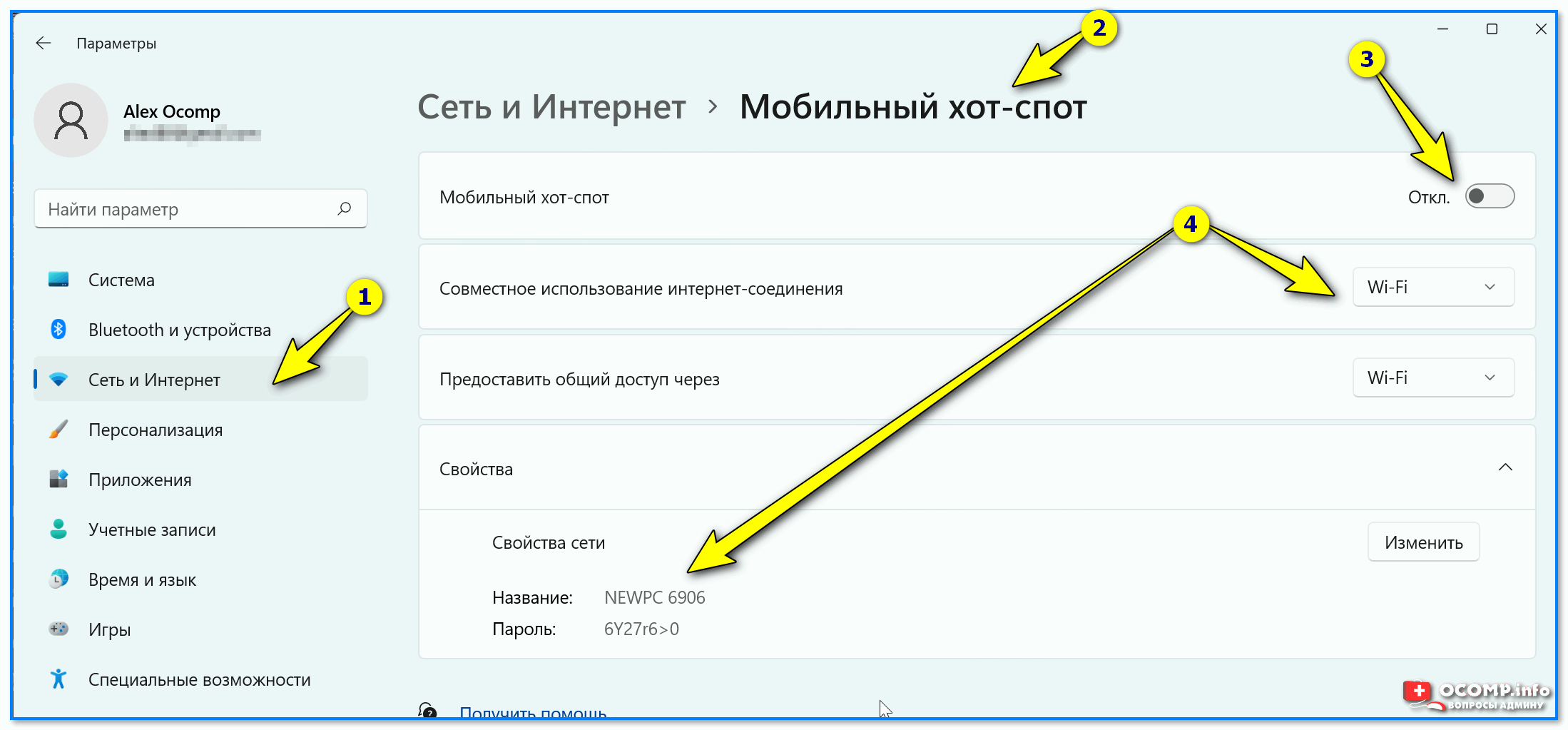
| Шаг 1: | Откройте «Параметры» (Settings) через пуск или сочетание клавиш Win + I. |
| Шаг 2: | Перейдите в раздел «Сеть и Интернет» (Network & Internet). |
| Шаг 3: | Выберите «Мобильная точка доступа» (Mobile Hotspot) в меню слева. |
| Шаг 4: | Включите опцию «Разрешить другим устройствам подключаться к Интернету через этот узел» (Allow other devices to connect through this device’s Internet connection). |
| Шаг 5: | Настройте параметры сети и установите пароль для защиты точки доступа. |
| Шаг 6: | Нажмите кнопку «Сохранить» (Save) для применения изменений. |
Настройка Wi-Fi хотспота
Шаг 1: Нажмите на кнопку «Пуск» и откройте «Настройки».
Шаг 2: В разделе «Сеть и интернет» выберите «Мобильная точка доступа».
Шаг 3: Включите переключатель «Разрешить другим устройствам подключаться через подключение Wi-Fi».
Шаг 4: Настройте параметры сети Wi-Fi, такие как имя сети (SSID) и пароль.
Шаг 5: Подключите другие устройства к этой сети Wi-Fi, используя заданные вами учетные данные.
Шаг 1: Переход в настройки
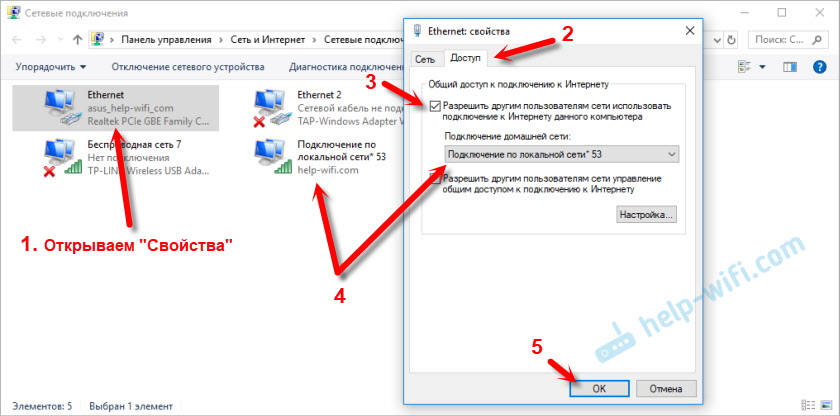
| 1. | Нажмите на значок «Пуск» в левом нижнем углу экрана. |
| 2. | Откройте раздел «Настройки» с помощью значка шестеренки. |
| 3. | Выберите раздел «Сеть и интернет». |
Шаг 2: Открытие раздела «Мобильная горячая точка»
1. Нажмите на иконку «Пуск» в нижнем левом углу экрана.
2. В выпадающем меню выберите раздел «Настройки» (иконка шестеренки).
3. В открывшемся окне настройки выберите раздел «Сеть и интернет».
4. В левом меню выберите пункт «Мобильная горячая точка».
5. Включите переключатель «Мобильная горячая точка», чтобы создать точку доступа Wi-Fi.
6. Настройте параметры мобильной горячей точки по вашему усмотрению (название сети, пароль и другие настройки).
Шаг 3: Включение хотспота
- Нажмите на клавиатуре комбинацию Win + I, чтобы открыть настройки Windows.
- Перейдите в меню «Сеть и Интернет».
- Выберите «Мобильная точка доступа».
- Переключите пункт «Разрешить другим устройствам подключаться к Интернету через этот компьютер» в положение «Включено».
- После этого хотспот будет активирован и готов к использованию.
Подключение устройств к Wi-Fi
После того, как вы создали точку доступа Wi-Fi на вашем ноутбуке, устройства будут видеть ее в списке доступных сетей. Для подключения к Wi-Fi сети с другого устройства выполните следующие шаги:
1. На устройстве (например, смартфоне или планшете) откройте список доступных сетей Wi-Fi.
2. Найдите вашу точку доступа в списке и нажмите на нее.
3. Введите пароль Wi-Fi, если вы его задали при создании точки доступа.
4. Подождите, пока устройство подключится к Wi-Fi сети.
Теперь устройство должно успешно подключиться к Wi-Fi сети, созданной с помощью вашего ноутбука.


