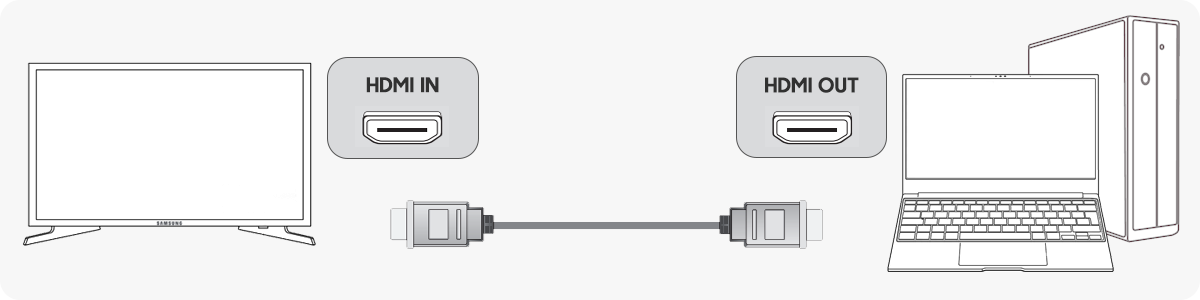
Многие люди задаются вопросом о том, как подключить свой телевизор к компьютеру, чтобы наслаждаться просмотром контента на большом экране.
Существует несколько способов соединения этих устройств, и каждый из них имеет свои особенности и преимущества. Один из самых распространенных способов — использование специального HDMI кабеля, который передает видео- и аудиосигналы.
Для того чтобы подключить телевизор к компьютеру при помощи HDMI, необходимо найти соответствующий порт на обоих устройствах, подключить кабель, и выбрать соответствующий источник сигнала на телевизоре.
«`html
Соединение компьютера и телевизора через HDMI-кабель
Для подключения телевизора к компьютеру с помощью HDMI-кабеля необходимо:
Шаг 1: Убедитесь, что у компьютера и телевизора есть HDMI-порты для соединения.
Шаг 2: Подключите HDMI-кабель к HDMI-порту вашего компьютера и HDMI-порту телевизора.
Шаг 3: Включите телевизор и выберите соответствующий HDMI-вход на пульте дистанционного управления.
Шаг 4: Переключите вход на телевизоре на HDMI-порт, к которому подключен компьютер.
Шаг 5: Компьютер должен автоматически обнаружить подключение к телевизору и настроить разрешение экрана.
Теперь вы можете использовать телевизор в качестве второго экрана для вашего компьютера или отображать видео и фотографии на большом экране.
Как подключить телевизор к компьютеру
Для подключения телевизора к компьютеру вам понадобится HDMI-кабель.
Шаг 1: Подключите один конец HDMI-кабеля к порту HDMI на телевизоре и другой конец – к порту HDMI на компьютере.
Шаг 2: Включите телевизор и выберите вход HDMI, к которому подключен компьютер, настройками источника входа.
Шаг 3: На компьютере откройте настройки дисплея и выберите режим дублирования или расширения экрана.
Теперь вы можете насладиться просмотром контента с компьютера на большом экране телевизора!
Как выбрать тип подключения
Перед тем как приступить к подключению телевизора к компьютеру, необходимо определиться с типом подключения. Существует несколько способов передачи сигнала с компьютера на телевизор:
1. HDMI-кабель — это наиболее распространенный и удобный способ. HDMI позволяет передавать высококачественный цифровой сигнал видео и аудио одновременно.
2. VGA-кабель — хоть VGA уже устарел, но некоторые старые модели телевизоров могут иметь этот разъем. VGA используется только для передачи видеосигнала, поэтому для аудио необходимо дополнительное подключение.
3. DVI-кабель — если у вас есть DVI-выход на компьютере и DVI-вход на телевизоре, этот вариант подойдет. Однако, как и в случае с VGA, для звука потребуется отдельное подключение.
Выбор типа подключения зависит от доступных портов на вашем компьютере и телевизоре, а также от требуемого качества передаваемого сигнала. После выбора типа подключения можно приступать к непосредственному соединению устройств.
HDMI или VGA: что лучше для передачи сигнала?
VGA (Video Graphics Array) — это аналоговый порт для подключения монитора или телевизора к компьютеру. VGA-кабели обычно используются для подключения устройств со старыми аналоговыми портами.
В большинстве случаев предпочтительнее использовать HDMI для передачи сигнала, так как он обеспечивает более высокое качество изображения и звука. Однако, если ваше устройство не поддерживает HDMI, VGA может быть хорошим вариантом.
Как проверить совместимость портов?
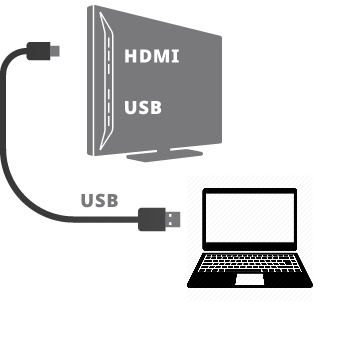
Прежде чем подключать телевизор к компьютеру, необходимо убедиться в совместимости портов на обоих устройствах.
Для этого:
- Определите, какие виды портов есть на вашем телевизоре (HDMI, VGA, DVI и т. д.) и на компьютере.
- Учитывайте разъемы и типы сигналов, которые они поддерживают.
- Проверьте спецификации телевизора и компьютера, чтобы убедиться, что их порты совместимы.
- Убедитесь, что у вас есть необходимые кабели и адаптеры для подключения устройств.
Как настроить телевизор после подключения
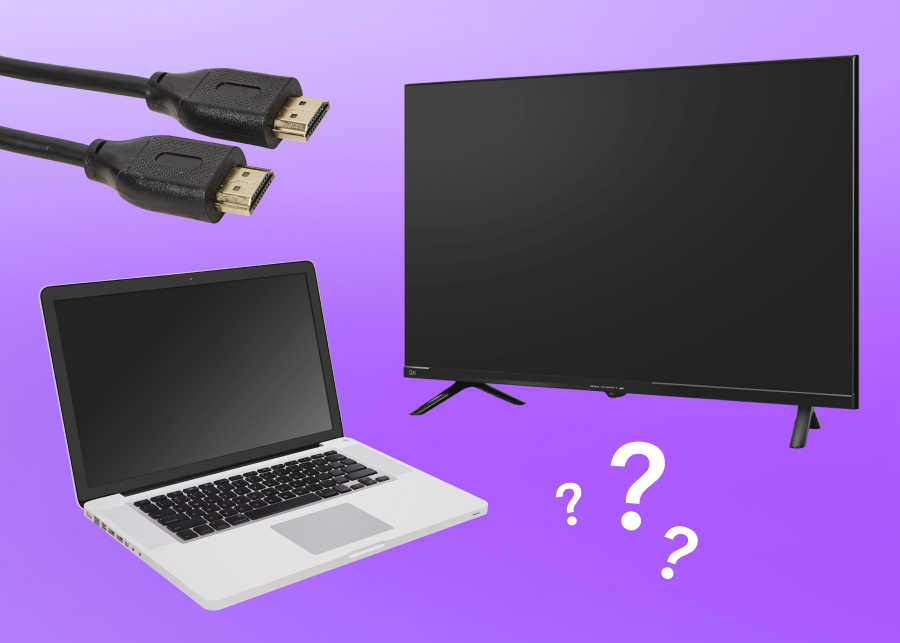
После успешного подключения телевизора к компьютеру, необходимо выполнить несколько шагов для корректной настройки:
- Включите телевизор и компьютер.
- Выберите на телевизоре соответствующий источник сигнала (HDMI, VGA и т.д.), который был использован для подключения.
- Настройте разрешение экрана на компьютере, чтобы оно соответствовало параметрам вашего телевизора. Это можно сделать через настройки дисплея компьютера.
- Подготовьте контент для просмотра или работы на большом экране.
После выполнения всех этих шагов, ваш телевизор будет готов к использованию в качестве дополнительного монитора для вашего компьютера.
Как выбрать правильный источник сигнала на телевизоре?
После того, как вы подсоединили компьютер к телевизору, необходимо выбрать источник сигнала на телевизоре. Это позволит вам переключиться на вход, к которому подключен компьютер, и начать просмотр контента.
Для этого вам нужно использовать пульт дистанционного управления телевизором. В зависимости от модели телевизора, может быть несколько способов выбора источника сигнала: через кнопку INPUT, SOURCE или AV на пульте дистанционного управления или через меню телевизора.
Если у вас есть возможность, выбирайте источник сигнала с помощью кнопки на пульте дистанционного управления. Если такой кнопки нет, вам придется зайти в меню телевизора, найти раздел «Источники сигнала» или что-то подобное, и выбрать соответствующий вход, к которому подключен компьютер.
После того как вы выбрали правильный источник сигнала, на экране телевизора должно появиться изображение с компьютера. Если этого не произошло, попробуйте переподключить кабели или перезагрузить компьютер.
| Пример: | Помните, что качество изображения и звука может зависеть от типа подключения между компьютером и телевизором. Рекомендуется использовать кабель HDMI для передачи видео и аудио в высоком качестве. |
Как настроить разрешение экрана на компьютере?
Для того чтобы настроить разрешение экрана на компьютере, следует выполнить следующие шаги:
1. Найдите рабочий стол и щелкните правой кнопкой мыши на свободном пространстве.
2. В выпадающем меню выберите «Разрешение экрана».
3. В открывшемся окне выберите желаемое разрешение из списка в разделе «Разрешение экрана».
4. Подтвердите выбор, нажав кнопку «Применить».
5. После этого экран компьютера будет автоматически перенастроен на выбранное разрешение.
Помните, что выбор оптимального разрешения экрана зависит от ваших предпочтений и возможностей монитора.
Как использовать телевизор как второй монитор
Использование телевизора как второго монитора может быть удобным для работы, просмотра фильмов или игр. Для этого нужно следовать нескольким простым шагам:
- Убедитесь, что у вашего телевизора и компьютера есть соответствующие порты для подключения. Обычно это HDMI, DVI или VGA.
- Соедините телевизор с компьютером с помощью соответствующего кабеля. Подключите один конец к порту на компьютере, а другой — к телевизору.
- Настройте телевизор на правильный источник входа – выберите нужный порт, который вы использовали для подключения.
- На компьютере зайдите в настройки дисплея и выберите установку второго монитора. Настройте разрешение и другие параметры подключенного телевизора.
- Теперь ваш телевизор будет работать как второй монитор, и вы сможете перетаскивать окна между экранами, а также использовать его для различных задач.


