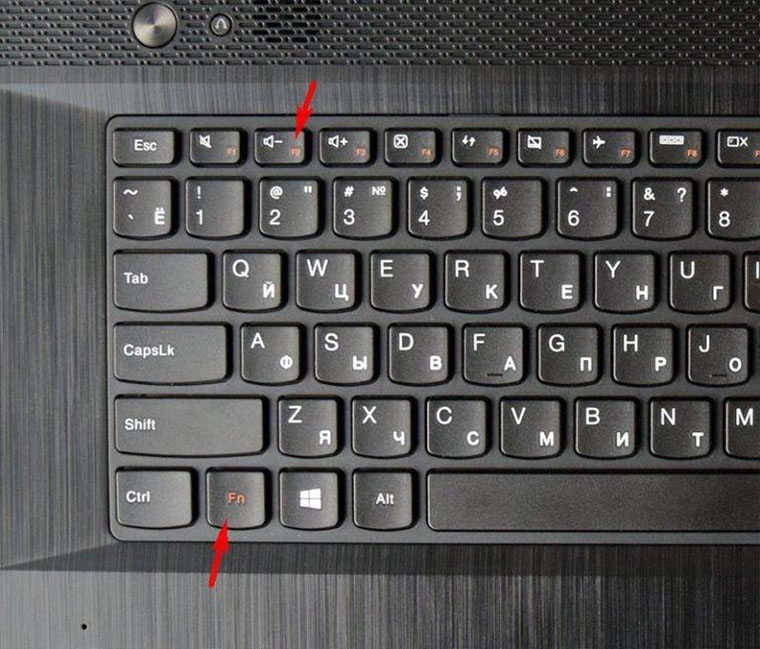
BIOS (Basic Input/Output System) – это важная часть компьютера, ответственная за его запуск и начальную настройку. Иногда бывает необходимо зайти в BIOS для решения различных проблем или изменения настроек. Но как это сделать на Windows 10?
Обычно, чтобы открыть BIOS на Windows 10, вам потребуется нажать определенную клавишу при запуске компьютера. Эта клавиша может быть разной в зависимости от производителя вашего устройства. Например, на ноутбуках Lenovo обычно используется клавиша F2 или F12, а на компьютерах HP – Esc или F10.
При включении компьютера стоит обратить внимание на экран, где может быть указано, какая клавиша нужна для входа в BIOS. Если не увидите подсказку, попробуйте нажать различные клавиши, начиная с Del, F2, F12 или Esc. При успешном входе в BIOS вы увидите интерфейс, где сможете настраивать различные параметры компьютера.
Открытие BIOS на Windows 10
Для доступа к BIOS на компьютерах с операционной системой Windows 10 следуйте инструкциям:
| 1. | Перезагрузите компьютер. |
| 2. | При включении или перезагрузке нажмите определенную клавишу, обычно это F2, F12, Delete или Esc. Кнопка может быть разной в зависимости от производителя компьютера. |
| 3. | В меню, которое появится, найдите раздел BIOS Setup или подобный похожий пункт. |
| 4. | Изменяйте необходимые настройки BIOS с помощью клавиатуры, но будьте осторожны, чтобы не повредить систему. |
| 5. | После завершения настроек, сохраните изменения и выйдите из BIOS. |
Теперь вы можете управлять настройками BIOS на Windows 10 для оптимизации работы компьютера.
Почему нужно открывать BIOS?
Открытие BIOS на компьютере может понадобиться для настройки аппаратной части устройства, внесения изменений в настройки системы, установки дополнительного оборудования, а также решения проблем с загрузкой операционной системы. В BIOS можно изменять параметры работы процессора, оперативной памяти, жесткого диска, настраивать порядок загрузки устройств, включать или отключать различные функции компьютера. Открытие BIOS дает пользователям возможность управлять работой устройства на более глубоком уровне и повысить его производительность.
Для настройки параметров
Для настройки параметров в BIOS на компьютере с операционной системой Windows 10 необходимо сделать следующее:
- Перезагрузите компьютер. Во время начальной загрузки устройства нажмите определенную клавишу (обычно это DEL, F2 или F10) для входа в BIOS.
- Используйте клавиши для навигации. Перемещайтесь по меню с помощью стрелок на клавиатуре и клавиш Enter для выбора опций.
- Настройте нужные параметры. В разделе BIOS можно изменить настройки загрузки, процессора, памяти и другие параметры для оптимизации работы компьютера.
- Сохраните изменения. После внесения всех необходимых изменений не забудьте сохранить их, обычно для этого используется опция Save & Exit.
- Выход из BIOS. После сохранения изменений выйдите из BIOS и дайте компьютеру запуститься с новыми параметрами.
Установка операционной системы
Шаг 1: Перезагрузите компьютер и нажмите клавишу, указанную для доступа к загрузочному меню BIOS.
Шаг 2: В меню выберите пункт «Boot» или «Загрузка» и установите приоритет загрузки с CD/DVD или USB, в зависимости от способа установки ОС.
Шаг 3: Подключите носитель с установочным образом ОС и перезагрузите компьютер.
Шаг 4: Следуйте инструкциям мастера установки, выбирая необходимые параметры и разделы для установки операционной системы.
Как открыть BIOS?

Для того чтобы открыть BIOS на компьютере под управлением Windows 10, нужно выполнить следующие шаги:
| 1. | Перезапустите компьютер и нажмите нужную клавишу: |
| Для большинства устройств это может быть клавиша Del, F2, F12 или Esc. Обычно информация о том, какая клавиша отвечает за вход в BIOS, отображается на экране во время запуска компьютера. | |
| 2. | Дождитесь появления экрана BIOS: |
| После нажатия нужной клавиши вы должны увидеть экран BIOS, где можно настроить различные параметры устройства. | |
| 3. | Используйте клавиши со стрелками и клавишу Enter для навигации по меню BIOS: |
| Чтобы внести изменения или просмотреть информацию о компьютере, используйте клавиши со стрелками для перемещения по пунктам меню и клавишу Enter для выбора пунктов. | |
| После завершения настроек или просмотра информации сохраните изменения и выйдите из BIOS. |
С помощью клавиш на клавиатуре
Для того чтобы открыть BIOS на Windows 10 с помощью клавиш на клавиатуре, выполните следующие шаги:
- Перезагрузите компьютер.
- Во время загрузки нажмите определенную клавишу (обычно это Del, F2, F10, F12 или Esc) для входа в BIOS.
- Если не знаете какая клавиша нужна, обратитесь к документации вашего устройства.
После выполнения этих действий вы сможете войти в BIOS и настроить необходимые параметры.
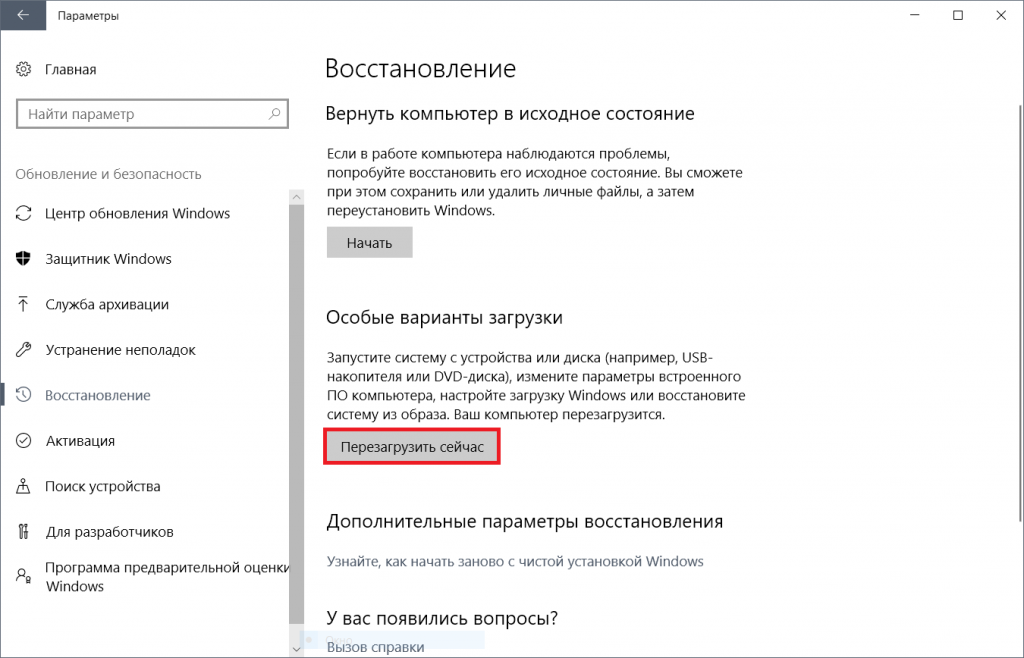
Через меню «Пуск»
1. Нажмите на кнопку «Пуск» в левом нижнем углу экрана.
2. Выберите «Параметры».
3. В открывшемся окне «Параметры» выберите «Обновление и безопасность».
4. Выберите «Восстановление» в левом меню.
5. Нажмите на кнопку «Перезагрузить сейчас» под разделом «Дополнительные параметры».
6. После перезагрузки выберите «Отладка ОС» в меню «Выберите опцию».
7. Затем выберите «Открыть командную строку».
8. В командной строке введите «shutdown /r /fw» и нажмите «Enter».
Часто задаваемые вопросы о BIOS
- Что такое BIOS и зачем он нужен?
- Как я могу войти в BIOS?
- Могу ли я обновить BIOS на своем компьютере?
- Что делать, если компьютер не загружается из-за проблем с BIOS?
- Как изменить настройки BIOS для улучшения производительности компьютера?
Что делать, если BIOS не открывается?
Если BIOS не открывается при запуске компьютера, следует попробовать следующие действия:
1. Перезагрузить компьютер: Перезагрузите компьютер и попробуйте нажать нужную клавишу для входа в BIOS снова.
2. Изменить настройки загрузки: Попробуйте изменить порядок загрузки устройств в BIOS. Возможно, компьютер пытается загрузиться с неправильного устройства.
3. Проверить клавиатуру: Убедитесь, что клавиатура подключена корректно и функционирует правильно. Попробуйте использовать другую клавиатуру для входа в BIOS.
4. Сбросить настройки BIOS: В случае, если все вышеперечисленные методы не помогают, можно попробовать выполнить сброс настроек BIOS до заводских значений.
При выполнении этих рекомендаций вы сможете повысить шансы на успешный доступ к BIOS на компьютере с установленной операционной системой Windows 10.


