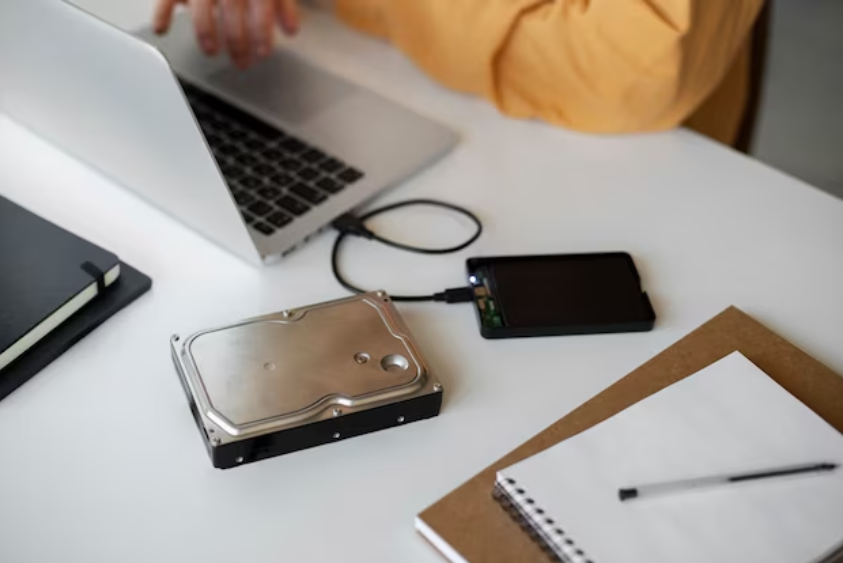
Жесткий диск – это основное хранилище информации в большинстве компьютеров. В течение времени он может выйти из строя, что означает потерю всех ценных данных, хранящихся на нем. Чтобы избежать такой ситуации, важно регулярно резервировать данные с жесткого диска на другие носители.
Однако, что делать, если ваш старый компьютер сломался, а важные файлы остались на нем? Не отчаивайтесь! Есть способы извлечь данные с жесткого диска без необходимости вскрывать компьютер. В этой статье мы подробно рассмотрим несколько методов, которые помогут вам сохранить важную информацию.
Как сохранить данные со старого HDD
Если у вас есть старый жесткий диск (HDD), и вы хотите сохранить данные с него без вмешательства в компьютер, вот несколько способов:
- Используйте внешний корпус для HDD. Поместите жесткий диск во внешний корпус, подключите его к компьютеру через USB-кабель и скопируйте нужные файлы.
- Подключите HDD к другому компьютеру. Если у вас есть другой компьютер, подключите старый HDD к нему как второй диск и скопируйте данные.
- Воспользуйтесь специальными программами. Существует много программ, которые позволяют извлечь данные с HDD, даже если он не включен в компьютер. Например, EaseUS Data Recovery Wizard или Recuva.
Способы сохранения данных
Если вы хотите сохранить данные с жесткого диска без вскрытия компьютера, есть несколько способов:
- Используйте внешний жесткий диск или флэш-накопитель. Подключите его к компьютеру и скопируйте нужные данные на него.
- Воспользуйтесь облачным хранилищем, таким как Google Drive, Dropbox или Яндекс.Диск. Загрузите данные в свой аккаунт и скачайте их на новое устройство.
- Используйте программное обеспечение для резервного копирования данных, например, Acronis True Image или EaseUS Todo Backup. Создайте образ диска и сохраните его на внешнем носителе.
Выберите подходящий способ в зависимости от количества данных и доступных средств. Помните о безопасности информации и сохраняйте копии в надежном месте.
Использование внешних устройств
Для сохранения данных с жесткого диска без вскрывания компьютера можно воспользоваться внешними устройствами, такими как внешние жесткие диски, флеш-накопители или облачные сервисы.
Внешний жесткий диск позволяет быстро и надежно скопировать все данные с старого диска и сохранить их на другом устройстве. Флеш-накопитель также удобен для передачи небольших объемов данных. Облачные сервисы (например, Google Диск, Яндекс.Диск) позволяют хранить данные онлайн, обеспечивая доступ к ним из любой точки мира.
Покупка внешнего жесткого диска
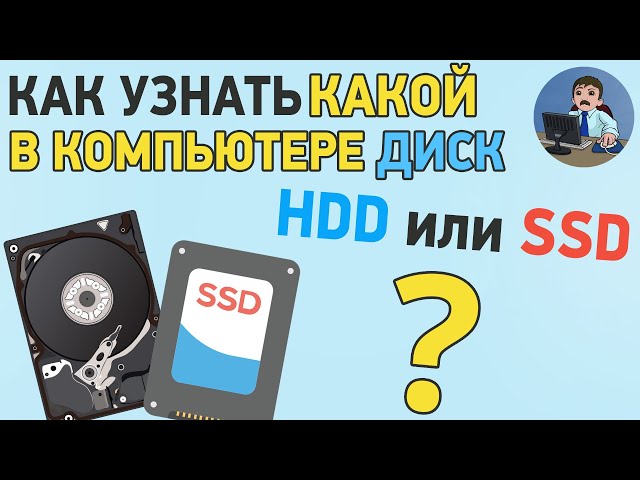
Если вы решили сохранить данные со старого жесткого диска без вскрытия компьютера, одним из самых удобных способов будет покупка внешнего жесткого диска.
Внешний жесткий диск позволит вам легко и безопасно перенести все нужные файлы, а также будет отличным способом резервного копирования данных.
Выбирайте внешний жесткий диск с достаточным объемом памяти, чтобы хватило места для всех ваших файлов. Также обратите внимание на скорость передачи данных, чтобы процесс копирования проходил быстро и эффективно.
Перенос на USB-флешку
Для переноса данных с жесткого диска на USB-флешку необходимо выполнить следующие шаги:
| 1. | Подключите USB-флешку к компьютеру. |
| 2. | Откройте проводник и найдите данные, которые необходимо скопировать. |
| 3. | Выделите нужные файлы или папки на жестком диске. |
| 4. | Нажмите правой кнопкой мыши на выделенные элементы и выберите «Копировать». |
| 5. | Поместите курсор в проводнике в папку на USB-флешке, куда хотите скопировать файлы. |
| 6. | Нажмите правой кнопкой мыши и выберите «Вставить». |
| 7. | Дождитесь завершения процесса копирования. |
| 8. | Проверьте данные на USB-флешке, чтобы убедиться в успешном переносе. |
Использование облачного хранилища
Если у вас нет доступа к другому жесткому диску или вам не хочется использовать флеш-накопитель, можно воспользоваться облачным хранилищем. Облачные сервисы, такие как Google Диск, Яндекс.Диск или Dropbox, позволяют загружать и хранить файлы в облаке, а затем скачивать их на другом устройстве.
Преимущества использования облачного хранилища:
- Данные доступны из любой точки мира с доступом в Интернет;
- Безопасное хранение данных в облаке;
- Возможность скачивания файлов на разные устройства.
Для использования облачного хранилища, вам нужно создать аккаунт в выбранном сервисе, загрузить необходимые файлы на сервер и затем скачать их на новый компьютер. Такой способ позволит легко передать данные без необходимости взлома старого жесткого диска.
Регистрация в онлайн-сервисе
1. Перейдите на сайт онлайн-сервиса, предназначенного для сохранения данных с жесткого диска.
2. На главной странице найдите кнопку «Регистрация» или «Sign up» и кликните по ней.
3. Заполните все необходимые поля формы регистрации: введите свой email, придумайте пароль, подтвердите пароль.
4. Прочитайте пользовательское соглашение и политику конфиденциальности сервиса, если требуется, согласитесь с условиями использования.
5. Нажмите кнопку «Зарегистрироваться» или «Sign up» для завершения процесса регистрации.
6. После успешной регистрации вы получите доступ к личному кабинету, где сможете загрузить данные со старого жесткого диска и сохранить их в безопасности.
Загрузка данных в облако
Рекомендации и советы
1. Создайте резервную копию данных: Перед началом процесса извлечения данных с жесткого диска старого компьютера рекомендуется сделать резервную копию важных файлов. Это поможет избежать потери информации в случае ошибок или повреждения данных.
2. Используйте специальные программы: Для копирования данных с жесткого диска может потребоваться специальное программное обеспечение. Выберите надежное приложение для резервного копирования или клонирования данных.
3. Следуйте инструкциям: При использовании программы для извлечения данных следуйте инструкциям и рекомендациям разработчика. Это поможет избежать ошибок и обеспечит успешную передачу данных на новое устройство.
4. Храните данные в надежном месте: После копирования данных со старого жесткого диска убедитесь, что сохраненные файлы хранятся в безопасном месте. Это могут быть внешние накопители, облачное хранилище или другие устройства.
5. Утилизируйте старое оборудование правильно: После успешного копирования данных с жесткого диска не забудьте правильно утилизировать старое оборудование. Обратитесь в специализированные центры по переработке электроники для утилизации устройства в соответствии с экологическими стандартами.


