Windows 11 – новая операционная система от Microsoft, которая предлагает ряд улучшений и нововведений. Однако не всем пользователям может быть комфортно переходить на новую версию из-за различных причин. Если вы решили остаться на Windows 10 или другой версии, то вам необходимо знать, как отказаться от обновления до Windows 11.
Отказаться от обновления до Windows 11 можно несколькими способами, и важно понимать, что это поможет вам сохранить текущую версию операционной системы без неожиданных обновлений и изменений. В данной статье мы рассмотрим различные методы отклонения от обновлений до Windows 11, чтобы вы могли выбрать наиболее подходящий для себя.
Помните, что отказ от обновления до Windows 11 не означает отсутствие безопасности и поддержки со стороны Microsoft. Для безопасной и стабильной работы вашей операционной системы всегда рекомендуется устанавливать обновления безопасности и важные исправления.
Подготовка к отказу от обновления до Windows 11
Прежде чем принять решение об отказе от обновления до Windows 11, рекомендуется выполнить несколько важных шагов для подготовки:
1. Создание резервной копии данных: Сделайте резервную копию всех важных файлов и данных на вашем компьютере. Это позволит избежать потери информации в случае возникновения проблем при отказе от обновления.
2. Проверка обновлений: Убедитесь, что ваш текущий статус обновлений Windows обновлен. Если у вас установлена система Windows 10, убедитесь, что все обновления установлены.
3. Подготовка к возможным проблемам: Подумайте заранее о том, какие проблемы могут возникнуть при отказе от обновления до Windows 11 и подготовьтесь к их решению.
Резервное копирование данных
Прежде чем приступать к отказу от обновления до Windows 11, необходимо обеспечить безопасность и сохранность ваших данных. Этот шаг поможет избежать потери важной информации в случае непредвиденных сбоев. Для этого рекомендуется создать резервные копии всех необходимых файлов и папок на внешний накопитель или в облачное хранилище. Проверьте, что данные успешно скопированы и доступны для восстановления в случае необходимости.
Резервное копирование данных – это важный этап перед любыми изменениями в операционной системе, такими как отказ от обновления до новой версии Windows. Подготовьтесь заранее, чтобы избежать нежелательных последствий и обеспечить беспрепятственную работу с вашими файлами.
Создайте резервную копию важных файлов
Перед отказом от обновления до Windows 11 рекомендуется создать резервную копию всех важных файлов на компьютере. Это позволит избежать потери данных в случае неожиданных сбоев или ошибок. Для создания резервной копии можно использовать встроенные средства Windows или специализированные программы, такие как облачные хранилища или внешние накопители.
Помните, что резервная копия должна быть полной и актуальной, чтобы восстановление файлов прошло успешно. Не забудьте также проверить целостность и доступность созданной копии перед принятием решения отказаться от обновления операционной системы.
Проверьте доступ к облачным хранилищам
Прежде чем отказаться от обновления до Windows 11, убедитесь, что у вас есть доступ к вашим облачным хранилищам и сервисам. Обновление операционной системы может повлиять на синхронизацию данных между вашим компьютером и облачными хранилищами, поэтому убедитесь, что вы запаслись копиями важных файлов в облаке.
Отключение автоматических обновлений
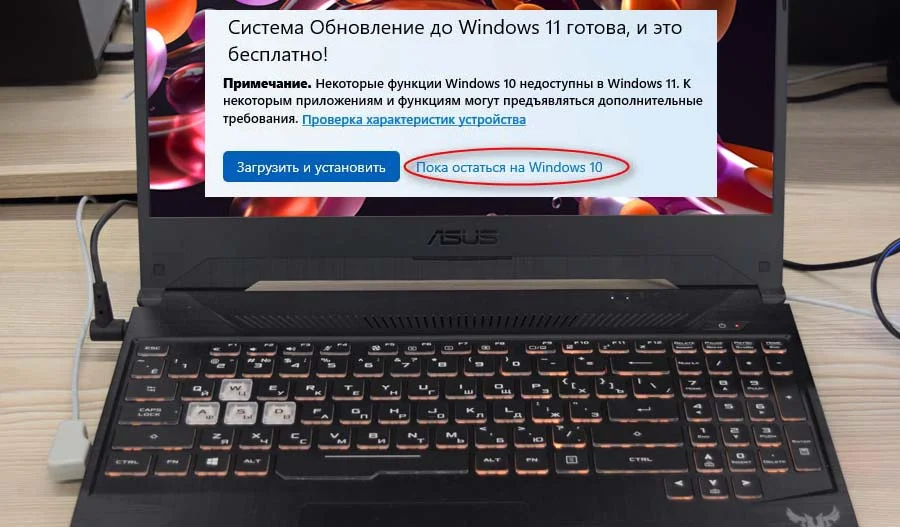
Чтобы избежать автоматической установки обновлений до Windows 11, выполните следующие шаги:
- Нажмите Win + I, чтобы открыть параметры Windows.
- Выберите «Обновление и безопасность».
- Перейдите в раздел «Обновление Windows».
- Нажмите «Расширенные параметры».
- Отключите параметр «Автоматическая установка новых обновлений».
Теперь Windows не будет автоматически обновляться до новой версии без вашего разрешения.
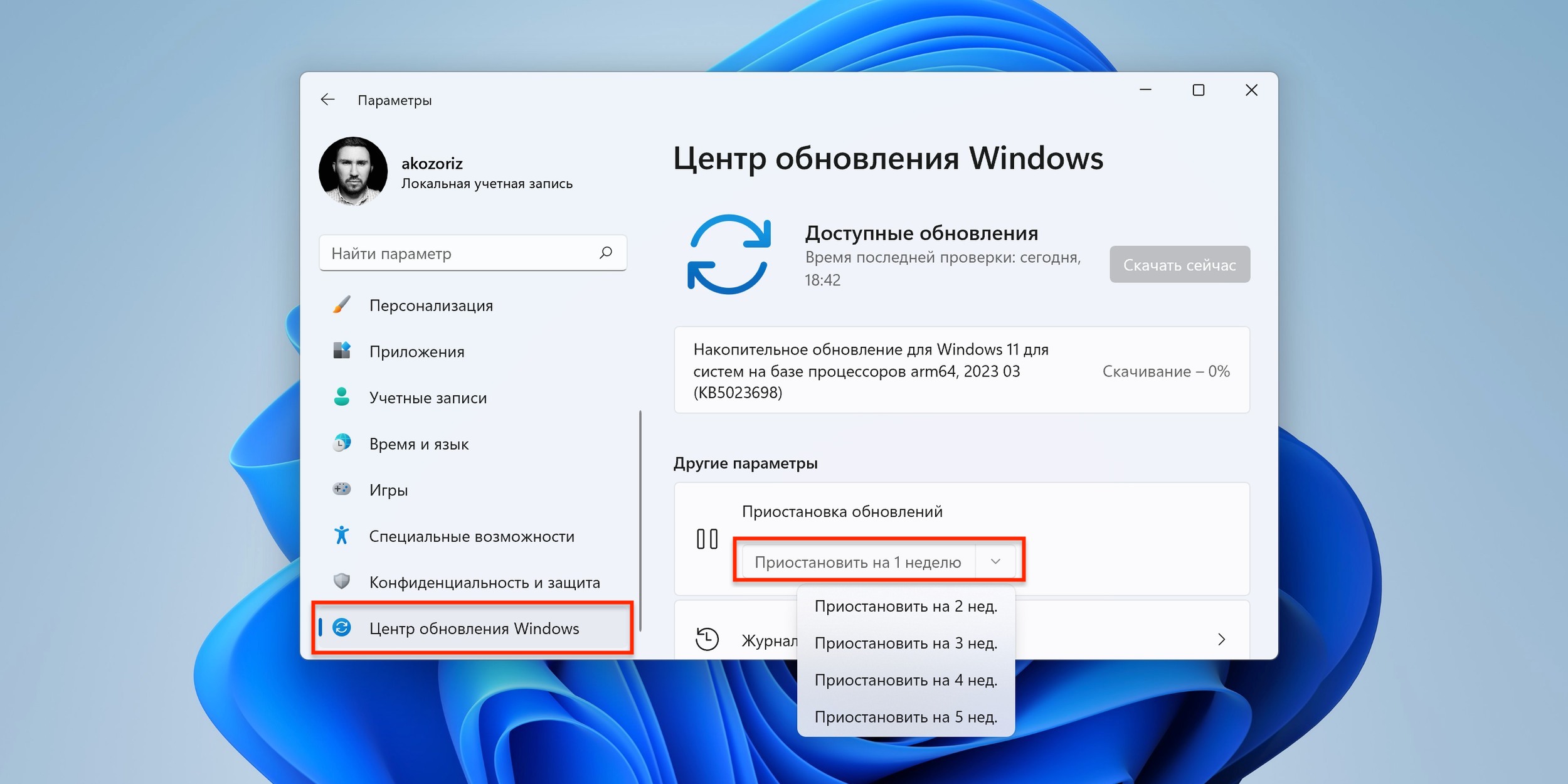
Измените настройки обновления в центре обновления Windows
Если вы не хотите, чтобы ваш компьютер автоматически обновлялся до Windows 11, вы можете изменить настройки обновления в центре обновления Windows.
Для этого откройте Центр обновления Windows, найдите раздел «Опции» или «Настройки» и выберите «Отложить обновления» или «Отключить автоматические обновления».
После этого ваш компьютер не будет автоматически загружать и устанавливать обновления, включая обновление до Windows 11.
Отключите автоматические обновления через службы Windows
Чтобы избежать автоматического обновления до Windows 11, вы можете отключить соответствующие службы Windows. Для этого выполните следующие шаги:
- Нажмите Win + R, чтобы открыть Команду для выполнения.
- Введите «services.msc» и нажмите Enter, чтобы открыть окно Служб Windows.
- Найдите службу «Windows Update» в списке и щёлкните правой кнопкой мыши.
- Выберите «Свойства» и в выпадающем меню выберите «Отключено» в поле «Тип запуска».
- Нажмите «Применить» и затем «OK», чтобы сохранить изменения.
После выполнения этих действий обновления Windows 11 больше не будут устанавливаться автоматически, и вы сможете оставаться на текущей версии системы.
Возврат к предыдущей версии Windows
Если вы случайно обновились до Windows 11 и хотите вернуться к предыдущей версии операционной системы, вам следует выполнить следующие шаги:
- Откройте настройки Windows 11
- Выберите раздел «Обновление и безопасность»
- Перейдите во вкладку «Восстановление»
- Нажмите на опцию «Начать» под заголовком «Вернуться к предыдущей версии Windows»
- Следуйте инструкциям на экране
Помните, что у вас будет ограниченное количество времени для отката к предыдущей версии Windows после обновления до Windows 11, поэтому действуйте оперативно.


