
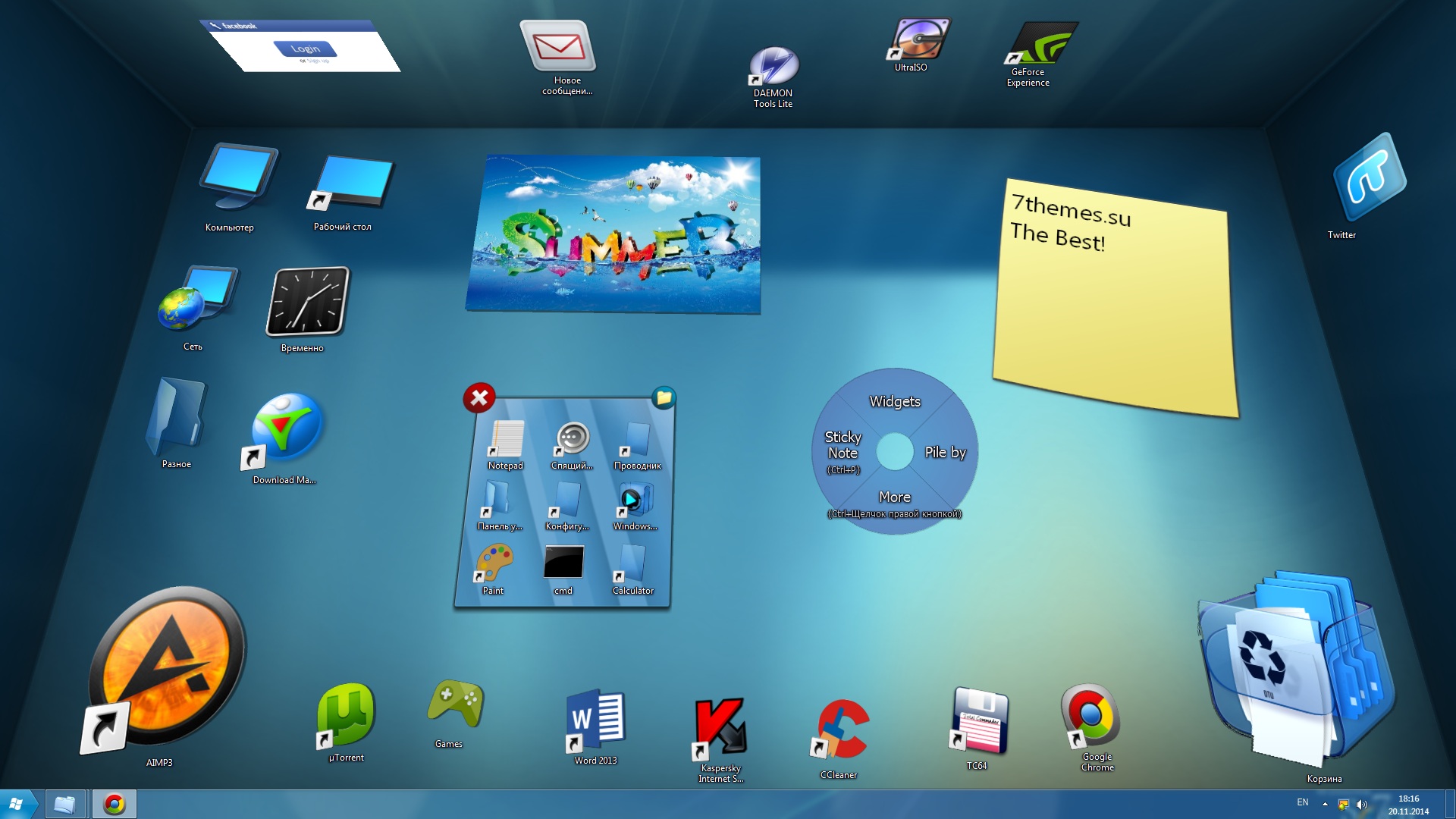
Рабочий стол в операционной системе Windows – это ваше рабочее пространство, где вы проводите большую часть времени, работая и отдыхая. Оформление рабочего стола может повлиять на вашу продуктивность и настроение, поэтому важно подходить к этому процессу тщательно.
В этой статье мы расскажем вам о том, как оформить рабочий стол в Windows так, чтобы он был не только функциональным, но и приятным. Мы поделимся с вами полезными советами и инструкциями, которые помогут вам создать рабочее пространство, отражающее ваш стиль и предпочтения.
От выбора обоев и цветовой гаммы до настройки значков и гаджетов – все это влияет на то, как будет выглядеть ваш рабочий стол. Грамотно спроектированный рабочий стол может сделать вашу работу более удобной и эффективной, а также поднять ваше настроение на весь день.
Оформление рабочего стола в Windows
Для создания уютной и эффективной рабочей среды в Windows можно настроить рабочий стол. В настройках рабочего стола можно изменить фон, расположение иконок, цветовую схему и другие параметры.
| Шаг 1: | Нажмите правой кнопкой мыши на свободном месте рабочего стола и выберите «Персонализация». |
| Шаг 2: | В появившемся окне выберите раздел «Фон», где можно установить изображение или цвет фона рабочего стола. |
| Шаг 3: | Настройте расположение иконок на рабочем столе, измените размер шрифта и другие параметры в разделе «Параметры рабочего стола». |
| Шаг 4: | Вернитесь на главную страницу «Персонализации» и выберите раздел «Цвет». Здесь можно выбрать основной цвет окон и панелей Windows. |
После выполнения этих шагов вы сможете настроить рабочий стол согласно вашим предпочтениям и создать комфортное пространство для работы.
Выбор фонового изображения
Чтобы украсить рабочий стол Windows, выберите красивое фоновое изображение, которое отражает ваш стиль и предпочтения. Вам следует учесть несколько важных моментов:
- Выберите изображение высокого качества, чтобы оно выглядело четким и ярким на экране.
- Убедитесь, что изображение соответствует разрешению вашего монитора, чтобы оно не искажалось или не обрезалось.
- Подберите изображение, которое не будет отвлекать вас от работы, а скорее будет стимулировать вдохновение.
Помните, что выбор фонового изображения — это вопрос индивидуальных предпочтений, поэтому не стесняйтесь экспериментировать и находить тот вариант, который подходит именно вам.
Подбор красивых обоев
При выборе обоев следует обращать внимание на их цветовую гамму, текстуры, а также на наличие дополнительных элементов (например, изображения природы, абстрактные узоры или космические пейзажи).
| 1. Натуральные обои | Природные обои с изображениями леса, моря, гор или цветов могут создать атмосферу спокойствия и гармонии на рабочем столе. |
| 2. Абстрактные обои | Обои с абстрактными узорами или геометрическими фигурами добавят остроты и современности дизайну вашего рабочего стола. |
| 3. Фэнтези обои | Изображения фэнтезийных миров, сказочных персонажей или мистических пейзажей подарят вашему рабочему столу загадочность и таинственность. |
Выбрав подходящие обои для рабочего стола, вы сможете создать уникальное пространство, отражающее ваш стиль и вкус.
Изменение размера и позиции фона
1. Изменение размера фона:
Чтобы изменить размер фонового изображения на рабочем столе в Windows, кликните правой кнопкой мыши на свободной области рабочего стола и выберите «Персонализация». Затем выберите пункт «Фон» и в разделе «Выбор фона» выберите изображение. Далее можно выбрать размер фона: «Заливка», «Растянуть», «Показ зависимая от разрешения» или «Центрированный».
2. Изменение позиции фона:
Чтобы изменить позицию фонового изображения на рабочем столе, в настройках фона выберите пункт «Изменить позицию» и выберите один из вариантов: «По умолчанию», «По центру», «Растянуть», «Замостить», «Размыто», «Зафиксировано».
Настройка значков и виджетов
Помимо обоев и темы рабочего стола, значки и виджеты могут эффективно украсить ваш рабочий стол. Чтобы настроить их, выполните следующие шаги:
1. Перемещение значков: Кликните правой кнопкой мыши на рабочем столе и выберите «Представление» -> «Разместить значки по» для удобного расположения значков.
2. Добавление виджетов: Множество программ позволяют размещать виджеты на рабочем столе. Выберите виджеты, которые вам нравятся, и установите их для улучшения функциональности рабочего стола.
Сортировка значков по категориям
Организуйте рабочий стол, разделяя значки по категориям для легкого доступа и удобства. Сначала создайте папки для каждой категории: работа, учеба, развлечения и т.д.
После этого переместите соответствующие ярлыки в соответствующие папки. Например, всех программ для работы поместите в папку «Работа».
Таким образом, когда вам нужно найти конкретный файл, вы легко найдете его, открыв нужную папку.
Установка необходимых виджетов
Рабочий стол Windows можно оживить и улучшить функциональность с помощью различных виджетов. Для этого необходимо установить специальные приложения, которые позволят добавлять виджеты на рабочий стол.
Некоторые из популярных виджетов для Windows включают в себя погодные виджеты, календари, часы, калькуляторы, заметки и другие удобные инструменты. Установка виджетов обычно происходит через специализированные программы, которые предлагают широкий выбор различных виджетов.
Выбирайте виджеты, которые наиболее полезны и удобны для вас, чтобы персонализировать рабочий стол и сделать его более удобным для работы. Следуйте инструкциям по установке каждого виджета и наслаждайтесь улучшенным рабочим столом с помощью новых функциональных элементов.
Настройка цветовой гаммы

Выбор основных цветов для панели задач
При оформлении рабочего стола в Windows важно подобрать подходящие цвета для панели задач, чтобы создать единый стиль и улучшить общее визуальное впечатление.
| Светлые темы | Для светлых рабочих столов подойдут нейтральные и светлые цвета, такие как белый, серый, голубой или зеленый. Они делают панель задач более читаемой и акцентируют внимание на открытых окнах. |
| Темные темы | Для темных тем рабочего стола можно выбрать более насыщенные и темные цвета, такие как черный, темно-синий или бордовый. Эти цвета создадут контраст и добавят элегантности панели задач. |
| Акцентные цвета | Для добавления индивидуальности и выделения определенных элементов панели задач можно использовать яркие акцентные цвета, которые контрастируют с основным цветом темы. |


