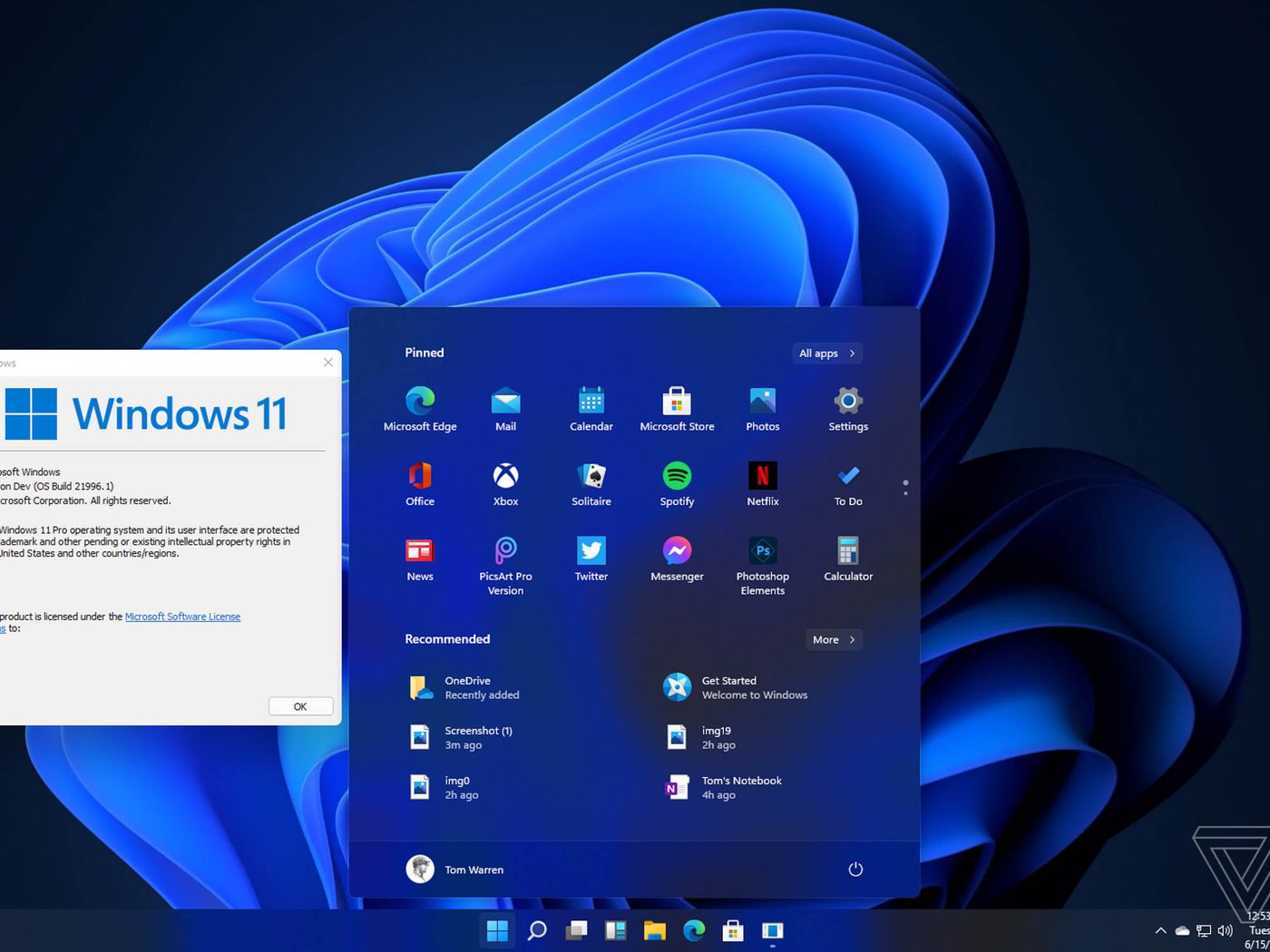
Windows 11 — это новейшая операционная система компании Microsoft, которая порадовала многих пользователям своим усовершенствованным интерфейсом и функционалом. Одним из ключевых отличий версии Windows 11 Home от Windows 11 Pro является более широкий набор функций и возможностей, которые предоставляются в более продвинутой версии операционной системы.
Если вы хотите получить доступ к дополнительным функциям, которые предлагает Windows 11 Pro, вам необходимо обновиться с версии Home до Pro. В этой статье мы рассмотрим процесс обновления и поделимся с вами инструкцией, которая поможет вам получить доступ к расширенным возможностям операционной системы.
Приготовьтесь к улучшению вашего пользовательского опыта и повышению производительности вашего устройства с помощью обновления до Windows 11 Pro. Следуйте указанным ниже шагам, чтобы перейти на следующий уровень функциональности и удобства работы с вашим компьютером.
Повышение версии ОС Windows 11 Home до Pro
Для повышения версии операционной системы Windows 11 Home до версии Pro необходимо приобрести подходящий ключ активации. После этого перейдите в раздел «Настройки» -> «Обновление и безопасность» -> «Активация». В этом разделе выберите «Изменить ключ продукта» и введите новый ключ активации Pro, который вы приобрели.
После ввода нового ключа система автоматически обновится до версии Windows 11 Pro. Убедитесь, что ваш компьютер подключен к Интернету, так как для завершения процесса обновления может потребоваться загрузка дополнительных файлов.
Подготовка к обновлению системы
Перед тем, как обновить операционную систему Windows 11 Home до Windows 11 Pro, следует выполнить несколько важных шагов для обеспечения успешного процесса обновления:
- Создайте резервную копию всех важных данных, чтобы избежать их потери в случае возникновения проблем во время обновления.
- Убедитесь, что на вашем устройстве подключено к электропитанию и заряжено на полную емкость. Прерывание обновления из-за разрядки батареи может привести к нежелательным последствиям.
- Проверьте доступность необходимого объема свободного места на жестком диске для установки обновления. Убедитесь, что на вашем устройстве достаточно места для скачивания и установки новой версии операционной системы.
- Установите все доступные обновления и исправления для текущей операционной системы Windows 11 Home. Это поможет избежать проблем совместимости и повысит успешность процесса обновления.
Проверка совместимости компьютера
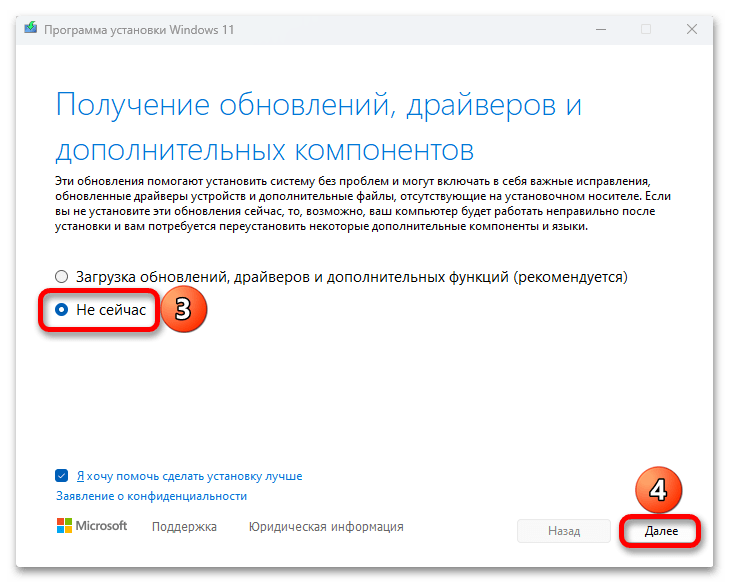
Прежде чем обновлять операционную систему до Windows 11 Pro, необходимо убедиться, что ваш компьютер соответствует минимальным требованиям для работы Windows 11 Pro. Официальный сайт Microsoft предоставляет подробную информацию о системных требованиях. Проверьте процессор, объем оперативной памяти, доступное пространство на жестком диске и другие параметры вашего устройства. Убедитесь, что ваш компьютер поддерживает функции, предоставляемые Windows 11 Pro, чтобы избежать возможных проблем при обновлении.
Резервное копирование данных и настроек
Перед обновлением операционной системы до Windows 11 Pro рекомендуется выполнить резервное копирование всех важных данных и настроек. Это позволит вам избежать потери информации в случае неожиданных проблем в процессе обновления.
Шаг 1: Создайте резервную копию всех важных файлов, документов, фотографий и других данных на внешний жесткий диск, облачное хранилище или другое надежное устройство хранения.
Шаг 2: Сохраните копию всех настроек и параметров вашей текущей системы, чтобы в дальнейшем легко восстановить их после обновления.
После завершения резервного копирования продолжайте процесс обновления операционной системы, имея уверенность, что ваши данные и настройки в безопасности.
Приобретение и активация Windows 11 Pro
Получить доступ к расширенным функциям Windows 11 Pro можно приобретением соответствующей лицензии. Существует несколько способов приобретения Windows 11 Pro:
| 1. | Покупка ключа активации в официальном магазине Microsoft или у авторизованных продавцов. |
| 2. | Покупка электронного ключа активации через Интернет. |
После приобретения ключа активации следует активировать Windows 11 Pro следующим образом:
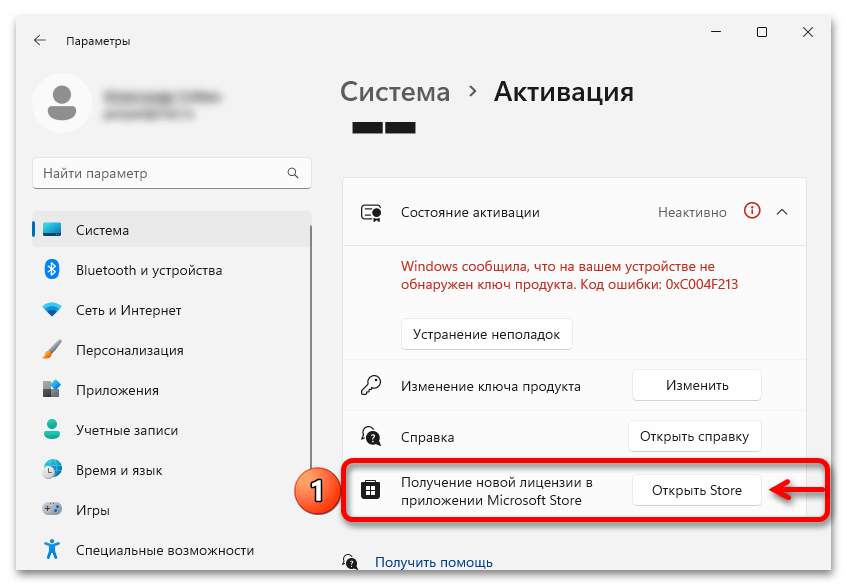
- Зайдите в «Параметры» -> «Обновление и безопасность» -> «Активация».
- Нажмите на «Изменить ключ продукта» и введите приобретенный ключ активации.
- Дождитесь завершения процесса активации и перезагрузите компьютер.
После выполнения этих шагов ваша операционная система будет обновлена до Windows 11 Pro и вам будут доступны все дополнительные функции, представленные в данной версии.
Выбор способа обновления
Второй способ — обратиться к официальному дилеру или сервисному центру Microsoft, где можно приобрести лицензию на Windows 11 Pro и получить детальные инструкции по обновлению. Третий способ — приобрести ключ продукта на онлайн-платформе Microsoft Store и использовать его для обновления системы.
Выбрав подходящий способ обновления, вы сможете быстро и удобно перейти с Windows 11 Home на Pro, получив дополнительные функции и возможности операционной системы.
Ввод ключа активации
После приобретения лицензии Windows 11 Pro вам потребуется ввести ключ активации для выполнения обновления. Для этого выполните следующие шаги:
| 1. | Откройте «Параметры» (Settings) на вашем устройстве. |
| 2. | Перейдите в раздел «Обновление и безопасность» (Update & Security) и выберите вкладку «Активация» (Activation). |
| 3. | В разделе «Изменить ключ продукта» (Change product key) введите новый ключ активации Windows 11 Pro, который вы получили. |
| 4. | Нажмите «Далее» (Next) и дождитесь завершения процесса активации. |
После успешного ввода ключа активации ваша операционная система будет обновлена до Windows 11 Pro с расширенными возможностями.
Процедура обновления системы до Windows 11 Pro
Обновление операционной системы Windows 11 Home до Pro возможно с помощью встроенной функции Windows Update. Для этого выполните следующие шаги:
- Откройте меню «Пуск» и выберите «Настройки».
- В разделе «Обновление и безопасность» выберите «Windows Update».
- Нажмите на кнопку «Проверить наличие обновлений» для поиска новых версий операционной системы.
- Когда обновления будут найдены, выберите «Установить», чтобы начать процесс обновления.
- Во время установки Windows 11 Pro вам могут потребоваться учетные данные учетной записи администратора.
- После завершения процесса обновления перезагрузите компьютер, чтобы изменения вступили в силу.
После успешного обновления ваша операционная система будет перейти на Windows 11 Pro с расширенными функциями и возможностями для более продуктивной работы.
Скачивание и установка обновления
1. Откройте «Настройки» Windows 11, затем выберите раздел «Обновление и безопасность».
2. Нажмите на кнопку «Проверить наличие обновлений» и дождитесь завершения поиска.
3. Когда система найдет доступные обновления, найдите в списке возможность перехода к Windows 11 Pro и выберите ее.
4. Следуйте инструкциям по установке обновления, вводя необходимую информацию и подтверждая действия при необходимости.
5. После завершения обновления перезагрузите компьютер и войдите в систему с новой лицензией Windows 11 Pro.


