Обновление операционной системы Windows может иногда вызывать различные ошибки, одной из которых является ошибка 0x8007041d. Эта ошибка может возникнуть из-за различных причин, включая проблемы с загрузкой обновлений, недостаточного места на диске или нарушенной работой служб Windows.
Несмотря на то, что ошибка 0x8007041d может быть вызвана различными факторами, существует несколько методов ее исправления. В этой статье мы рассмотрим несколько шагов, которые помогут вам устранить данную проблему и успешно завершить процесс обновления Windows.
Как исправить ошибку 0x8007041d при обновлении Windows? [Виндоус windows]
Ошибка 0x8007041d при обновлении Windows может возникать по разным причинам, включая проблемы с файловой системой, поврежденные системные файлы или проблемы с обновлениями. Чтобы исправить эту ошибку, следуйте данным инструкциям:
- Попробуйте запустить встроенный инструмент проверки и исправления ошибок Windows Update. Для этого откройте Панель управления, выберите «Обновление и безопасность», затем «Центр обновления и безопасности» и запустите проверку.
- Проверьте свое интернет-соединение. Убедитесь, что у вас стабильное подключение к сети.
- Попробуйте отключить антивирусное программное обеспечение на время обновления.
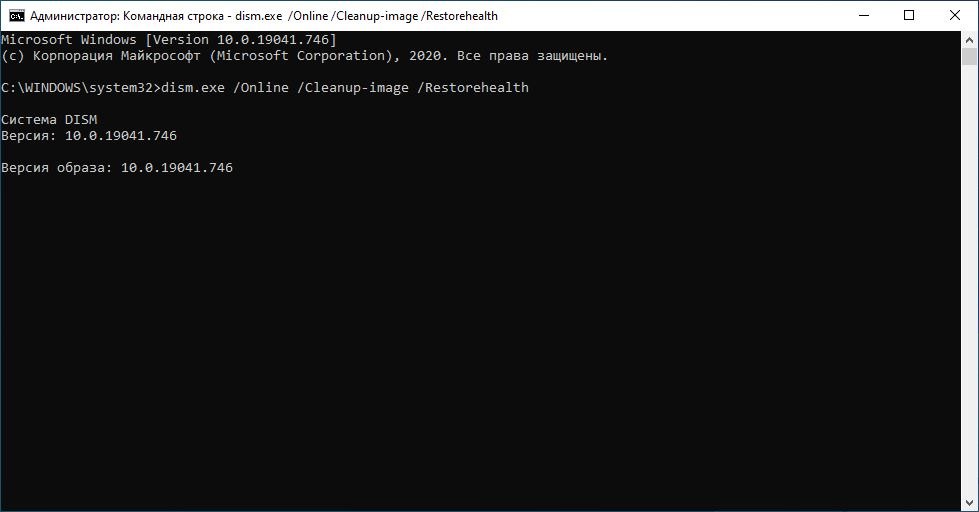
- В случае, если проблема не устраняется, попробуйте выполнить очистку кэша Windows Update. Для этого запустите командную строку от имени администратора и выполните команду
net stop wuauserv, затемnet stop bits, после чего удалите содержимое папки «C:\Windows\SoftwareDistribution». После этого выполните командуnet start wuauservиnet start bits. - Если вы все еще сталкиваетесь с данной ошибкой, обратитесь за помощью к специалисту или попробуйте выполнить обновление Windows в безопасном режиме.
Понимание ошибки 0x8007041d
Ошибка 0x8007041d может возникать при обновлении операционной системы Windows. Эта ошибка указывает на проблемы с обновлением системы, которые могут быть вызваны различными причинами.
Код ошибки 0x8007041d может быть связан с недостаточным доступом к файлам или ресурсам, несовместимостью обновлений, поврежденными системными файлами и другими проблемами, которые могут препятствовать успешному обновлению системы.
Для решения ошибки 0x8007041d рекомендуется проанализировать возможные причины ее возникновения и применить соответствующие методы устранения неполадок, такие как использование инструментов проверки целостности системных файлов, обновление драйверов и откат изменений, вызвавших ошибку.
Что означает код ошибки?
При возникновении ошибки 0x8007041d рекомендуется принять меры для ее устранения, например, проверить интернет-соединение, выполнить сканирование системы на наличие вредоносного ПО и обновить драйвера устройств. В случае, если проблема не устраняется, можно обратиться за помощью к службе поддержки Microsoft.
Причины возникновения ошибки 0x8007041d при обновлении Windows

Ошибка 0x8007041d может возникать по различным причинам, включая:
- Проблемы с подключением к Интернету: Если у вас есть проблемы с подключением к Интернету, это может привести к ошибке при обновлении Windows.
- Нарушение целостности системных файлов: Если системные файлы повреждены или отсутствуют, это может привести к возникновению ошибки.
- Проблемы с обновлениями Windows: Иногда проблема может быть связана с обновлениями Windows или с неправильной установкой обновлений.
- Недостаточное место на диске: Недостаточное место на диске может препятствовать установке обновлений Windows.
Понимание возможных причин ошибки может помочь вам решить проблему и успешно выполнить обновление операционной системы.
Последствия ошибки для системы

Ошибка 0x8007041d при обновлении Windows может привести к серьезным последствиям для вашей системы. Во-первых, неполные или некорректные обновления могут привести к незащищенности вашей операционной системы и уязвимостям для вредоносных программ.
Кроме того, нерешенная ошибка обновления может привести к нестабильной работе системы, сбоям и вылетам приложений, а также замедлению общей производительности компьютера. Возможно, некоторые новые функции и улучшения также не будут доступны из-за неустановленных обновлений.
| Возможные последствия ошибки 0x8007041d: |
|---|
| Незащищенность системы |
| Нестабильная работа и сбои приложений |
| Замедление производительности компьютера |
Решение проблемы
Для устранения ошибки 0x8007041d при обновлении Windows рекомендуется выполнить следующие шаги:
- Проверьте наличие подключения к Интернету и убедитесь, что соединение стабильно.
- Проверьте настройки брандмауэра и антивирусного ПО, возможно они блокируют обновления. Попробуйте временно отключить защиту и повторите попытку.
- Запустите инструмент устранения неполадок Windows Update. Для этого зайдите в раздел «Параметры» -> «Обновление и безопасность» -> «Центр обновления Windows» -> «Дополнительные параметры» -> «Запустить инструмент устранения неполадок».
- Проверьте состояние служб Windows Update. Зайдите в «Управление службами» (services.msc), найдите службы «Центр обновления Windows» и «Windows Update», убедитесь, что они запущены и установлены в автоматическом режиме.
- Попробуйте обновить Windows в безопасном режиме.
- Если проблема не устраняется, попробуйте выполнить обновление с использованием инструмента Media Creation Tool.
Проверка интернет-соединения
Прежде чем пытаться устранить ошибку 0x8007041d при обновлении Windows, необходимо убедиться, что ваш компьютер подключен к интернету. Для этого выполните следующие действия:
- Проверьте наличие активного интернет-соединения на вашем компьютере.
- Попробуйте открыть любой веб-сайт в браузере, чтобы убедиться, что интернет работает.
- Перезагрузите маршрутизатор и компьютер, чтобы обновить соединение и исправить возможные сбои в сети.
Если проблема с ошибкой 0x8007041d все еще остается, переходите к следующему шагу по исправлению данного сбоя.
Использование специальных средств для диагностики
Чтобы воспользоваться этим инструментом, следуйте инструкциям:
- Откройте Панель управления и найдите раздел «Центр обновления Windows».
- Выберите «Использование специального раздела обновления».
- Запустите Windows Update Troubleshooter и следуйте инструкциям на экране.
Этот инструмент поможет выявить и устранить возможные проблемы с обновлением Windows, включая ошибку 0x8007041d. После завершения процесса диагностики перезапустите компьютер и попробуйте обновить Windows снова.


