Красный экран является одной из распространенных проблем, с которой могут столкнуться пользователи Windows 10. Это неприятное явление, когда вместо обычного рабочего стола появляется красный экран с ошибкой. Такая проблема может возникнуть по разным причинам, от драйверов до аппаратных неисправностей.
Решение проблемы с Красным экраном на Windows 10 может быть достаточно простым, если у вас есть необходимые знания и инструменты. В этой статье мы поговорим о нескольких способах решения данной проблемы и поможем вам вернуть обычный рабочий стол без красного окраса.
Не паникуйте, если столкнулись с Красным экраном на Windows 10. Следуйте нашим советам и рекомендациям, чтобы быстро исправить данную неприятность и вернуть систему в рабочее состояние.
Как решить проблему с Красным экраном на Windows 10?
Красный экран (RSOD) на Windows 10 может быть вызван различными причинами, включая проблемы с аппаратным обеспечением, драйверами или программным обеспечением. Чтобы исправить эту проблему, следуйте этим рекомендациям:
| Шаг 1: | Попробуйте перезагрузить компьютер. Иногда Красный экран может быть временным сбоем. |
| Шаг 2: | Проверьте и обновите драйверы видеокарты. Устаревшие драйверы могут вызывать проблемы. |
| Шаг 3: | Проведите проверку системы на вирусы. Вредоносное ПО может быть причиной RSOD. |
| Шаг 4: | Измените настройки экрана. Попробуйте сбросить настройки к заводским. |
| Шаг 5: | Попробуйте выполнить восстановление системы до более ранней даты, когда проблема не возникала. |
Если проблема с Красным экраном на Windows 10 сохраняется, обратитесь за помощью к специалисту или в службу поддержки Microsoft.
Проверьте обновления и драйвера
1. Проверьте наличие обновлений для операционной системы Windows 10: откройте настройки, перейдите в раздел «Обновление и безопасность», ищите доступные обновления, установите их, если таковые имеются.
2. Проверьте обновления драйверов: перейдите в Диспетчер устройств, найдите устройства с восклицательным знаком, это могут быть проблемные драйверы, обновите их или переустановите.
Проверьте наличие обновлений для Windows 10
Для проверки наличия обновлений выполните следующие шаги:
- Откройте меню «Пуск» и выберите «Настройки».
- Перейдите в раздел «Обновление и безопасность».
- Нажмите на «Поиск обновлений» и дождитесь завершения процесса.
- Если доступны обновления, установите их, перезагрузите компьютер и проверьте, исправилась ли проблема с красным экраном.
Обновите драйвера видеокарты и монитора
Шаг 1:
Первым шагом в решении проблемы с красным экраном на Windows 10 является обновление драйверов видеокарты и монитора. Устаревшие или неправильно установленные драйвера могут быть причиной проблемы.
Шаг 2:
Для обновления драйверов видеокарты и монитора откройте Диспетчер устройств. Нажмите правой кнопкой мыши на значке Пуск и выберите «Диспетчер устройств».
Шаг 3:
В Диспетчере устройств найдите разделы «Видеоадаптеры» и «Мониторы». Нажмите правой кнопкой мыши на каждом устройстве и выберите «Обновить драйвер».
Шаг 4:
Выберите автоматическое обновление драйверов и дождитесь завершения процесса.
Обновление драйверов может решить проблему с красным экраном на Windows 10 и улучшить общую производительность вашей системы.
Проведите анализ системы на вирусы
Вы можете выполнить сканирование системы с помощью антивирусного ПО, такого как Windows Defender или других антивирусных программ. Убедитесь, что ваш антивирус обновлен до последней версии и выполните полное сканирование системы, чтобы обнаружить и удалить потенциальные угрозы.
После того, как вы провели анализ системы на вирусы, перезагрузите компьютер и проверьте, сохранится ли проблема красного экрана.
Запустите антивирусную программу для сканирования системы

Часто причиной появления Красного экрана на Windows 10 может быть наличие вредоносных программ или вирусов в системе. Для решения этой проблемы рекомендуется запустить антивирусную программу для сканирования системы.
Антивирусные программы помогут обнаружить и удалить потенциально опасные объекты, которые могут вызывать сбои в работе операционной системы. Регулярное сканирование системы с помощью антивируса поможет поддерживать ее безопасность и стабильность.
После завершения сканирования антивирусной программой, перезагрузите компьютер и проверьте, сохранится ли Красный экран на Windows 10. Если проблема сохраняется, рекомендуется обратиться к специалисту для более глубокого анализа и устранения неисправностей.
Проверьте запуск системных процессов на наличие вредоносных программ
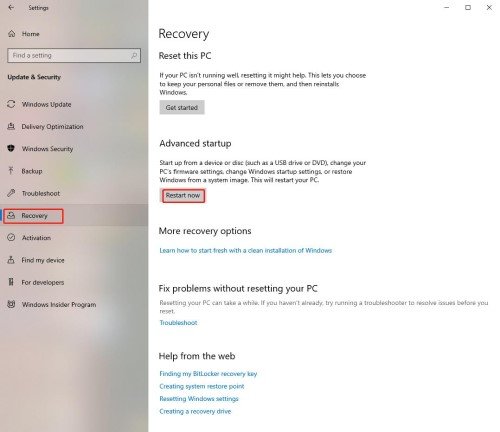
Красный экран может быть вызван вредоносными программами, запущенными в системе. Проверьте список запущенных процессов в диспетчере задач и обратите внимание на подозрительные процессы. Если вы обнаружите что-то подозрительное, завершите процесс и просканируйте систему с помощью антивирусного ПО.
Также рекомендуется запустить антивирусную проверку системы в безопасном режиме, чтобы обнаружить и удалить потенциальные угрозы. Важно регулярно обновлять базу вирусных определений антивирусного ПО для эффективной защиты от вредоносных программ.
Попробуйте изменить цветовые настройки и разрешение экрана
Попробуйте настроить цвета и разрешение экрана, чтобы устранить проблему с красным экраном на Windows 10. Воспользуйтесь следующими шагами:
| 1. | Откройте «Параметры» (Settings) в Windows 10. |
| 2. | Перейдите в раздел «Система» (System). |
| 3. | Выберите «Дисплей» (Display) и настройте разрешение экрана на рекомендуемое значение. |
| 4. | Попробуйте изменить цветовую температуру и настройки цветов, чтобы достичь более правильного отображения. |
| 5. | Сохраните изменения и перезагрузите компьютер. |
После выполнения этих действий проверьте, исправилась ли проблема с красным экраном на Windows 10. Если проблема остается, попробуйте выполнить дополнительные действия или обратитесь за помощью к специалистам.
Измените цветовую гамму в настройках дисплея
1. Нажмите правой кнопкой мыши на рабочем столе и выберите «Настройки дисплея».
2. Перейдите на вкладку «Цвета».
3. Попробуйте изменить режим цветовой гаммы с «Автоматически» на «Свойственный».
4. Если проблема с красным экраном сохраняется, попробуйте настроить параметры цвета вручную, подобрав оптимальные значения для каждого цвета (красный, зеленый, синий).
5. После внесения изменений сохраните настройки и перезапустите компьютер для применения новых параметров.


