
Синий экран смерти, сопровождаемый кодом ошибки 0x00000043 и надписью NOSUCHPARTITION, может вызвать беспокойство у пользователей Windows. Эта проблема чаще всего возникает из-за ошибок в загрузочном секторе или неправильных настроек диска.
В данной статье мы рассмотрим возможные способы исправления данной ошибки и вернем ваш компьютер к работоспособному состоянию.
Как исправить код ошибки 0x00000043 в Windows: синий экран NO_SUCH_PARTITION
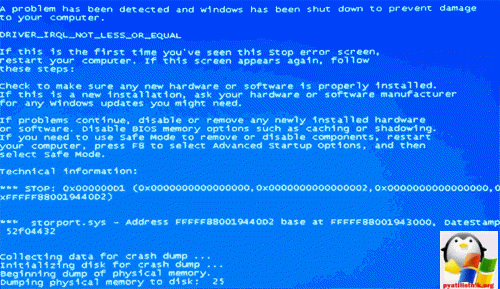
Ошибка 0x00000043, также известная как NO_SUCH_PARTITION, может возникнуть из-за неверного разделения диска или повреждения загрузочного сектора. Чтобы исправить эту проблему, следуйте этим рекомендациям:
- Перезагрузите компьютер и попробуйте выполнить загрузку с восстановительного носителя.
- Используйте команду chkdsk для проверки диска на ошибки и исправление их.
- Попробуйте восстановить загрузочный сектор с помощью команды bootrec /fixmbr или bootrec /fixboot.
- Проверьте конфигурацию BIOS и убедитесь, что диск правильно распознается.
- Если все остальное не помогает, попробуйте выполнить установку Windows с нуля, предварительно сделав резервную копию данных.
Следуя этим шагам, вы сможете устранить ошибку 0x00000043 и вернуть работоспособность вашей операционной системы Windows.
Решение проблемы с кодом ошибки 0x00000043 в Windows
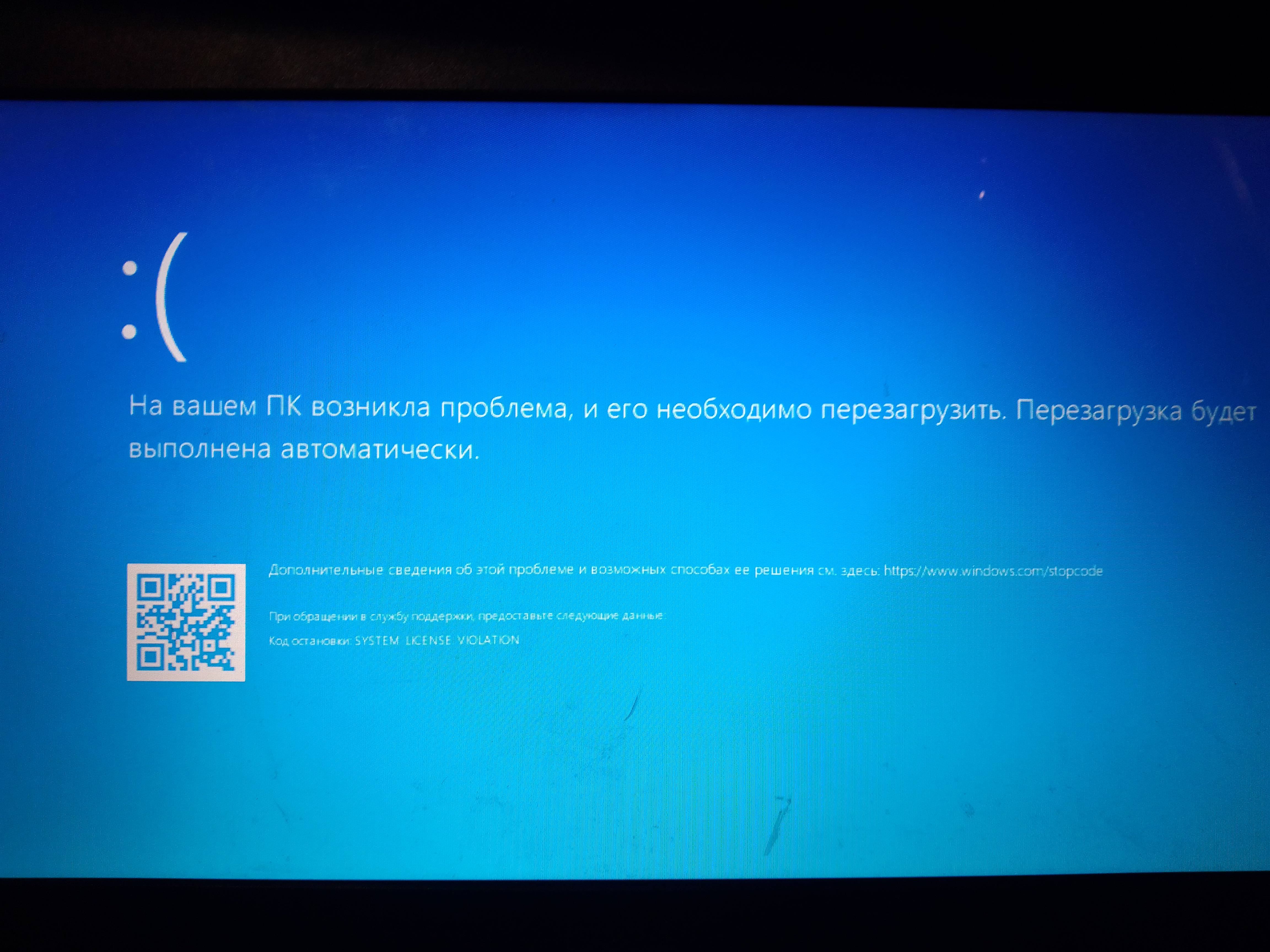
Код ошибки 0x00000043 в Windows, также известный как ошибка NOSUCHPARTITION, может возникать из-за проблем с разделением диска или загрузочными файлами операционной системы. Для устранения этой ошибки можно попробовать следующие решения:
- Проверка и восстановление раздела: Используйте инструменты проверки диска, такие как chkdsk, чтобы убедиться, что раздел диска не поврежден. В случае обнаружения проблем, выполните восстановление раздела.
- Проверка загрузочных файлов: Убедитесь, что все необходимые файлы для загрузки Windows находятся в соответствующих разделах диска. Проверьте целостность и правильность конфигурации загрузочных файлов.
- Использование инструментов восстановления системы: Попробуйте использовать инструменты восстановления системы операционной системы Windows для восстановления работоспособности загрузочных файлов.
- Обновление драйверов и BIOS: Проверьте актуальность драйверов и обновите их при необходимости. Также обновите BIOS системы, чтобы убедиться в совместимости с операционной системой.
После выполнения указанных решений и перезагрузки компьютера, можете проверить повторное возникновение ошибки 0x00000043. В случае ее сохранения, рекомендуется обратиться за помощью к специалисту или службе поддержки Microsoft.
Проверьте подключение к жесткому диску
Первым шагом в решении ошибки 0x00000043 в Windows, связанной с жестким диском, проверьте корректное подключение к жесткому диску. Убедитесь, что кабели SATA или IDE жесткого диска надежно подключены к материнской плате и самому диску. Рекомендуется также проверить состояние этих кабелей на предмет повреждений. При необходимости замените кабели новыми, чтобы исключить возможность проблем с подключением.
| Совет: | Для проверки подключения к жесткому диску можно также использовать другой кабель или порт на материнской плате, чтобы убедиться, что проблема не связана с конкретным портом или кабелем. |
Проверка кабелей и соединений
Для того чтобы исправить ошибку 0x00000043 на компьютере с синим экраном «NOSUCHPARTITION», необходимо начать с проверки кабелей и соединений. Поврежденные или неправильно подключенные кабели могут вызвать проблемы с передачей данных между устройствами, что может привести к появлению данной ошибки.
Первым шагом следует убедиться, что все кабели (в том числе питания, SATA, USB и прочие) надежно подключены к соответствующим портам на вашем компьютере. При необходимости, переподключите кабели и убедитесь, что они плотно и правильно сидят в разъемах.
Также важно проверить состояние кабелей на наличие физических повреждений. Подозреваемые кабели замените на новые или исправные, чтобы исключить их как возможный источник проблемы.
После проведения проверки кабелей и соединений перезагрузите компьютер и проверьте, исправилась ли ошибка 0x00000043. Если проблема сохраняется, продолжайте следующие шаги по исправлению синего экрана с ошибкой NOSUCHPARTITION в Windows.
Перезагрузка компьютера
Если вы столкнулись с ошибкой 0x00000043 в Windows, рекомендуется попробовать перезагрузить компьютер. Иногда проблемы могут быть временными и перезагрузка может помочь восстановить нормальное функционирование операционной системы.
Чтобы перезагрузить компьютер, нажмите на кнопку питания на корпусе или выберите соответствующий пункт в меню «Пуск» на рабочем столе. Дождитесь, пока компьютер выключится полностью, затем снова включите его.
После перезагрузки проверьте, не появляется ли ошибка 0x00000043 снова. Если проблема сохраняется, обратитесь за дополнительной поддержкой специалистов по решению проблем в Windows.
Используйте инструменты восстановления системы в Windows
Если у вас возникает ошибка 0x00000043 и ваш компьютер попадает на синий экран с сообщением NOSUCHPARTITION, попробуйте воспользоваться инструментами восстановления системы в Windows. Для этого выполните следующие шаги:
| 1. | Загрузите компьютер с помощью загрузочного USB-накопителя или DVD с установочным образом Windows. |
| 2. | Выберите язык и другие параметры, затем нажмите кнопку «Восстановить компьютер». |
| 3. | Выберите раздел «Отладка» и перейдите в командную строку. |
| 4. | В командной строке выполните команду «bootrec /rebuildbcd» для восстановления загрузочной конфигурации. |
| 5. | Перезагрузите компьютер и проверьте, исправилась ли ошибка 0x00000043. |
Если указанные действия не помогли решить проблему, рекомендуется обратиться к специалисту по обслуживанию и ремонту компьютеров для дальнейшей диагностики и исправления ошибки.
Восстановление загрузочного сектора
Для восстановления загрузочного сектора воспользуйтесь командой chkdsk в командной строке с правами администратора. Запустите командную строку от имени администратора, введите chkdsk /f /r и нажмите Enter. Эта команда проверит и исправит ошибки на жёстком диске.
Также, можно попробовать восстановить загрузочный сектор с помощью утилиты восстановления загрузки восстановления системы Windows. Зайдите в опцию восстановления системы и выберите «Исправить компьютер». Далее перейдите в «Дополнительные параметры» и выберите «Консоль восстановления». Здесь можно восстановить загрузочный сектор с помощью команды bootrec.
Проверка целостности файловой системы

Для исправления ошибки 0x00000043 в Windows, связанной с синим экраном NOSUCHPARTITION, следует проверить целостность файловой системы. Этот шаг поможет выявить и исправить поврежденные файлы и устранить проблемы, вызывающие ошибку.
Для проверки целостности файловой системы выполните следующие шаги:
- Откройте командную строку от имени администратора.
- Введите команду
chkdsk /f C:и нажмите Enter. Замените «C» на букву своего диска, если необходимо. - Подтвердите запуск проверки при следующей перезагрузке компьютера, нажав Y и Enter.
- Перезагрузите компьютер и дождитесь завершения проверки. Это может занять некоторое время.
После завершения проверки целостности файловой системы перезагрузите компьютер и проверьте, исправилась ли ошибка 0x00000043. В случае повторения ошибки, обратитесь к специалисту для дальнейшего решения проблемы.
Обновление драйверов и операционной системы

Одним из способов устранения ошибки синего экрана 0x00000043 может быть обновление драйверов и операционной системы. Периодически производите поиск обновлений для установленных драйверов, а также операционной системы Windows. Для этого можно воспользоваться официальным сайтом производителя устройства или Windows Update.
Проверьте наличие доступных обновлений через панель управления Windows. Обновление драйверов позволит устранить возможные несовместимости и улучшить стабильность системы. После установки обновлений перезагрузите компьютер и проверьте, устранена ли ошибка синего экрана с кодом 0x00000043.


