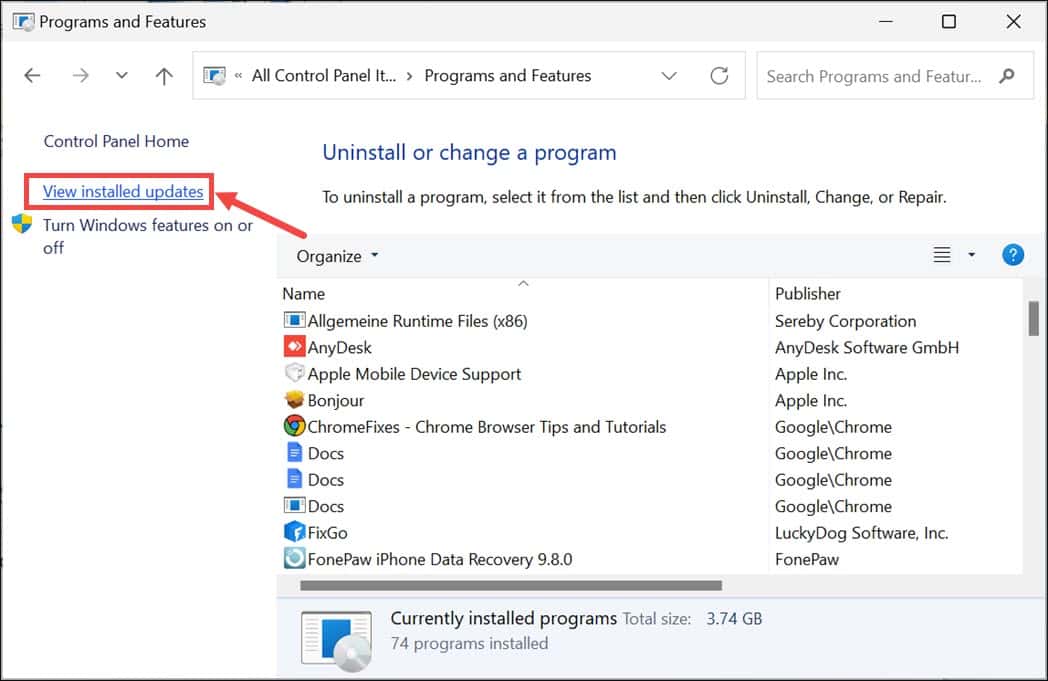
Ошибки с синим экраном нередко заставляют пользователей Windows испытывать беспокойство и неопределенность. Одной из таких ошибок является код ошибки 0x0000002F, который сопровождается сообщением о синем экране INSTRUCTIONBUSERROR. В этой статье рассмотрим причины появления данного кода ошибки и предложим эффективные способы его исправления.
Синий экран с кодом ошибки 0x0000002F произошел из-за недопустимой инструкции информационного объекта. Это может быть вызвано как аппаратными проблемами, так и программными ошибками в системе. Для успешного устранения данной проблемы необходимо выявить точную причину ее возникновения и применить соответствующие методы исправления.
Как исправить код ошибки 0x0000002F в Windows: синий экран INSTRUCTION_BUS_ERROR
Ошибка INSTRUCTION_BUS_ERROR (0x0000002F) в Windows может возникать из-за поврежденных файлов системы, проблем с обновлениями драйверов или конфликтов аппаратного обеспечения. Вот несколько способов исправить эту ошибку:
- Обновите драйвера: Проверьте обновления драйверов для вашего оборудования на сайтах производителей или с помощью Устройство Manager.
- Проверьте целостность системных файлов: Запустите команду sfc /scannow в командной строке для проверки и восстановления поврежденных файлов системы.
- Откатите изменения: Если недавно устанавливали программное обеспечение или обновления драйвера, попробуйте откатить их.
- Проверьте оборудование: Проверьте, не вызывает ли вышеуказанная ошибка проблему с оборудованием, такой как ОЗУ или жесткий диск.
Если проблему не удалось решить с помощью этих способов, обратитесь за помощью к специалисту или на форумы сообщества Windows для дальнейших инструкций.
Решение проблемы с помощью специализированных инструментов
Для более эффективного и точного решения проблемы с кодом ошибки 0x0000002F в Windows и синим экраном INSTRUCTIONBUSERROR рекомендуется использовать специализированные инструменты и программы. Некоторые из них включают в себя:
| 1. Профессиональные программы для диагностики и исправления ошибок в системе. |
| 2. Утилиты для проверки целостности системных файлов. |
| 3. Приложения для оптимизации работы операционной системы и устранения конфликтов. |
Эти инструменты могут помочь выявить и устранить причину возникновения ошибки 0x0000002F, а также предложить соответствующие решения для стабильной работы вашей системы.
Использование интегрированных средств диагностики
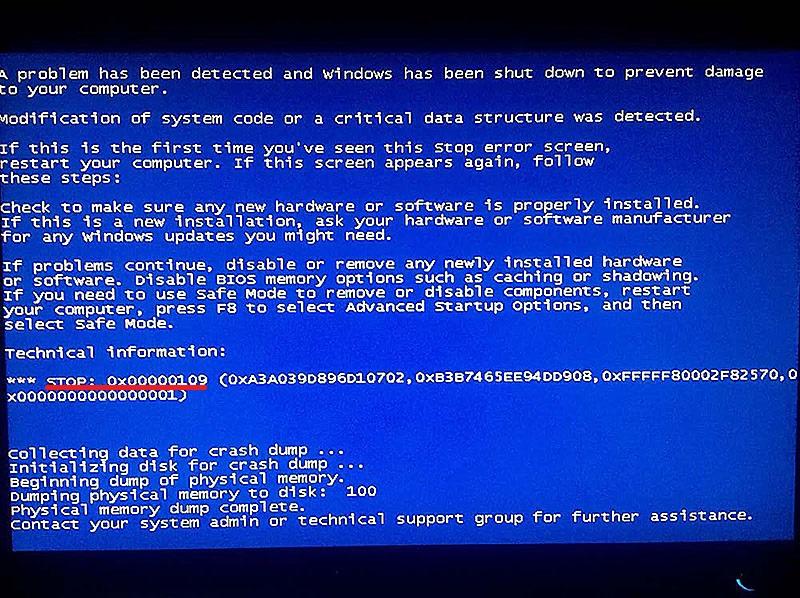
Для более глубокого анализа ошибки 0x0000002F и обнаружения возможных причин ее появления можно воспользоваться интегрированными средствами диагностики системы Windows:
- Запустите инструмент диагностики памяти Windows, который поможет выявить возможные проблемы с работой оперативной памяти.
- Используйте инструмент проверки целостности системных файлов (sfc /scannow) для проверки целостности системных файлов и их восстановления, если необходимо.
- Примените утилиту CHKDSK для проверки и восстановления целостности диска, на котором установлена операционная система.
Эти интегрированные средства помогут выявить и устранить возможные проблемы, которые могут приводить к ошибке INSTRUCTIONBUSERROR и синему экрану смерти.
Устранение ошибки через обновление драйверов
1. Перейдите в Диспетчер устройств.
2. Найдите устройство, для которого необходимо обновить драйвер, и нажмите правой кнопкой мыши на нем.
3. Выберите «Обновить драйвер».
4. Выберите «Автоматический поиск обновленного ПО драйвера».
5. Windows начнет поиск и установку обновленного драйвера.
6. После завершения обновления драйвера перезагрузите компьютер.
Если данная процедура не помогла, рекомендуется проверить наличие других обновлений Windows и установить их. Это может решить проблему с ошибкой 0x0000002F на вашем компьютере.
Избегайте ошибок при запуске Windows
Чтобы избежать ошибок при запуске Windows, следуйте нижеприведенным рекомендациям:
- Установите антивирусное программное обеспечение и регулярно обновляйте его, чтобы обнаруживать и удалять вредоносные программы.
- Проводите регулярное обновление операционной системы Windows и устанавливайте все рекомендуемые патчи безопасности.
- Избегайте установки сомнительного программного обеспечения с неофициальных источников.
- Поддерживайте драйвера устройств на вашем компьютере в актуальном состоянии, загружая и устанавливая обновления с сайтов производителей.
- Проводите регулярную очистку диска, удаляя временные файлы и устаревшие программы для оптимальной производительности.
- Проверяйте систему на ошибки диска с помощью инструмента «Проверка диска» в Windows, чтобы предотвратить неполадки и сбои.
- Соблюдайте осторожность при подключении внешних устройств к компьютеру и избегайте использования поврежденных кабелей или устройств.
Проверка целостности системных файлов
Для запуска этой утилиты необходимо выполнить следующие шаги:
| 1. | Нажмите клавишу Win + R для открытия окна «Выполнить». |
| 2. | Введите команду sfc /scannow и нажмите Enter для запуска проверки целостности системных файлов. |
| 3. | Дождитесь завершения процесса проверки (это может занять некоторое время), и следуйте инструкциям, предоставленным утилитой. |
После завершения проверки целостности файлов утилита попытается автоматически исправить обнаруженные проблемы. После этого рекомендуется перезагрузить компьютер и проверить, была ли исправлена ошибка 0x0000002F.
Использование режима безопасного запуска
Чтобы воспользоваться режимом безопасного запуска:
| 1. | Нажмите комбинацию клавиш Win + R, чтобы открыть окно «Выполнить». |
| 2. | Введите «msconfig» и нажмите Enter, чтобы открыть Утилиту конфигурации. |
| 3. | Перейдите на вкладку «Общий доступ» и выберите «Загрузка в безопасном режиме». |
| 4. | Выберите соответствующий вариант безопасного запуска: «Минимальный», «Сетевой» или «Альтернативный». |
| 5. | Нажмите «Применить» и «ОК», затем перезагрузите компьютер. |
Когда компьютер загрузится в режиме безопасного запуска, попробуйте выполнить необходимые действия, чтобы исправить ошибку. После этого можно попробовать вернуться к обычному режиму загрузки и проверить, была ли проблема устранена.
Профессиональная поддержка и консультации
В случае возникновения ошибки 0x0000002F в Windows, синий экран смерти INSTRUCTIONBUSERROR может потребоваться профессиональная помощь для обнаружения и устранения проблемы.
Специалисты по информационной безопасности и поддержке ПК могут провести диагностику системы, оценить состояние оборудования и программного обеспечения, а также предложить рекомендации по оптимизации работы ПК.
Регулярная консультация с опытными специалистами поможет обеспечить стабильную работу системы и предотвратить возможные сбои и ситуации, связанные с кодом ошибки 0x0000002F.


