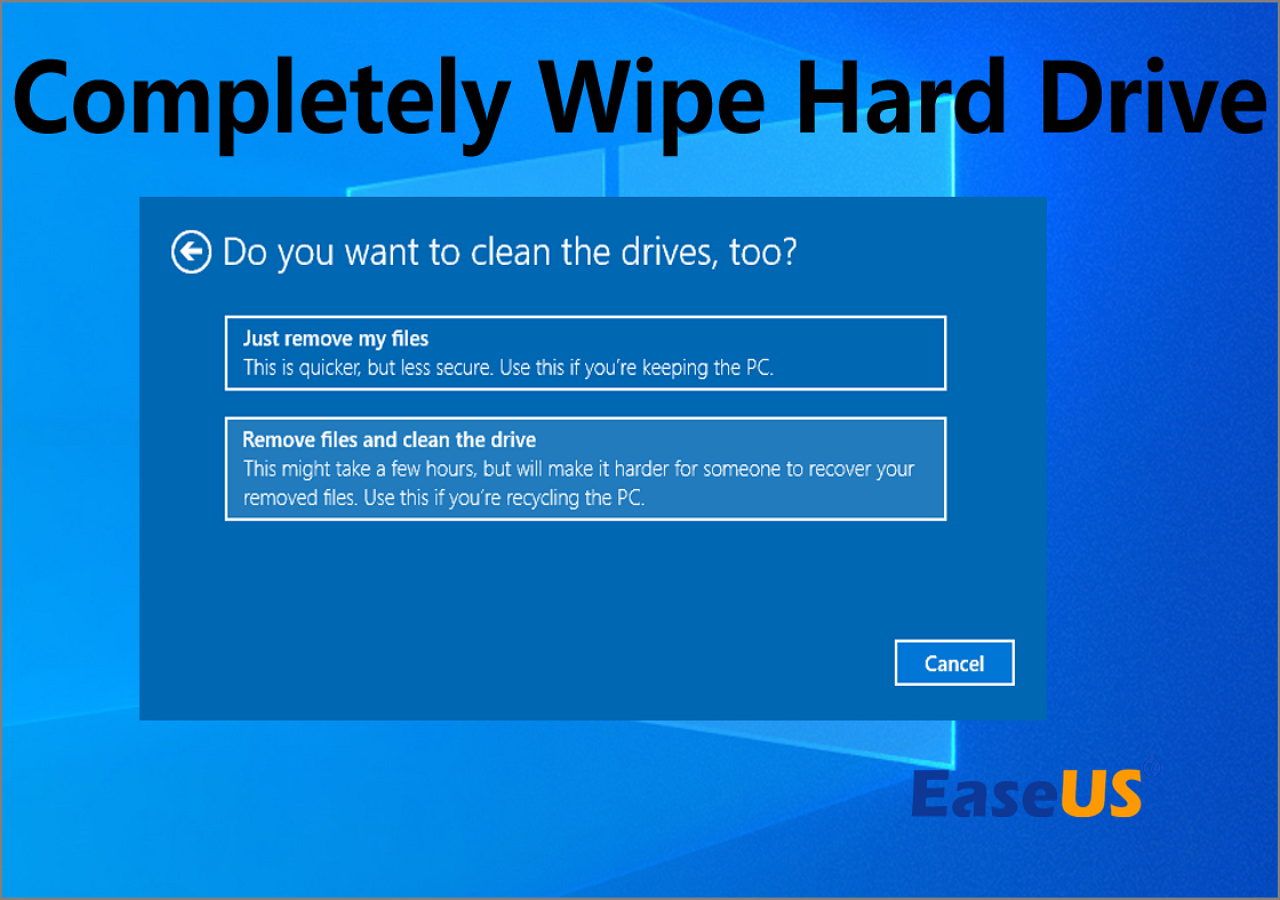
Удаление конфиденциальных данных с жесткого диска перед продажей или передачей устройства другому человеку может быть решающим шагом для обеспечения безопасности ваших личных информаций. Чтобы навсегда избавиться от всех следов ваших файлов и программ, необходимо правильно и безопасно очистить жесткий диск вашего компьютера под управлением операционных систем Windows 10, 8 или 7. В этой статье мы рассмотрим три эффективных способа удаления данных с жесткого диска.
Важно помнить, что процесс удаления данных с жесткого диска является незыблемой частью подготовки к продаже или передаче устройства другому лицу. Это обеспечивает не только вашу конфиденциальность, но и защиту личных данных нового владельца от возможных угроз.
Как очистить жесткий диск Windows 10/8/7?
Существует несколько способов очистить жесткий диск в операционных системах Windows 10, 8 и 7. Ниже приведены три самых распространенных метода:
- С помощью команды Disk Cleanup (Очистка диска): Нажмите правой кнопкой мыши на диск, выберите «Свойства», затем «Очистка диска». Выберите нужные опции и нажмите «Очистить системные файлы».
- Через утилиту Disk Management (Управление дисками): Нажмите Win + X, выберите «Управление дисками». Правой кнопкой мыши на диске, выберите «Инициализация диска» и «Стирание диска».
- С помощью команды Format (Форматирование): Нажмите правой кнопкой мыши на диск, выберите «Форматировать». Выберите файловую систему (NTFS или FAT32) и нажмите «Форматировать». Будьте осторожны, все данные на диске будут потеряны!
Способ 1: Использование встроенных средств операционной системы

ОС Windows предоставляет инструмент под названием «Очистка диска», который позволяет безопасно удалять данные с жёсткого диска. Для этого нужно выполнить следующие шаги:
- Откройте «Проводник» и выберите диск, который вы хотите очистить.
- Щёлкните правой кнопкой мыши на выбранном диске и выберите «Свойства».
- В разделе «Общее» найдите кнопку «Очистка диска» и нажмите на неё.
- Выберите необходимые опции, чтобы удалить ненужные файлы и данные с диска.
- Нажмите «Очистить системные файлы», если нужно удалить и временные файлы и очистить системные папки.
- Подтвердите действие, нажав «Удалить файлы».
После завершения процесса «Очистки диска» ваш диск будет безопасно очищен от ненужных данных, при этом операционная система останется на месте.
Очистка диска с помощью инструмента Disk Cleanup
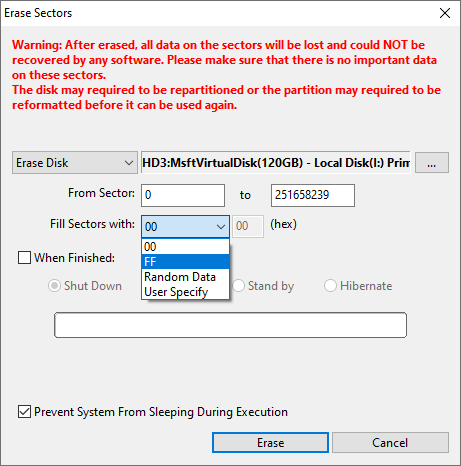
Для быстрой и простой очистки диска на вашем компьютере Windows 10/8/7 можно воспользоваться встроенным инструментом Disk Cleanup. Этот утилита поможет удалить временные файлы, устаревшие обновления и другие ненужные данные с жесткого диска. Вот как это сделать:
| 1. | Нажмите правой кнопкой мыши на диск, который хотите очистить, и выберите «Свойства». |
| 2. | В открывшемся окне нажмите на кнопку «Очистить диск». |
| 3. | Выберите типы файлов, которые вы хотите удалить, и нажмите «OK». |
| 4. | Подтвердите удаление файлов, нажав «Удалить файлы». |
После завершения процесса Disk Cleanup диск будет очищен от временных файлов и других ненужных данных, что позволит освободить место на вашем компьютере и ускорить его работу.
Способ 2: Использование приложения CCleaner
- Скачайте и установите CCleaner на ваш компьютер.
- Откройте приложение и перейдите в раздел «Очистка диска».
- Выберите жесткий диск, который вы хотите очистить, и нажмите «Анализировать».
- После завершения анализа нажмите «Очистить» и подтвердите свое действие.
- Дождитесь завершения процесса очистки диска.
CCleaner позволяет выбирать типы файлов, которые вы хотите удалить, а также проводить глубокие сканирования для более тщательной очистки. Предварительно убедитесь, что вы выбрали правильный диск для удаления данных, чтобы избежать потери необходимых файлов.
Загрузка и установка программы CCleaner на компьютер
Шаг 1: Перейдите на официальный сайт CCleaner по ссылке https://www.ccleaner.com/ и нажмите на кнопку «Free Download» для загрузки бесплатной версии программы.
Шаг 2: После завершения загрузки откройте загруженный файл с помощью двойного щелчка мыши и следуйте инструкциям мастера установки.
Шаг 3: При установке обратите внимание на дополнительные предложения о установке дополнительных компонентов. Убедитесь, что вы отказались от них, если они не нужны.
После завершения установки CCleaner будет готов к использованию для очистки и оптимизации вашего компьютера.
Очистка жесткого диска с помощью CCleaner

Чтобы использовать CCleaner для очистки жесткого диска, следуйте этим простым шагам:
- Загрузите и установите CCleaner на свой компьютер.
- Запустите программу и выберите вкладку «Очистка».
- Нажмите кнопку «Анализировать» для сканирования вашего жесткого диска и определения временных файлов, которые можно удалить.
- После завершения анализа нажмите кнопку «Очистка» для удаления ненужных файлов с вашего жесткого диска.
После завершения процесса очистки ваш жесткий диск будет освобожден от мусора, что позволит улучшить производительность вашего компьютера и освободить дополнительное место для хранения файлов.
Способ 3: Форматирование жесткого диска

Как выполнить форматирование:
- Нажмите правой кнопкой мыши на диск, который вы хотите отформатировать, и выберите «Форматировать».
- Выберите файловую систему (например, NTFS) и нажмите на кнопку «Старт».
- Подтвердите действие и дождитесь завершения процесса.
После завершения форматирования, все данные на диске будут удалены, и он будет готов к использованию. Пожалуйста, будьте осторожны при выборе диска для форматирования, чтобы не удалить данные, которые вы хотели бы сохранить.
Создание резервных копий важных данных
Для создания резервной копии важных данных вы можете использовать различные методы:
- 1. Использование встроенных средств операционной системы Windows для резервного копирования файлов и папок.
- 2. Использование специализированных программ для создания образов дисков или файлов.
- 3. Загрузка данных на внешние носители, такие как флэш-накопители, внешние жесткие диски или облачные хранилища.
Помните, что регулярное создание резервных копий поможет вам избежать потери важных данных в случае сбоя системы или других непредвиденных ситуаций.


