Windows Mixed Reality — захватывающая технология, позволяющая погрузиться в виртуальную реальность прямо на своем компьютере. Если вы хотите исследовать новые миры, играть в захватывающие игры или просто попробовать что-то новое, в Windows Mixed Reality есть все, что вам нужно. В этой статье мы покажем вам, как начать использовать Windows Mixed Reality на своем ПК всего за 7 простых шагов.
Перед тем как начать, убедитесь, что ваш компьютер соответствует системным требованиям для Windows Mixed Reality. Вам понадобится современный компьютер с поддержкой VR-технологий, таких как Windows Mixed Reality-гарнитура и совместимый видеокарта. После этого вы готовы к шагам!
Для того чтобы начать использовать Windows Mixed Reality на ПК, следуйте этим 7 легким шагам, которые помогут вам погрузиться в захватывающий мир виртуальной реальности прямо у себя дома. Пристегните ремни безопасности и готовы? Вперед!
Как использовать Windows Mixed Reality на ПК в 7 простых шагов [Виндоус Windows]
![Как использовать Windows Mixed Reality на ПК в 7 простых шагов [Виндоус Windows]](https://i.ytimg.com/vi/8B9QMV61Fko/maxresdefault.jpg)
Шаг 1: Проверьте совместимость ПК
Перед установкой Windows Mixed Reality убедитесь, что ваш компьютер соответствует всем требованиям, таким как мощность процессора, видеокарта, оперативная память и наличие системы Windows 10.
Шаг 2: Установите Windows Mixed Reality
Зайдите в Магазин Windows и скачайте приложение Windows Mixed Reality. Установите его на ваш компьютер.
Шаги по использованию Windows Mixed Reality
Для того, чтобы воспользоваться программой Windows Mixed Reality на ПК, следуйте этим простым 7 шагам:
- Установите необходимое оборудование: Подключите гарнитуру виртуальной реальности и датчики к компьютеру.
- Установите приложение Windows Mixed Reality: Загрузите и установите соответствующее приложение из Магазина Microsoft.
- Запустите приложение: Найдите и запустите приложение Windows Mixed Reality на вашем ПК.
- Следуйте инструкциям на экране: Пройдите калибровку устройства и выполните настройки, указанные в приложении.
- Присоединяйтесь к Windows Mixed Reality: Войдите в свою учетную запись Xbox или Microsoft и начните использовать Windows Mixed Reality.
- Выберите свой виртуальный мир: Выберите приложения или игры для запуска в виртуальной реальности.
- Настройте режим виртуальной реальности: Измените настройки графики, контроллера и звука в соответствии с вашими предпочтениями.
Шаг 1: Загрузка приложения Windows Mixed Reality
Дополнительные указания:
- Удостоверьтесь, что ваш ПК соответствует требованиям для работы Windows Mixed Reality перед началом загрузки приложения.
- Убедитесь, что у вас есть аккаунт Microsoft, чтобы получить доступ к Магазину Windows и скачать приложение.
Шаг 2: Установка драйверов и обновлений
После завершения установки Windows Mixed Reality, следующим шагом будет установка драйверов и необходимых обновлений для обеспечения надлежащей работы системы. Убедитесь, что ваш компьютер подключен к интернету, чтобы загрузить последние версии драйверов.
Для установки драйверов перейдите в раздел «Управление устройствами» в настройках Windows. Проверьте наличие обновлений для вашей видеокарты, звуковой карты и других компонентов.
Для обновления драйверов достаточно щелкнуть правой кнопкой мыши на устройстве и выбрать «Обновить драйвер». После завершения процесса перезагрузите компьютер, чтобы изменения вступили в силу.
Шаг 3: Подключение гарнитуры виртуальной реальности

- Подключите гарнитуру виртуальной реальности к ПК с помощью кабеля USB и HDMI.
- Убедитесь, что все кабели надежно подключены.
- Запустите приложение для настройки Windows Mixed Reality.
- Следуйте инструкциям на экране для завершения процесса подключения.
После успешного подключения гарнитуры виртуальной реальности вы готовы к погружению в увлекательный мир виртуальной реальности с помощью Windows Mixed Reality на вашем ПК.
Подсказки и рекомендации
Прежде чем начать использовать Windows Mixed Reality на ПК, вам стоит уделить внимание следующим рекомендациям:
- Убедитесь, что ваш компьютер соответствует минимальным системным требованиям для работы с Mixed Reality.
- Перед первым запуском установите все необходимые драйвера и обновления для вашего оборудования.
- Выберите подходящее место для настройки виртуальной среды, чтобы избежать препятствий и обеспечить безопасность в процессе использования.
- Постоянно следите за зарядом аккумулятора гарнитуры и контроллеров, чтобы избежать возможных прерываний в работе.
Совет 1: Оптимизация графики и настроек
Перед началом использования Windows Mixed Reality рекомендуется оптимизировать графику и настройки вашего ПК для более комфортного и качественного восприятия виртуальной реальности. Вот несколько шагов, которые могут помочь вам в этом:
Измените разрешение экрана
Установите максимальное разрешение экрана для обеспечения более четкого изображения и лучшего качества виртуального мира.
Настройте настройки графики
- Уменьшите рендеринг и качество графики, если ваш ПК не справляется с загрузкой виртуальной среды.
- Измените параметры настройки графики в соответствии с рекомендациями разработчиков приложений и игр.
Совет 2: Калибровка контроллеров
После подключения контроллеров к компьютеру и запуска Windows Mixed Reality, не забудьте выполнить калибровку контроллеров для оптимального взаимодействия с виртуальным миром. Для этого просто следуйте инструкциям на экране и выполните несколько простых шагов:
1. Подготовка к калибровке
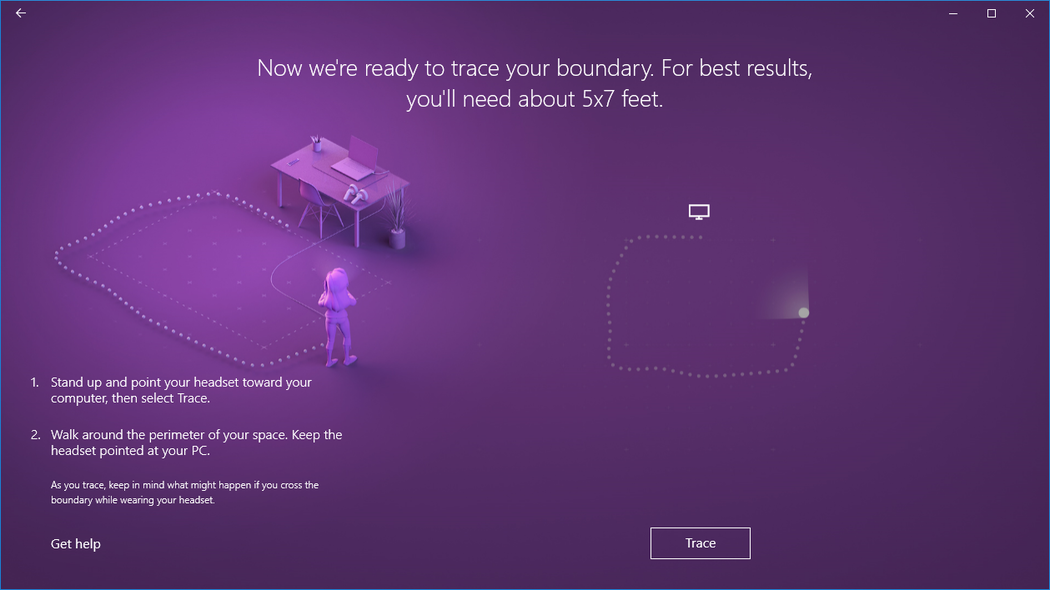
Удостоверьтесь, что контроллеры заряжены и находятся в пределах обзора камеры Windows Mixed Reality (они должны быть видимы для системы).
2. Запуск калибровки
Откройте меню Windows Mixed Reality, перейдите в настройки и найдите раздел калибровки контроллеров. Следуйте инструкциям по выравниванию, распознаванию жестов и калибровке контроллеров.
| Примечание 1: | При калибровке старайтесь держать контроллеры в поле зрения камеры, чтобы система могла точно определить их позицию. |
| Примечание 2: | В случае возникновения проблем с калибровкой, перезапустите Windows Mixed Reality и повторите процедуру еще раз. |
Совет 3: Предпросмотр виртуальной среды
Прежде чем окунуться в виртуальную реальность, важно предпросмотреть виртуальную среду. Это позволит вам убедиться, что все настроено правильно и избежать неприятных сюрпризов во время использования.
Шаги для предпросмотра виртуальной среды:
- Запустите приложение виртуальной реальности на вашем ПК.
- Убедитесь, что сенсоры и контроллеры подключены и работают корректно.
- Осмотритесь вокруг и проверьте, что объекты в виртуальной среде отображаются корректно.
- Попробуйте выполнить базовые действия с контроллерами, чтобы убедиться, что все функции работают как задумано.


