
Discord — популярное приложение для общения и коммуникации с другими игроками, но многие пользователи могут столкнуться с проблемой автоматического запуска Discord при включении компьютера. Это может быть неприятно и замедлять работу устройства. Однако есть способы предотвратить автозапуск Discord на Windows 10 и улучшить общий опыт использования.
Отключение автозапуска: Один из наиболее простых и эффективных способов предотвратить автоматическое открытие Discord при запуске Windows 10 — это отключение этой функции в самом приложении. Для этого вам нужно зайти в настройки Discord и найти раздел настройки автозапуска. После этого просто отключите эту опцию и сохраните изменения.
Использование диспетчера задач: Если у вас не получается отключить автозапуск Discord через само приложение, можно воспользоваться диспетчером задач Windows 10. Просто откройте диспетчер задач, найдите раздел «Автозапуск» и проверьте, есть ли Discord в списке приложений, запускающихся при старте системы. Если есть, вы можете отключить его оттуда.
Как остановить Discord от автоматического запуска при загрузке Windows 10
- Откройте Discord на вашем компьютере.
- Перейдите во вкладку «Настройки» с помощью иконки шестеренки внизу слева.
- Выберите «Внешний вид» в меню слева.
- Прокрутите страницу вниз и найдите раздел «Запуск Discord».
- Отключите переключатель рядом с «Запускать Discord при запуске компьютера».
Теперь Discord больше не будет открываться автоматически при загрузке операционной системы Windows 10.
Как остановить Discord от запуска при запуске Windows 10
Discord может быть удобным мессенджером, но иногда его постоянное открытие при запуске компьютера может быть раздражающим. Если вы хотите остановить Discord от автозапуска в Windows 10, следуйте этим простым шагам:
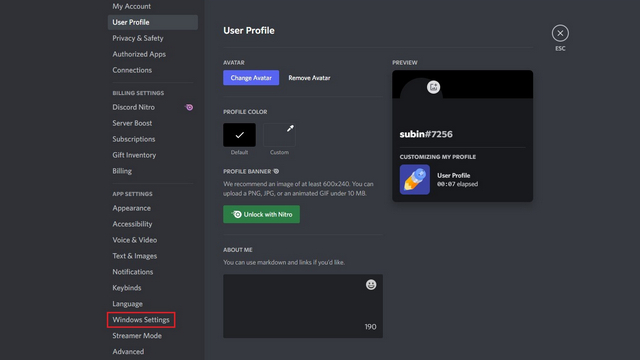
- Откройте Discord и зайдите в настройки.
- Перейдите во вкладку «Настройка» и выберите раздел «Все настройки».
- Прокрутите вниз и найдите опцию «Запуск Discord при включении компьютера».
- Снимите галочку рядом с этой опцией.
Теперь Discord больше не будет запускаться автоматически при включении Windows 10. Вы можете успешно управлять этой функцией и выбирать, когда запускать приложение вручную.
Как отключить автозапуск Discord на Windows 10
Если вы хотите предотвратить автоматический запуск Discord при включении Windows 10, выполните следующие шаги:
- Откройте Discord и зайдите в настройки, нажав иконку шестеренки в правом нижнем углу окна программы.
- Выберите раздел «Настройки» в боковом меню.
- Перейдите на вкладку «Основные».
- Снимите флажок с опции «Запускать Discord вместе с Windows» или «Открывать Discord при входе в систему».
- Нажмите «Закрыть», чтобы сохранить изменения.
Теперь Discord не будет автоматически запускаться при каждом включении Windows 10.
Отключение в автозагрузке Windows
Чтобы предотвратить запуск Discord при запуске Windows 10, выполните следующие шаги:
- Откройте Диспетчер задач, нажав Ctrl + Shift + Esc или через команду «Диспетчер задач» в меню Пуск.
- Перейдите на вкладку «Загрузка».
- Найдите Discord в списке программ, запускающихся при запуске Windows.
- Щелкните правой кнопкой мыши на Discord и выберите «Отключить».
- После этого Discord больше не запустится автоматически при каждом включении компьютера.
Теперь Discord не будет открываться при запуске Windows 10, позволяя вам запускать его только по вашему желанию.
Пункт 1: Откройте диспетчер задач
Для начала необходимо открыть диспетчер задач Windows. Вы можете сделать это, нажав комбинацию клавиш Ctrl + Shift + Esc на клавиатуре или щелкнув правой кнопкой мыши на панели задач и выбрав «Диспетчер задач».
2. Перейдите на вкладку «Автозагрузка»
Для отключения Discord при запуске Windows 10 перейдите на вкладку «Автозагрузка».
Изменение настроек Discord

Чтобы предотвратить запуск Discord при запуске Windows 10, следуйте этим простым шагам:
- Откройте Discord и войдите в свою учетную запись.
- Нажмите на значок зубчатой коронки в левом нижнем углу экрана.
- Выберите раздел «Настройки» в меню, которое появится.
- Прокрутите вниз до раздела «Запуск и активность» и отключите опцию «Запускать Discord при включении компьютера».
- Сохраните изменения, закройте Discord и перезагрузите компьютер, чтобы убедиться, что изменения вступили в силу.
Теперь Discord не будет автоматически запускаться при включении Windows 10.
Пункт 1: Откройте настройки Discord

1. Запустите приложение Discord на вашем компьютере.
2. В левом нижнем углу окна приложения нажмите на значок шестеренки «Настройки».
3. В разделе «Внешний вид» найдите опцию «Запуск Discord при включении компьютера» и отключите ее, сняв флажок.
4. Нажмите кнопку «Готово», чтобы сохранить изменения.
Пункт 2: Найдите раздел «Воспроизведение звука и уведомления»
1. Чтобы остановить Discord от автозапуска в Windows 10, откройте настройки приложения Discord.
2. В левом меню выберите «Настроить».
3. Прокрутите страницу вниз до раздела «Воспроизведение звука и уведомления».
4. В этом разделе найдите опцию «Запускать приложение Discord при запуске вашего компьютера» и уберите галочку с этой опции.
5. Нажмите на кнопку «Готово» или «Применить», чтобы сохранить изменения.
Теперь Discord больше не будет запускаться автоматически при запуске Windows 10.


