Ошибка времени выполнения 429 – это проблема, с которой могут столкнуться пользователи Windows 10. Она возникает при попытке запуска приложения или скрипта, которое зависит от объекта COM (Component Object Model). Ошибка 429 указывает на то, что системе не удается создать объект COM, который приложение пытается использовать.
На самом деле, причины возникновения ошибки могут быть разными – от поврежденных файлов реестра до неправильно установленных библиотек. Но не стоит паниковать, так как существуют несколько простых способов исправить ошибку времени выполнения 429 на Windows 10.
Как исправить ошибку выполнения 429 на Windows 10?
Ошибку выполнения 429 можно исправить на Windows 10, следуя нескольким простым решениям. Ниже приведены некоторые из них:
| 1. Перезагрузите компьютер |
| Иногда простая перезагрузка компьютера может помочь исправить ошибку выполнения 429. |
| 2. Проверьте обновления Windows |
| Установите все доступные обновления Windows, так как они могут содержать исправления для ошибок. |
| 3. Проверьте реестр |
| Проверьте реестр на предмет поврежденных ключей, которые могут вызывать ошибку выполнения 429, и устраните их. |
| 4. Переустановите проблемное приложение |
| Попробуйте переустановить приложение, которое вызывает ошибку выполнения 429. |
Как исправить ошибку времени выполнения 429 на Windows 10?
Ошибка времени выполнения 429 на Windows 10 часто возникает при запуске приложений, которые зависят от объектов COM. Эта ошибка может привести к неработоспособности программы и вызвать дополнительные проблемы. Вот несколько решений, которые помогут исправить ошибку 429:
1. Перезагрузите компьютер. Иногда простая перезагрузка может помочь устранить ошибку времени выполнения 429.
2. Проверьте обновления Windows. Убедитесь, что ваша операционная система обновлена до последней версии, так как обновления могут исправлять известные проблемы, включая ошибку 429.
3. Проверьте реестр Windows. Иногда исправление ошибки 429 требует редактирования реестра Windows. Будьте осторожны при внесении изменений в реестр, делайте резервные копии и следуйте инструкциям внимательно.
4. Переустановите проблемное приложение. Попробуйте переустановить программу, вызывающую ошибку 429, чтобы исправить возможные проблемы с установкой или файлами приложения.
Следуя этим рекомендациям, вы сможете успешно исправить ошибку времени выполнения 429 на Windows 10 и продолжить пользоваться вашими приложениями без проблем.
Проверка наличия обновлений
Для проверки наличия обновлений, откройте настройки Windows 10 и перейдите в раздел «Обновление и безопасность». Здесь вы сможете проверить наличие доступных обновлений и установить их на вашем компьютере. После установки обновлений, перезагрузите компьютер и проверьте, устранена ли ошибка Runtime Error 429.
Запустите Центр обновления Windows

Другим способом решения проблемы с Runtime Error 429 на Windows 10 может быть запуск Центра обновления Windows. Это может помочь исправить ошибки и обновить необходимые компоненты операционной системы.
Для запуска Центра обновления Windows выполните следующие шаги:
- Нажмите на кнопку «Пуск» и выберите «Настройки» (или «Параметры»).
- Перейдите в раздел «Обновление и безопасность».
- Нажмите на кнопку «Проверить наличие обновлений» и дождитесь завершения проверки.
- Если обновления доступны, установите их на вашем компьютере.
После завершения процесса обновления, перезагрузите компьютер и проверьте, удалось ли исправить Runtime Error 429.
Установите доступные обновления операционной системы
Часто причиной возникновения ошибки Runtime Error 429 на Windows 10 может быть устаревшая версия операционной системы. Чтобы исправить эту проблему, убедитесь, что у вас установлены все доступные обновления для Windows 10. Для этого откройте меню «Параметры» (Settings), затем выберите «Обновление и безопасность» (Update & Security) и проверьте наличие доступных обновлений. Установите все обновления, даже незначительные, чтобы обеспечить стабильную работу вашей операционной системы и избежать ошибок типа Runtime Error 429.
Перезагрузка системы
Перезагрузка системы может помочь в исправлении Runtime Error 429 на Windows 10. Попробуйте полностью выключить компьютер, подождать несколько минут, а затем снова загрузить операционную систему. Это простое действие может устранить временные проблемы, вызывающие ошибку 429. После перезагрузки проверьте работоспособность программы, чтобы убедиться, что ошибка больше не возникает.
Перезагрузите компьютер
Перезагрузка компьютера может помочь исправить Runtime Error 429. Закройте все приложения и сохраните свою работу, затем выполните перезагрузку системы. Это простое действие может помочь избавиться от временных проблем, которые могут вызывать ошибку. После перезагрузки попробуйте выполнить затребованный процесс снова и проверьте, исправилась ли проблема.
Проверьте, исчезла ли ошибка
Использование инструмента для исправления ошибок
Если вы столкнулись с ошибкой Runtime Error 429 на Windows 10, одним из способов ее устранения может быть использование специальных инструментов для исправления ошибок в системе. Существует множество программных средств, которые могут помочь автоматически исправить неполадки в реестре, исправить поврежденные файлы и оптимизировать работу операционной системы.
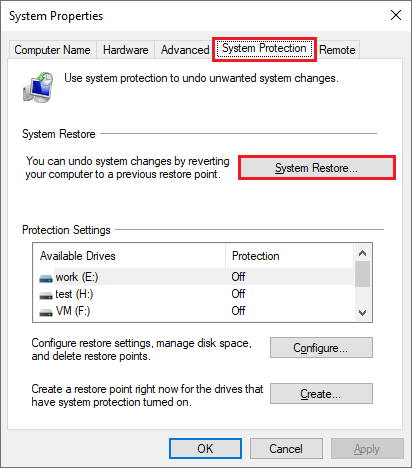
Перед использованием любого инструмента для исправления ошибок, рекомендуется создать точку восстановления системы, чтобы в случае возникновения проблем можно было вернуть систему к предыдущему рабочему состоянию. Также следует убедиться, что выбранный инструмент проверенный, надежный и совместим с операционной системой Windows 10.
После запуска инструмента следуйте инструкциям по исправлению ошибок, которые программа обнаружит в системе. После завершения процесса рекомендуется перезагрузить компьютер, чтобы применить внесенные изменения. После этого повторно проверьте, исправилась ли ошибка Runtime Error 429.


