Ошибка 0x0000FFFF на Windows может привести к нежелательным проблемам и перебоям в работе операционной системы. Эта ошибка может возникнуть по различным причинам, включая конфликты программного обеспечения, поврежденные файлы системы или неправильные настройки. В этой статье мы рассмотрим несколько методов, которые помогут вам исправить ошибку 0x0000FFFF и вернуть работоспособность вашей системы.
Перед тем как приступить к исправлению ошибки, рекомендуется сделать резервную копию важных данных на вашем компьютере, чтобы избежать потери информации в случае непредвиденных ситуаций.
Далее мы рассмотрим несколько методов, которые помогут вам устранить ошибку 0x0000FFFF на Windows и восстановить работоспособность операционной системы.
«`html
Как исправить ошибку 0x0000FFFF в Windows
Ошибки в Windows могут быть довольно раздражающими, особенно если вы столкнулись с ошибкой 0x0000FFFF. Эта проблема может привести к зависанию программы или даже к сбоям системы. Однако есть несколько способов ее исправить.
- Попробуйте перезагрузить компьютер. Иногда простая перезагрузка может помочь устранить проблему.
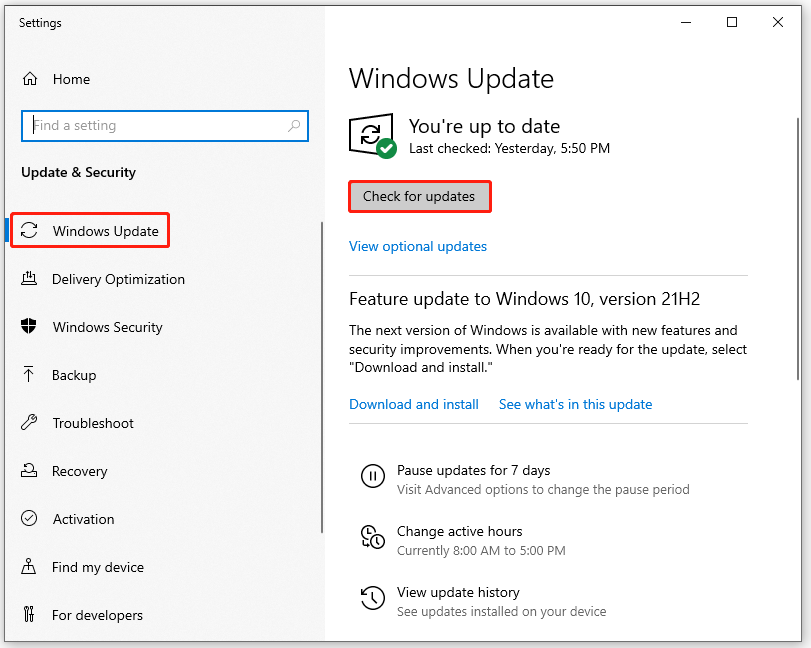
- Проверьте обновления Windows. Убедитесь, что ваша операционная система обновлена до последней версии. Некоторые обновления могут содержать исправления для ошибок.
- Запустите инструмент проверки целостности файлов системы. Откройте командную строку от имени администратора и выполните команду
sfc /scannow. - Попробуйте откатить систему до предыдущего состояния. Используйте функцию Восстановление системы, чтобы вернуться к работоспособному состоянию системы.
Эти простые действия могут помочь вам исправить ошибку 0x0000FFFF и вернуть вашу систему к нормальной работе.
Исправление ошибки 0x0000FFFF на Windows
Ошибка 0x0000FFFF на Windows может быть вызвана различными причинами, включая проблемы с реестром, конфликтующие программы или неправильные настройки.
Чтобы исправить эту ошибку, вам следует сначала выполнить проверку на вирусы и вредоносное ПО с помощью антивирусного программного обеспечения.
Далее, попробуйте выполнить перезагрузку системы и провести обновление Windows до последней версии.
Если проблема не решается, попробуйте отключить антивирусное ПО на короткое время, чтобы убедиться, что оно не блокирует необходимые процессы.
Также рекомендуется выполнить сканирование диска на наличие ошибок и запустить инструмент проверки целостности системных файлов.
Если ничего из вышеперечисленного не помогло, обратитесь за помощью к специалисту или попробуйте выполнить восстановление системы до предыдущей стабильной точки.
Причины возникновения ошибки
Ошибка 0x0000FFFF на системе Windows может возникнуть по ряду причин:
- Нарушение или повреждение системных файлов операционной системы.
- Некорректная установка обновлений операционной системы.
- Проблемы с драйверами устройств.
- Наличие вирусов или вредоносных программ на компьютере.
- Конфликт программного обеспечения.
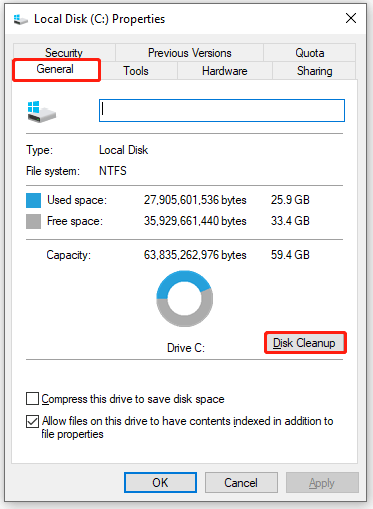
- Недостаточное пространство на жестком диске.
Проблемы с обновлением операционной системы
Обновление операционной системы может вызывать различные проблемы, включая ошибки установки, сбои в процессе обновления и неполадки с обновлениями. Важно быть готовым к этим проблемам и знать, как их решить.
Ошибки установки обновлений: Если при установке обновлений вы получаете код ошибки, подобный 0x0000FFFF, это может быть связано с несоответствием системных требований или сбойным обновлением. Попробуйте перезапустить компьютер и повторить процесс обновления. В случае возникновения ошибки снова, обратитесь к официальным источникам поддержки для получения дополнительной информации.
Сбои в процессе обновления: Иногда обновление операционной системы может прерваться из-за неполадок в сети или недостатка места на жестком диске. Убедитесь, что у вас достаточно свободного места на диске и стабильное интернет-соединение перед началом обновления. В случае сбоев в процессе обновления, попробуйте повторить процесс или обратитесь за помощью к специалистам.
Знание основных причин и способов решения проблем с обновлением операционной системы поможет вам быстро и эффективно устранить неполадки и продолжить успешное обновление.
Несовместимость установленных программ
Ошибка 0x0000FFFF может возникать из-за несовместимости установленных программ на вашем компьютере. Это может быть вызвано несовместимостью версий программ между собой или конфликтом в работе программ.
Решение: Для устранения этой проблемы необходимо проверить совместимость всех программ, установленных на вашем компьютере. Обновите программы до последних версий или удалите те, которые могут вызывать конфликты. Также можно попробовать выполнить очистку и повторную установку проблемных программ.
Способы устранения ошибки
Для решения проблемы с ошибкой 0x0000FFFF на Windows можно попробовать следующие методы:
1. Перезагрузка компьютера: Попробуйте перезагрузить ваш компьютер, чтобы временно устранить ошибку.
2. Обновление Windows: Убедитесь, что ваша операционная система Windows обновлена до последней версии, так как обновления могут исправить ошибки.
3. Проверка антивирусного ПО: Проверьте ваш антивирусный софт на наличие вредоносных программ, которые могут вызывать ошибку.
4. Очистка системы от временных файлов: Используйте утилиты для очистки системы от временных файлов, кэша и другого мусора.
5. Проверка системных файлов: Запустите инструмент проверки целостности системных файлов (sfc /scannow) для исправления возможных повреждений файлов операционной системы.
Следуя этим простым шагам, вы можете попытаться устранить ошибку 0x0000FFFF и вернуть работоспособность вашей системе Windows.
Выполнение проверки системы на наличие вредоносного ПО
Для решения ошибки 0x0000FFFF на Windows необходимо выполнить проверку вашей системы на наличие вредоносного ПО. Вредоносные программы могут вызвать ошибки и проблемы с работой операционной системы.
Шаг 1: Запустите антивирусное ПО на вашем компьютере и выполните полное сканирование системы. Проверьте каждый файл и папку на наличие потенциально опасных программ.
Шаг 2: Периодически обновляйте антивирусное ПО, чтобы обеспечить максимальную защиту от новых угроз и вредоносных программ.
После проведения проверки системы и удаления вредоносного ПО, перезагрузите компьютер и проверьте, не возникла ли ошибка 0x0000FFFF на Windows.
Обновление драйверов устройств
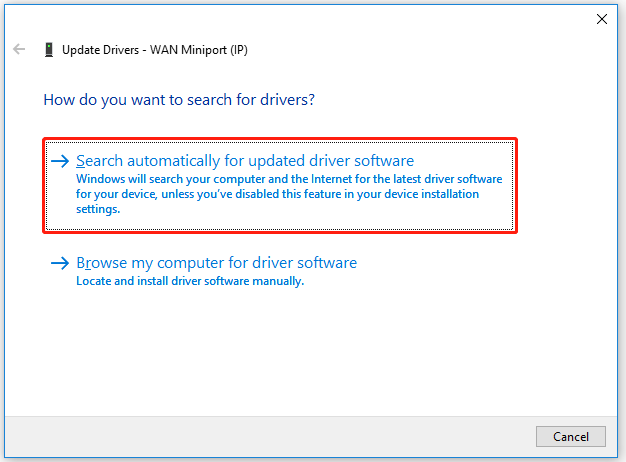
- Нажмите Win + X и выберите «Диспетчер устройств».
- В разделе «Устройства» найдите устройство, для которого нужно обновить драйвер.
- Щелкните правой кнопкой мыши на устройстве и выберите «Обновить драйвер».
- Выберите «Автоматический поиск обновленного ПО драйвера» и дождитесь завершения процесса.
- После завершения обновления перезагрузите компьютер.
После обновления драйверов проверьте, исправилась ли ошибка 0x0000FFFF. Если проблема не решится, попробуйте другие методы исправления.
Проверка целостности файлов системы через команду sfc /scannow
Если ошибка 0x0000FFFF на Windows связана с поврежденными или отсутствующими системными файлами, то необходимо выполнить проверку целостности файлов системы с помощью команды sfc /scannow.
1. Откройте командную строку от имени администратора.
2. Введите команду sfc /scannow и нажмите Enter.
3. Система начнет сканирование и восстановление поврежденных файлов. Этот процесс может занять некоторое время.
4. По завершению сканирования перезагрузите компьютер и проверьте, была ли исправлена ошибка 0x0000FFFF.


