
Windows 10 – одна из самых популярных операционных систем для компьютеров и ноутбуков. При установке Windows 10 пользователю предлагается активировать систему для получения доступа ко всем функциям и обновлениям. Но как узнать, активирована ли ваша копия Windows 10?
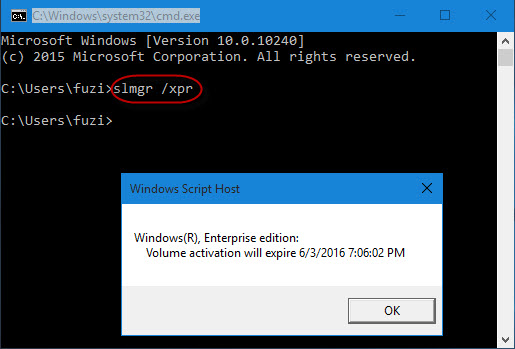
Существует несколько способов проверить статус активации операционной системы. Один из самых простых способов – перейти в раздел настройки и проверить информацию об активации в разделе Система — Активация. Также можно воспользоваться командой slmgr.vbs через командную строку.
Независимо от выбранного метода, важно обратить внимание на то, что активация Windows 10 обеспечивает правильную работу операционной системы и доступ к актуальным обновлениям, поэтому рекомендуется регулярно проверять статус активации вашей копии Windows 10.
Как проверить статус активации Windows 11/10 [Виндоус windows]
Для проверки статуса активации Windows 11/10 выполните следующие шаги:
1. Нажмите на клавиатуре комбинацию Win + R, чтобы открыть окно «Выполнить».
2. Введите команду «slmgr.vbs /xpr» (без кавычек) и нажмите Enter.
3. В открывшемся окне будет указан статус активации вашей операционной системы.
Если вы видите сообщение о том, что Windows активирована, значит все в порядке. В противном случае, вам потребуется активировать Windows.
Как проверить статус активации в Windows 11/10
1. Используя Панель управления:
— Нажмите Пуск и выберите Панель управления.
— Перейдите в раздел «Система и безопасность» и выберите «Система».
— Внизу страницы будет указан статус активации операционной системы.
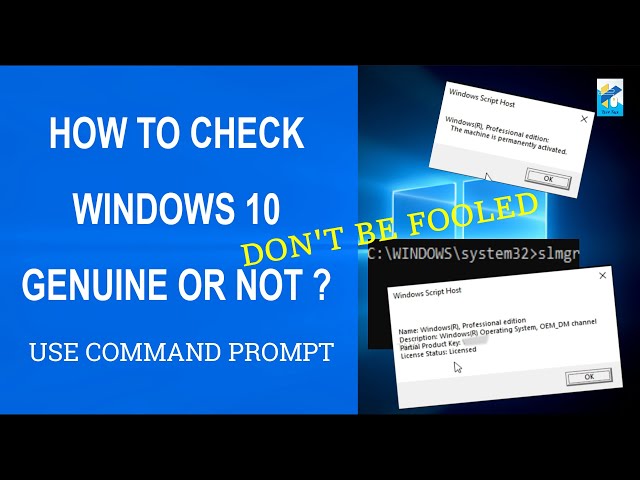
2. Используя команду slmgr:
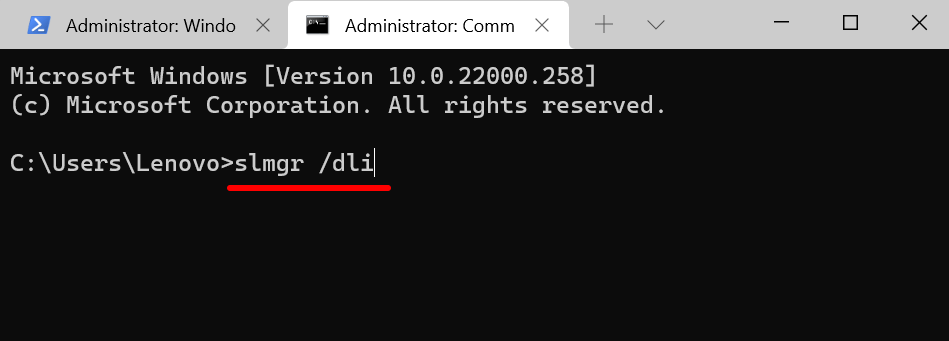
— Откройте командную строку от имени администратора.
— Введите команду «slmgr.vbs /xpr» и нажмите Enter.
— В результате будет показано окно с информацией о статусе активации Windows.
3. Используя настройки:
— Нажмите Пуск и выберите «Настройки».
— Перейдите в раздел «Обновление и безопасность» и выберите «Активация».
— На экране будет отображен статус активации Windows и опции для изменения ключа продукта.
Метод 1: Проверка в настройках
1. Откройте меню «Пуск» и выберите «Настройки».
2. В открывшемся окне выберите «Обновление и безопасность».
3. Нажмите на «Активация» в меню слева.
4. Проверьте статус активации Windows 10 на данной странице.
Шаг 1: Откройте Параметры
Для проверки статуса активации Windows 11, откройте меню Пуск и выберите «Параметры».
В открывшемся окне Параметры щелкните на «Обновление и безопасность».
Затем выберите «Активация» в боковой панели слева.
Шаг 2: Перейдите в раздел «Обновление и безопасность»
Чтобы проверить статус активации Windows 11, откройте меню «Пуск» и выберите «Настройки» (иконка шестеренки).
Затем прокрутите вниз и найдите раздел «Обновление и безопасность».
Кликните на него, чтобы перейти к настройкам обновления и безопасности операционной системы.
Метод 2: Использование командной строки
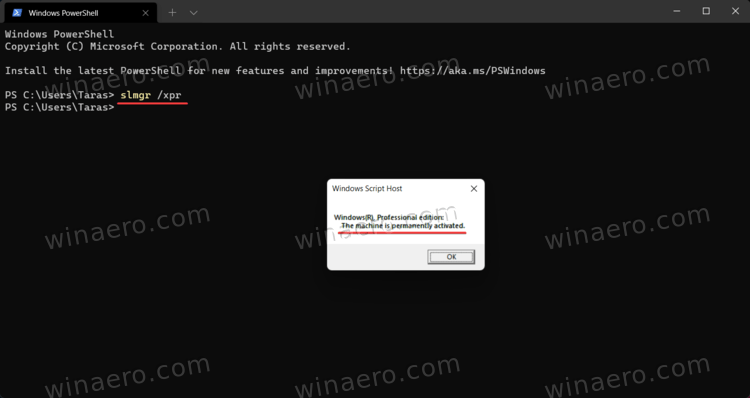
Для проверки статуса активации Windows 11 с помощью командной строки можно воспользоваться следующей командой:
| Шаг | Действие |
|---|---|
| 1 | Нажмите Win + X и выберите «Windows PowerShell (Администратор)» |
| 2 | Введите команду: slmgr /xpr |
| 3 | Нажмите Enter |
Шаг 1: Запустите командную строку от имени администратора

Для проверки статуса активации Windows 11 с помощью командной строки необходимо запустить ее от имени администратора. Для этого выполните следующие действия:
| 1. | Нажмите правой кнопкой мыши на кнопку «Пуск» и выберите «Windows Terminal (Admin)». |
| 2. | Подтвердите запрос пользовательского управления учетными данными администратора, если система об этом попросит. |
Шаг 2: Введите команду slmgr.vbs -xpr и нажмите Enter
Чтобы проверить статус активации Windows 11, введите команду slmgr.vbs -xpr в командной строке и нажмите клавишу Enter.


