
Проблема с распознаванием SD карт в устройствах Realtek PCIe на Windows 11 может быть довольно раздражающей для пользователей, требующих доступа к данным на картах памяти.
В этой статье мы рассмотрим возможные причины и способы решения проблемы с отсутствием обнаружения SD карт в устройствах Realtek PCIe под управлением новой операционной системы Windows 11.
Решение проблемы чтения SD-карт на ПК с Windows 11
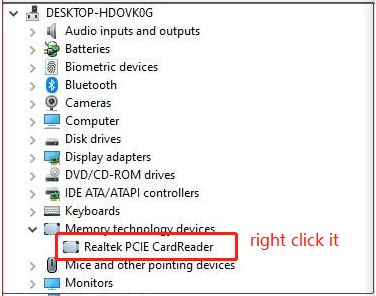
Если у вас возникла проблема с распознаванием SD-карт на ПК с Windows 11, следуйте этим шагам для ее решения:
- Убедитесь, что SD-карта правильно вставлена в слот картридера PCIe Realtek.
- Перезапустите компьютер и проверьте, была ли SD-карта обнаружена.
- Проверьте драйвера устройства через Менеджер устройств Windows. Обновите драйвера картридера PCIe Realtek, если необходимо.
- Возможно, SD-карта повреждена. Попробуйте вставить другую карточку для проверки.
- Если все вышеперечисленное не помогло, попробуйте отключить и повторно подключить картридер к компьютеру.
Следуя этим шагам, вы сможете исправить проблему чтения SD-карт на ПК с Windows 11 и начать использовать их снова без помех.
Использование известных методик
Для решения проблемы с нераспознаванием SD-карт в PCIe Realtek Card Reader в Windows 11 можно попробовать следующие известные методики:
- Перезагрузка компьютера. Иногда простая перезагрузка устройства может помочь восстановить работу картридера.
- Обновление драйверов. Проверьте, актуальны ли установленные драйверы для картридера Realtek. Можно попытаться обновить их через Диспетчер устройств.
- Проверка подключения. Убедитесь, что картридер правильно подключен к системной плате и нет физических повреждений кабеля.
- Использование другой SD-карты. Попробуйте использовать другую SD-карту, возможно проблема связана именно с ней.
- Проверка наличия обновлений Windows. Убедитесь, что у вас установлены все актуальные обновления операционной системы Windows 11.
Обновление драйверов Realtek
Для решения проблем с Realtek Card Reader в Windows 11 рекомендуется обновить драйверы Realtek до последней версии. Вот как это сделать:
- Перейдите на официальный сайт Realtek и найдите раздел загрузок.
- Найдите соответствующий драйвер для вашей модели Card Reader.
- Скачайте и установите драйвер, следуя инструкциям на экране.
- Перезагрузите компьютер, чтобы изменения вступили в силу.
После обновления драйверов Realtek проверьте работу Card Reader и убедитесь, что проблема с чтением SD-карт устранена.
Проверка настройки USB портов
Чтобы убедиться, что проблема с Realtek Card Reader не связана с настройками USB портов, выполните следующие шаги:
- Подключите другое устройство к тому же USB порту для проверки его функциональности.
- Попробуйте подключить Realtek Card Reader к другому USB порту на вашем компьютере.
- Убедитесь, что USB порты не заблокированы или повреждены.
Если после выполнения этих шагов проблема все еще остается, возможно, проблема кардридера связана с другими причинами.
Проверка наличия конфликтов

Перед тем как приступить к решению проблемы с Realtek Card Reader, необходимо убедиться в отсутствии конфликтов оборудования или программного обеспечения. Для этого следует выполнить следующие шаги:
| Шаг 1: | Проверить наличие других устройств, использующих тот же контроллер PCIe, который может вызывать конфликты. Для этого откройте Диспетчер устройств, перейдите в раздел «Контроллеры универсальной последовательной шины» и проверьте список устройств. |
| Шаг 2: | Проверить наличие драйверов или программ, которые могут конфликтовать с работой Realtek Card Reader. Рекомендуется обновить все драйвера и программное обеспечение до последних версий. |
| Шаг 3: | Выполнить перезагрузку системы и повторно проверить работу Realtek Card Reader. Иногда конфликты могут быть временными и могут быть устранены после перезагрузки. |
Проверка совместимости Realtek и Windows 11
Для устранения проблем с установкой драйверов или работой устройств Realtek в операционной системе Windows 11 необходимо провести проверку совместимости. Важно убедиться, что используемые драйверы поддерживают версию Windows 11 и правильно настроены.
| Шаг 1: | Посетите официальный сайт Realtek и найдите раздел поддержки, где доступны драйверы для вашего устройства. |
| Шаг 2: | Выберите операционную систему Windows 11 и скачайте последнюю версию драйверов для вашего устройства. |
| Шаг 3: | Перейдите в Диспетчер устройств, найдите устройство Realtek и обновите драйвера, указав путь к скачанным файлам. |
| Шаг 4: | После установки драйверов перезагрузите компьютер и проверьте работу устройства Realtek в Windows 11. |
Поиск установленных программ, мешающих работе
Для устранения проблемы с нераспознаванием SD-карт Realtek Card Reader в Windows 11 можно выполнить поиск и анализ программ, которые могут конфликтовать с устройством. Для этого следует выполнить следующие шаги:
- Нажмите Win + R для вызова окна «Выполнить».
- Введите «appwiz.cpl» и нажмите «Enter» для открытия раздела «Установленные программы».
- Просмотрите список установленных программ и обратите внимание на приложения, которые могут использовать или блокировать чтение SD-карт.
- Выполните поиск в Интернете информации о программе или приложении, которые могут вызывать конфликт с устройством чтения карт памяти.
- Попробуйте временно отключить или удалить подозрительные программы, а затем проверить работу Realtek Card Reader.
После выполнения этих шагов можно выявить программы, которые мешают корректной работе устройства чтения SD-карт и принять меры по их устранению.
Решение проблемы на уровне BIOS
1) Перезагрузите компьютер и нажмите определенную клавишу (обычно это F2, Del или Esc) для входа в BIOS.
2) Перейдите в раздел, отвечающий за настройку устройств PCI или PCIe.
3) Убедитесь, что устройство PCIe Realtek Card Reader активировано и определено в списке устройств.
4) Если устройство отключено или отображается как неопределенное, попробуйте изменить настройки или включить его.
5) Сохраните изменения и перезагрузите компьютер для применения настроек.
6) После перезагрузки проверьте, была ли решена проблема с распознаванием SD-карт в PCIe Realtek Card Reader.
Обновление BIOS до последней версии
Для устранения проблем с распознаванием карт памяти на вашем компьютере с Windows 11, рекомендуется проверить текущую версию BIOS и, если это необходимо, обновить ее до последней доступной. Ниже приведены рекомендации по выполнению данной процедуры:
- Перейдите на официальный сайт производителя вашего устройства.
- Найдите раздел поддержки или загрузки драйверов и утилит.
- Найдите раздел BIOS/UEFI и загрузите последнюю версию обновления для вашей модели устройства.
- Внимательно прочтите инструкцию по обновлению BIOS на сайте производителя или включенную в загруженный пакет обновления.
- Перед началом процедуры обновления убедитесь, что устройство подключено к источнику питания и батарея заряжена.
- Выполните шаги инструкции по обновлению BIOS, следуя указаниям производителя.
- После завершения процесса обновления перезагрузите компьютер и проверьте, что проблема с распознаванием карт памяти была устранена.
Обновление BIOS может быть критическим шагом для улучшения совместимости и исправления ошибок в работе вашего устройства, включая проблемы с считыванием карт памяти. В случае сомнений или неуверенности в проведении данной процедуры, рекомендуется обратиться за помощью к специалистам или сервисному центру.


