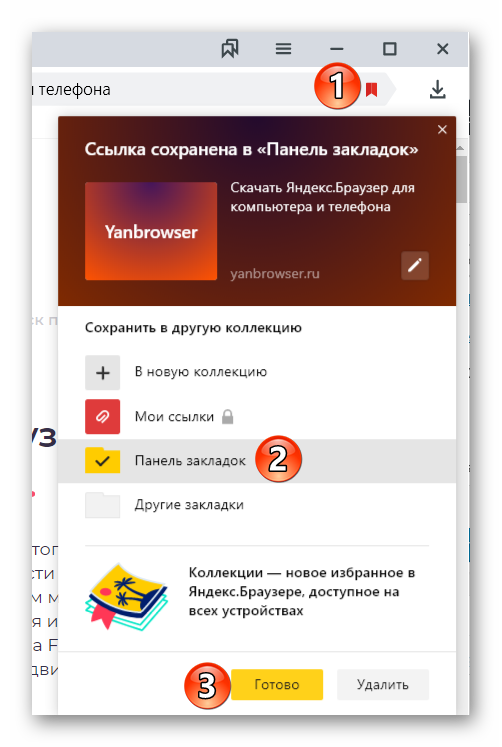
Яндекс браузер для устройств на платформе Android обладает множеством полезных функций, среди которых нахожится возможность добавления и открытия закладок. Закладки позволяют быстро получать доступ к часто посещаемым сайтам и сохранять интересные страницы для дальнейшего просмотра.
Добавление закладок в Яндекс браузере на Android осуществляется в несколько простых шагов. Пользователь может создать закладку для текущей страницы, указав название и выбрав папку для хранения. Кроме того, в браузере предусмотрена возможность организации закладок по категориям, что упрощает их дальнейшее управление.
Открытие закладок в Яндекс браузере на Android также происходит моментально. При нажатии на иконку закладок открывается список сохраненных страниц, среди которых пользователь может выбрать нужную для просмотра. Удобная система поиска и быстрое обновление закладок делает использование браузера максимально комфортным для пользователей Android устройств.
Как добавить закладку в Яндекс браузере на Android?
Чтобы добавить закладку в Яндекс браузере на устройстве Android, выполните следующие шаги:
| 1. | Откройте страницу, которую вы хотите добавить в закладки. |
| 2. | Нажмите на значок трех точек в правом верхнем углу экрана. |
| 3. | Выберите опцию «Добавить в закладки» из выпадающего меню. |
| 4. | Введите название закладки и нажмите «Готово». |
Теперь страница будет добавлена в закладки и вы сможете легко вернуться к ней в любое время.
Открытие страницы и поиск иконки закладки
Для открытия страницы, на которой находится закладка, необходимо нажать на знакомую иконку закладки в верхней панели браузера. Эта икона обычно выглядит как звезда или открытая книга. После нажатия на иконку закладки откроется окно со списком всех ваших закладок в браузере.
А. Запустите Яндекс браузер на своем устройстве
Чтобы добавить закладку в Яндекс браузер на Android, необходимо сначала открыть сам браузер на своем устройстве. Для этого найдите иконку Яндекс браузера на домашнем экране или в списке всех приложений и нажмите на нее.
После того как браузер запустится, вы сможете использовать все его функции, включая добавление новых закладок или открытие уже существующих. Для этого просто следуйте инструкциям далее в этой статье.
Откройте страницу, которую вы хотите добавить в закладки
Чтобы добавить страницу в закладки браузера Яндекс на Android, сначала откройте страницу, которую вы хотите сохранить. Для этого нажмите на значок «трех точек» в правом верхнем углу экрана и выберите пункт «Добавить в закладки» из появившегося меню.
После этого страница будет автоматически добавлена в закладки, и ее можно будет легко найти и открыть в любое время, просто открывая меню закладок в браузере Яндекс.
Добавление страницы в закладки

Чтобы добавить текущую страницу в закладки в Яндекс браузере на Android, выполните следующие шаги:
1. Нажмите на значок «Закладка» в нижней панели навигации.
2. Выберите «Добавить в закладки» из предложенных вариантов.
3. В появившемся окне укажите название сайта и выберите папку для сохранения.
4. Нажмите на кнопку «Готово», чтобы завершить добавление страницы в закладки.
А. Нажмите на иконку «закладки» в верхнем правом углу экрана
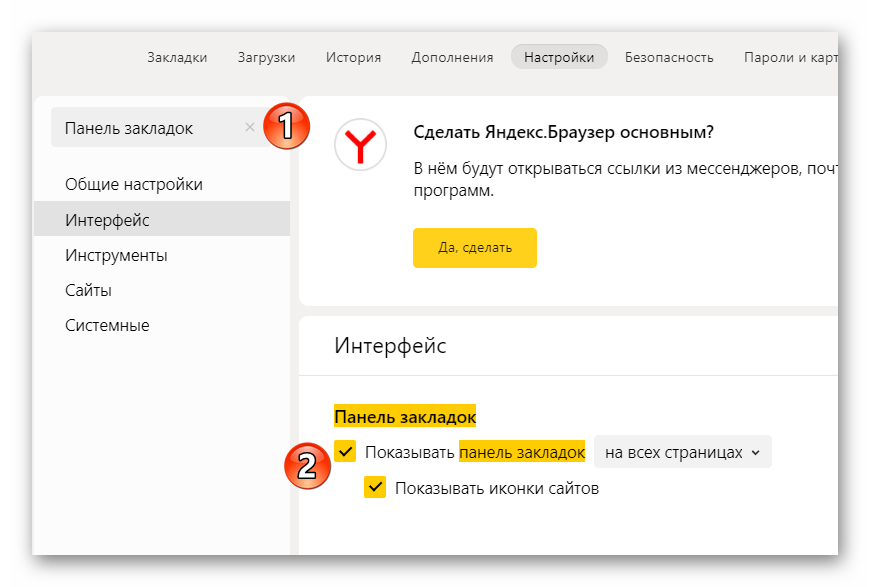
Чтобы добавить новую закладку в Яндекс браузере на Android, просто нажмите на иконку «закладки», которая расположена в верхнем правом углу экрана. После этого откроется меню с уже существующими закладками, а также кнопка «+», которая позволит добавить новую закладку. Нажмите на кнопку «+», введите название и адрес новой закладки, затем нажмите «Готово». Теперь новая закладка будет доступна в вашем списке закладок для быстрого доступа к вашим любимым сайтам.
Б. Выберите «Добавить в закладки» из выпадающего меню
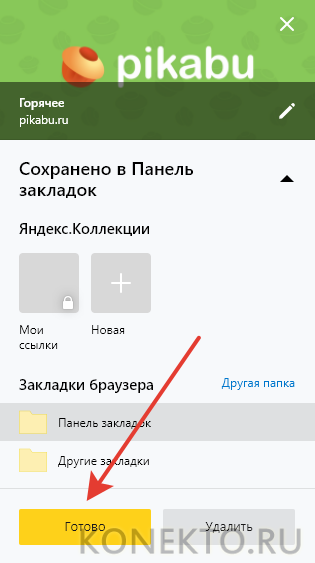
После нажатия на значок в виде трех точек рядом с адресной строкой появится выпадающее меню. В этом меню выберите опцию «Добавить в закладки». Нажмите на нее, чтобы добавить текущую веб-страницу в закладки браузера Яндекс на Android.
Просмотр добавленных закладок
Чтобы просмотреть добавленные в закладки страницы в Яндекс браузере на Android, выполните следующие шаги:
| 1. | Откройте Яндекс браузер на своем устройстве. |
| 2. | В правом нижнем углу экрана нажмите на значок «Закладки», который выглядит как звезда. |
| 3. | Теперь вы увидите список всех добавленных в закладки страниц. Вы можете прокручивать список вверх и вниз. |
| 4. | Чтобы открыть страницу из закладок, просто коснитесь соответствующего элемента в списке. |
А. Откройте боковое меню браузера
Для открытия бокового меню браузера на устройствах под управлением Android выполните следующие шаги:
- Откройте Яндекс Браузер на вашем устройстве Android.
- На экране вашего устройства нажмите на иконку три полоски, которая находится в верхнем левом углу экрана. Эта иконка обозначает боковое меню браузера.
- После этого на экране отобразится боковое меню браузера с различными функциями и настройками.
Теперь у вас есть доступ к функциям бокового меню браузера, включая добавление и управление закладками.

