
Microsoft Edge Insider Chromium представляет собой один из самых популярных браузеров, используемых многими пользователями. Однако, как и в любом программном обеспечении, иногда могут возникать некоторые проблемы, мешающие его нормальной работе. Разберемся с наиболее типичными неполадками и способами их устранения.
Одной из распространенных проблем является низкая производительность браузера. Если вы заметили, что Edge Insider Chromium начал работать медленно, попробуйте очистить кэш и историю браузера. Также проверьте наличие обновлений и перезапустите браузер после установки новых версий. Это может значительно улучшить его скорость работы.
Еще одной частой проблемой является неправильное отображение веб-сайтов. В случае, если страницы отображаются некорректно или с ошибками, попробуйте очистить cookies и временные файлы браузера. Также убедитесь, что у вас актуальная версия Edge Insider Chromium, которая корректно обрабатывает современные веб-технологии.
Типичные неполадки в работе Microsoft Edge Insider Chromium и их устранение
1. Проблема: Сайты загружаются медленно.
- Решение: Очистите кеш браузера и временные файлы. Проверьте сетевое подключение или установите другой DNS-сервер.
2. Проблема: Расширения не работают.
- Решение: Обновите расширения или отключите их поочередно, чтобы определить причину конфликта.
3. Проблема: Браузер вылетает при запуске.
- Решение: Обновите браузер до последней версии или переустановите его с сохранением данных.
Распространенные проблемы Microsoft Edge Insider Chromium
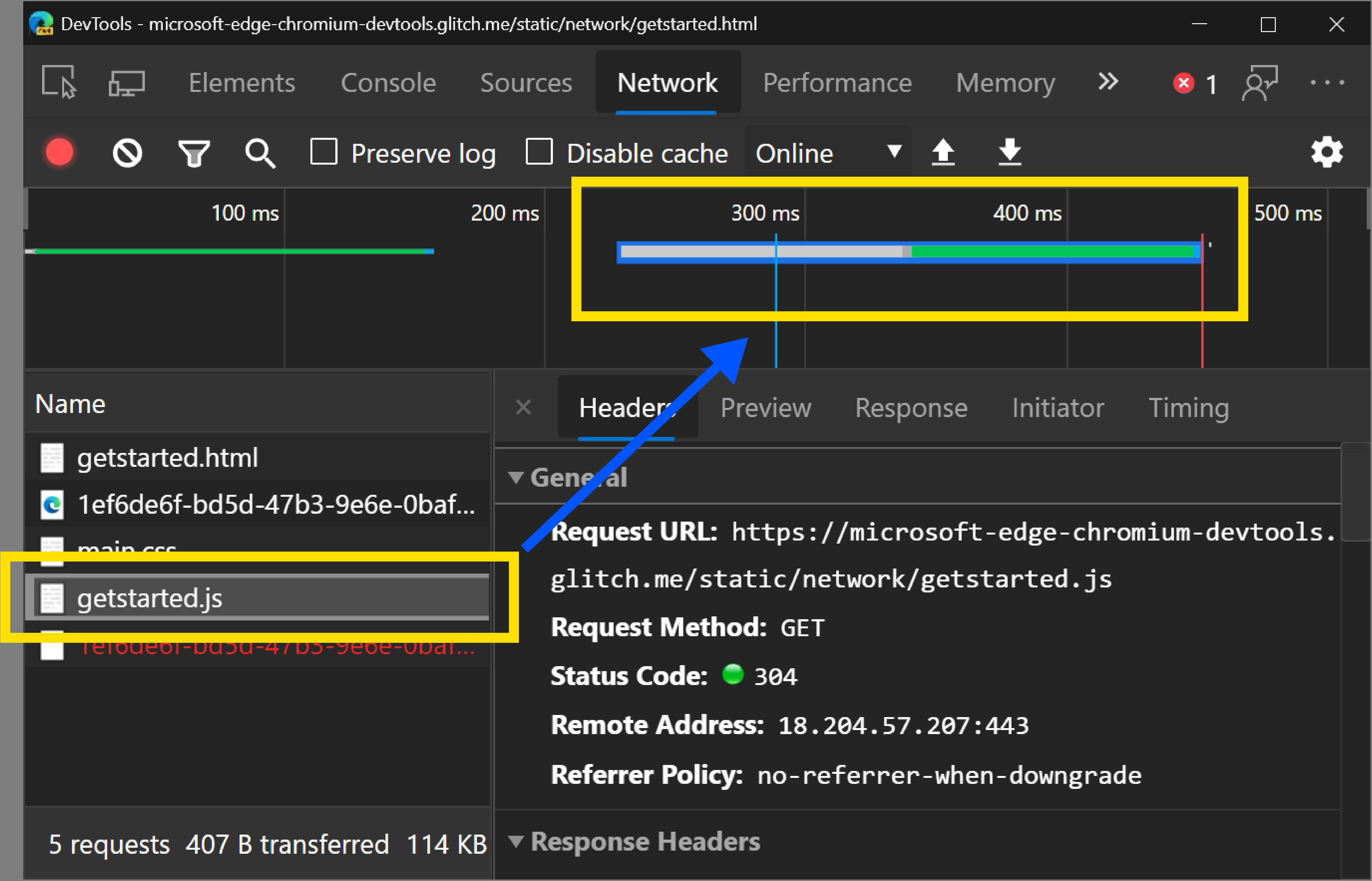
При эксплуатации Microsoft Edge Insider Chromium могут возникать следующие проблемы:
- Замедленная загрузка страниц: Возможно, проблема связана с сетевым подключением или неправильными настройками браузера. Попробуйте перезагрузить роутер или очистить кэш браузера.
- Вылеты и зависания: Если браузер постоянно вылетает или зависает, попробуйте обновить его до последней версии или отключить расширения, которые могут вызывать проблемы.
- Проблемы с видеоплеером: Иногда видеоролики могут воспроизводиться некорректно из-за несовместимости кодеков. Решить проблему можно установкой дополнительных кодеков или обновлением видеодрайверов.
- Ошибки при установке расширений: Если возникают проблемы с установкой расширений, убедитесь, что они совместимы с текущей версией браузера и что вы следуете инструкциям по установке.
Не запускается браузер
Если Microsoft Edge Insider Chromium не запускается, возможно, проблема связана с некорректной установкой или конфликтом программного обеспечения. Для решения данной проблемы рекомендуется выполнить следующие действия:
- Перезапустите компьютер. Иногда простой перезагрузки может помочь решить проблему.
- Проверьте наличие обновлений. Убедитесь, что у вас установлена последняя версия Microsoft Edge Insider Chromium.
- Отключите антивирусное и другие защитные программы временно. Иногда они могут блокировать работу браузера.
- Попробуйте запустить браузер от имени администратора. Для этого щелкните правой кнопкой мыши на ярлык браузера и выберите «Запуск от имени администратора».
- Если проблема не устраняется, попробуйте переустановить браузер. Удалите текущую версию и установите ее заново.
Если ни один из указанных выше способов не помог, рекомендуется обратиться за помощью к службе поддержки Microsoft или сообщить о проблеме на официальном форуме сообщества Microsoft Edge Insider Chromium.
Проблемы с установкой
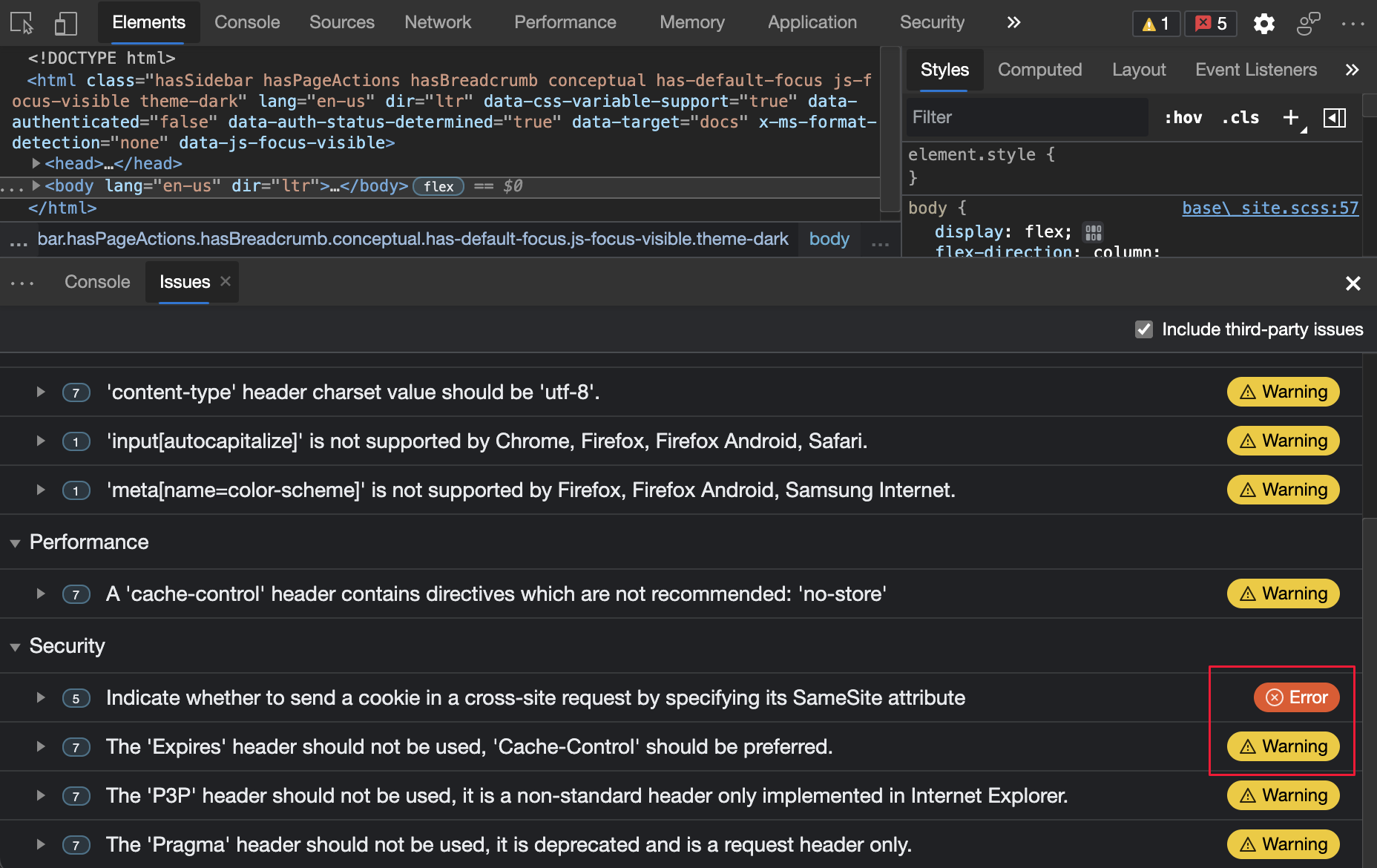
При установке Microsoft Edge Insider Chromium могут возникнуть следующие проблемы:
- Ошибка установки из-за недостаточного свободного места на диске.
- Прерывание установки из-за конфликтов с антивирусными программами.
- Невозможность установить браузер из-за ограничений администратора на компьютере.
Для решения этих проблем следует освободить место на диске, временно отключить антивирусные программы или обратиться к администратору компьютера.
Конфликты с антивирусным ПО
Некоторые пользователи могут столкнуться с проблемами в работе Microsoft Edge Insider Chromium из-за конфликтов с установленным антивирусным программным обеспечением. Возможные причины таких конфликтов могут включать блокирование доступа к определенным веб-сайтам или функциям браузера, а также ошибочную идентификацию его компонентов как потенциально вредоносных.
Для устранения подобных проблем рекомендуется выполнить следующие действия:
- Проверить настройки антивирусного ПО и убедиться, что Microsoft Edge Insider Chromium не блокируется или не отслеживается как подозрительное приложение.
- Попробовать временно отключить антивирусное программное обеспечение и проверить работу браузера. Если проблема исчезает, то необходимо настроить антивирусное ПО таким образом, чтобы оно не мешало нормальной работе браузера.
- Обновить антивирусное программное обеспечение до последней версии, так как новые обновления могут содержать исправления для конфликтов с браузером.
После выполнения данных шагов, рекомендуется перезагрузить компьютер и проверить работоспособность Microsoft Edge Insider Chromium. Если проблема соответствует конфликту с антивирусным ПО, то эти действия должны помочь решить данную неполадку.
Нехватка системных ресурсов
Проблемы с отображением веб-страниц
Для устранения данной проблемы можно попробовать очистить кэш браузера, обновить страницу или проверить настройки безопасности и приватности. Также стоит убедиться, что браузер и операционная система обновлены до последней версии.


