
Сбой установки драйвера Realtek HD Audio 0001 – распространенная проблема, с которой сталкиваются многие пользователи компьютеров при попытке обновить или установить драйвер звуковой карты Realtek. Этот сбой может возникнуть из-за различных причин, таких как несовместимость драйвера, повреждение файлов или неправильно выполненные настройки. Но не отчаивайтесь, в этой статье мы рассмотрим возможные причины этой проблемы и представим решения.
При возникновении ошибки установки драйвера Realtek HD Audio 0001 следует провести ряд действий для ее устранения. Первым шагом будет проверка совместимости драйвера с вашей операционной системой. Также стоит уделить внимание наличию последних обновлений операционной системы, которые могут повлиять на работу драйвера.
В данной статье мы представим подробные инструкции о том, как решить проблему с установкой драйвера Realtek HD Audio 0001 и гарантированно привести ваш звуковой драйвер в рабочее состояние. Будьте внимательны и следуйте нашим рекомендациям для успешного решения данной проблемы.
Как исправить ошибку установки драйвера Realtek HD Audio 0001

Ошибка установки драйвера Realtek HD Audio 0001 может возникать по разным причинам, но ее можно исправить следующими способами:
- Обновите драйвер: Попробуйте загрузить последнюю версию драйвера Realtek HD Audio с официального сайта производителя и установить его.
- Удалите старый драйвер: Перед установкой нового драйвера удалите старую версию программы с помощью Панели управления.
- Отключите антивирус: Иногда антивирусные программы могут блокировать установку драйверов. Попробуйте временно отключить антивирус перед установкой.
- Используйте Утилиту обновления драйверов: Realtek предлагает свою утилиту для обновления драйверов, которая может помочь автоматически установить нужные драйвера.
- Перезагрузите компьютер: Иногда простая перезагрузка компьютера может помочь в установке драйвера Realtek HD Audio.
Попробуйте эти методы для решения проблемы с установкой драйвера Realtek HD Audio 0001 на вашем компьютере.
Проверка совместимости оборудования и драйвера
Прежде чем устанавливать драйвер Realtek HD Audio 0001, необходимо убедиться, что ваше аудиоустройство совместимо с этим драйвером. Проверьте модель вашего звукового устройства и удостоверьтесь, что драйвер предназначен именно для этой модели.
Также стоит убедиться, что у вас установлена подходящая операционная система. Для каждой версии Windows может потребоваться свой драйвер, поэтому учитывайте этот момент при выборе версии драйвера.
Проверка версии Windows и Realtek HD Audio
Прежде чем устанавливать драйвер Realtek HD Audio, необходимо убедиться, что ваша операционная система и аудиоустройство соответствуют требованиям драйвера.
1. Проверьте версию операционной системы Windows:
- Нажмите правой кнопкой мыши на значке Пуск в нижнем левом углу экрана.
- Выберите «Система».
- В разделе «Сведения о компьютере» найдите информацию о версии Windows.
2. Узнайте модель устройства Realtek HD Audio:
- Откройте Диспетчер устройств, нажав Win + X и выбрав «Диспетчер устройств».
- Разверните раздел «Звук, видео и игровые устройства».
- Найдите устройство Realtek High Definition Audio.
- Нажмите на него правой кнопкой и выберите «Свойства».
- Во вкладке «Драйвер» найдите информацию о модели устройства Realtek HD Audio.
После того, как вы убедились, что операционная система и аудиоустройство поддерживают драйвер Realtek HD Audio, вы можете приступить к его установке.
Установка обновленной версии драйвера
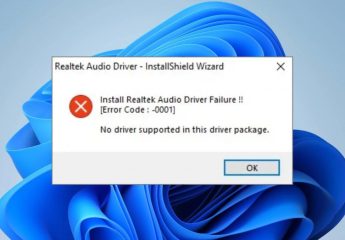
Для решения проблемы с сбоем установки драйвера Realtek HD Audio 0001 рекомендуется обновить текущую версию драйвера на более новую. Это может помочь устранить возможные конфликты и ошибки.
Для этого следуйте инструкциям ниже:
- Скачайте обновленную версию драйвера: Перейдите на официальный сайт Realtek или на сайт производителя вашего устройства, найдите раздел загрузок и скачайте последнюю версию драйвера Realtek HD Audio.
- Удалите текущую версию драйвера: Зайдите в Диспетчер устройств, найдите раздел «Звук, видео и игровые контроллеры», кликните правой кнопкой мыши на драйвере Realtek HD Audio и выберите «Удалить устройство».
- Установите новую версию драйвера: Запустите загруженный файл установки новой версии драйвера и следуйте инструкциям на экране. После завершения установки перезагрузите компьютер.
- Проверьте работу драйвера: После перезагрузки компьютера проверьте, что драйвер успешно установился и звуковые устройства работают корректно. При необходимости проведите дополнительную настройку звука.
После выполнения этих шагов, у вас должна быть обновленная версия драйвера Realtek HD Audio, которая поможет избежать сбоев и проблем при установке.
Устранение конфликтов с установкой
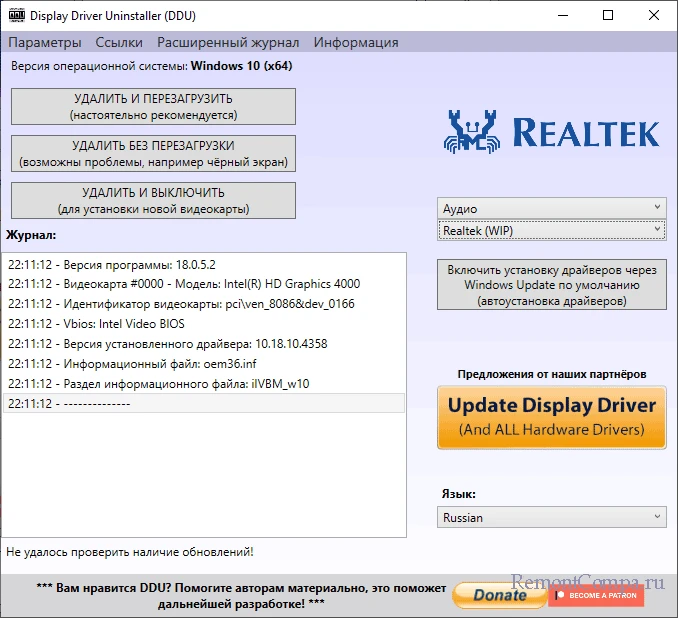
Для успешной установки драйвера Realtek HD Audio и избежания возможных конфликтов рекомендуется следовать ряду рекомендаций:
- Перед началом установки убедитесь, что у вас есть права администратора на компьютере.
- Закройте все приложения, которые могут заблокировать установку драйвера.
- Отключите антивирусное программное обеспечение на время установки, чтобы избежать блокировки процесса.
- Убедитесь, что вы загружаете правильный драйвер для вашей операционной системы и архитектуры (32-битная или 64-битная).
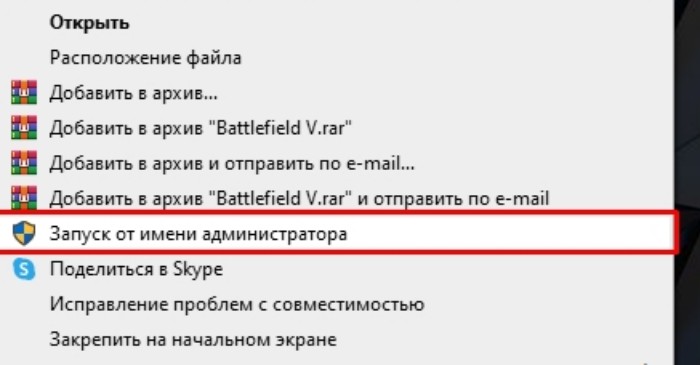
- Попробуйте запустить процесс установки с правами администратора, щелкнув правой кнопкой мыши на установочном файле и выбрав «Запуск от имени администратора».
- Перезагрузите компьютер после установки драйвера для полного завершения процесса.
Отключение антивирусного ПО
Для успешной установки драйвера Realtek HD Audio 0001 рекомендуется временно отключить антивирусное ПО. Часто антивирусные программы могут блокировать установку драйверов, поэтому отключение их перед началом процесса может избежать возможных проблем. После завершения установки драйвера можно снова включить антивирусное ПО для обеспечения безопасности вашего устройства.
Запуск установки драйвера от имени администратора
Чтобы избежать сбоев при установке драйвера Realtek HD Audio, рекомендуется запустить установку от имени администратора. Для этого выполните следующие шаги:
- Нажмите правой кнопкой мыши на установочный файл драйвера (обычно с расширением .exe) и выберите «Запустить от имени администратора».
- В появившемся окне подтвердите запуск от имени администратора, введя учетные данные администратора, если потребуется.
- Следуйте инструкциям установщика и дождитесь завершения процесса.
После завершения установки перезагрузите компьютер, чтобы изменения вступили в силу. После этого проверьте работу аудио устройства и убедитесь, что проблема с установкой драйвера Realtek HD Audio 0001 устранена.
Ручная установка драйвера Realtek HD Audio 0001
Если автоматическая установка драйвера Realtek HD Audio 0001 приводит к сбоям или ошибкам, можно попробовать установить драйвер вручную. Для этого следуйте инструкциям:
- Скачайте драйвер Realtek HD Audio 0001 с официального сайта производителя или из надежного источника.
- Распакуйте скачанный файл драйвера в удобную папку на вашем компьютере.
- Откройте Диспетчер устройств, найдите устройство Realtek HD Audio 0001, щелкните правой кнопкой мыши и выберите «Обновить драйвер».
- Выберите «Установить драйвер с компьютера» и укажите папку, в которой находится распакованный драйвер.
- Дождитесь завершения установки драйвера и перезагрузите компьютер.
После перезагрузки проверьте работу устройства Realtek HD Audio 0001. Если все сделано правильно, драйвер должен быть установлен корректно и работать без ошибок.


