
Ошибка 0x00000002 DEVICEQUEUENOTBUSY — одна из распространенных проблем в работе операционной системы Windows, которая может возникнуть по разным причинам. Она часто связана с проблемами взаимодействия устройств с компьютером, что может вызвать значительные неудобства пользователю.
В данной статье мы рассмотрим несколько способов решить ошибку 0x00000002 DEVICEQUEUENOTBUSY и вернуть вашему компьютеру стабильную работу. Следуйте нашим рекомендациям, чтобы избавиться от этой неприятной ситуации.
Решение ошибки 0x00000002 DEVICE_QUEUE_NOT_BUSY
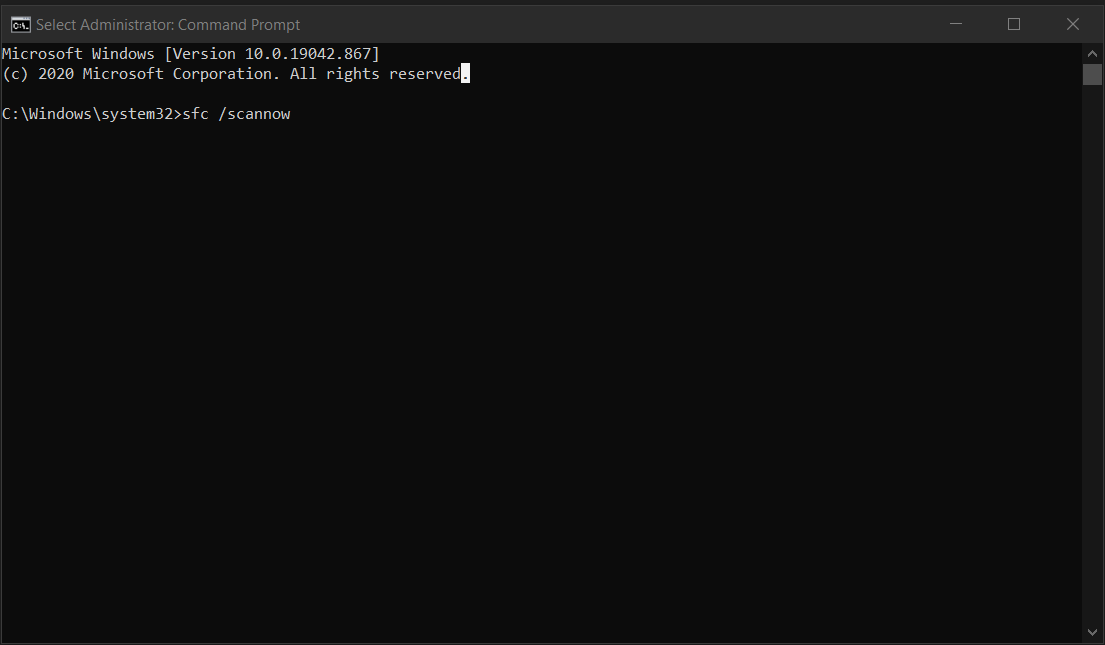
Ошибка 0x00000002 DEVICE_QUEUE_NOT_BUSY может возникать в Windows из-за некорректной установки принтера, проблем с драйвером устройства или конфликтов в системе. Для устранения этой ошибки рекомендуется следовать следующим шагам:
- Проверьте подключение принтера: Убедитесь, что принтер правильно подключен к компьютеру и включен.
- Обновите драйвер принтера: Перейдите на официальный сайт производителя принтера и загрузите последнюю версию драйвера для вашей модели.
- Проверьте службы принтера: Запустите команду «services.msc» и убедитесь, что службы принтера (например, «Print Spooler») работают без ошибок.
- Удалите и добавьте принтер заново: Попробуйте удалить принтер из устройств и добавить его заново, следуя инструкциям операционной системы.
- Проверьте конфликты устройств: Используйте диспетчер устройств, чтобы найти возможные конфликты с другими устройствами.
После выполнения этих шагов перезагрузите компьютер и проверьте, удалось ли исправить ошибку 0x00000002 DEVICE_QUEUE_NOT_BUSY. Если проблема сохраняется, обратитесь за помощью к специалисту или на форумы поддержки Windows.
Проверка соединений и проводов
Прежде чем приступить к решению ошибки 0x00000002 DEVICEQUEUENOTBUSY, важно убедиться в правильности подключений и состоянии проводов. Проверьте следующее:
| 1. | Убедитесь, что все кабели и провода надежно подключены к соответствующим портам и устройствам. |
| 2. | Осмотрите провода на предмет повреждений, перегибов или износа. При необходимости замените их новыми. |
| 3. | Проверьте, не возникает ли конфликтов с другими устройствами, используя другие порты для подключения. |
| 4. | Удостоверьтесь, что все устройства, подключенные к данному порту, работают корректно и не вызывают ошибок. |
Проверьте подключение кабелей и проводов
Первым делом убедитесь, что все кабели и провода подключены правильно и находятся в исправном состоянии. Проверьте, не ослабли ли кабели, нет ли повреждений у разъемов или проводов.
Убедитесь, что кабели подключены к соответствующим портам на устройствах и на компьютере. При необходимости переподключите кабели и убедитесь, что они надежно зафиксированы.
Если вы используете удлинители или переходники, проверьте их работу. Иногда неисправность может быть вызвана именно неисправным удлинителем или переходником.
Убедитесь в надежности соединений
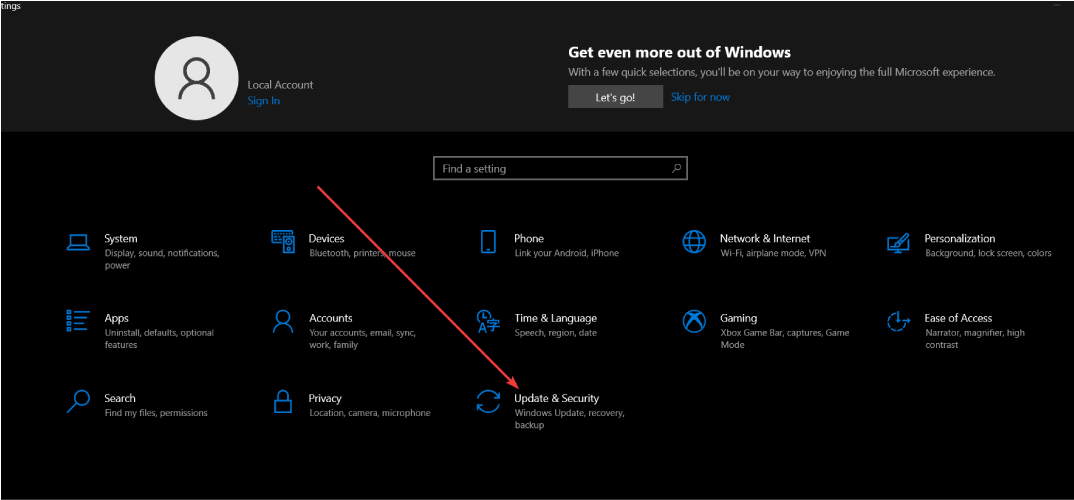
Попробуйте заменить кабель USB или другие провода, чтобы исключить возможность проблемы из-за неисправности соединения. Также убедитесь, что порты USB на вашем компьютере функционируют нормально.
После проверки надежности соединений перезапустите устройство и компьютер, чтобы убедиться, что проблема не связана с временными сбоями в работе.
Обновление драйверов и ПО
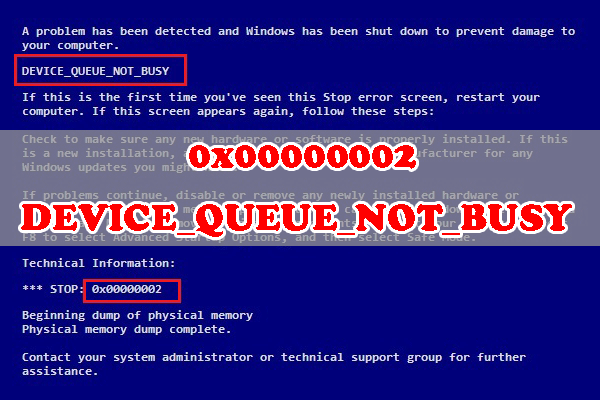
Чтобы обновить драйверы устройств, можно воспользоваться менеджером устройств в Windows. Просто найдите нужное устройство, нажмите правой кнопкой мыши и выберите «Обновить драйвер». Windows сама попытается найти подходящий драйвер в Интернете.
Кроме того, важно регулярно обновлять программное обеспечение на вашем компьютере. Многие производители выпускают обновления, которые содержат исправления ошибок и улучшения производительности.
Не забывайте периодически проверять наличие обновлений и устанавливать их для обеспечения стабильной работы вашего компьютера и предотвращения появления ошибок.
Проверьте актуальность установленных драйверов
Если вы столкнулись с ошибкой 0x00000002 DEVICEQUEUENOTBUSY, рекомендуется проверить, что установленные драйверы на вашем устройстве актуальны и соответствуют его характеристикам. Устаревшие или несовместимые драйверы могут привести к возникновению ошибок и неполадок в работе устройства. Для проверки актуальности драйверов можно воспользоваться менеджером устройств Windows или обратиться к официальным сайтам производителей устройств для загрузки последних версий драйверов и обновлений.
Установите последние обновления для операционной системы
Чтобы исправить ошибку 0x00000002 DEVICEQUEUENOTBUSY, убедитесь, что ваша операционная система имеет все последние обновления. Обновления часто включают исправления для известных проблем и багов, включая проблемы с устройствами. Периодически проверяйте наличие новых обновлений и устанавливайте их, чтобы поддерживать систему в актуальном состоянии и избежать возникновения ошибок.
Проверка целостности устройств
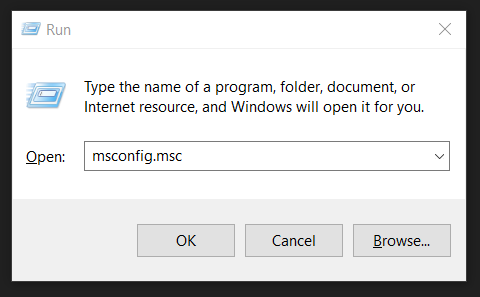
Проведите проверку целостности устройств, подключенных к вашему компьютеру. Убедитесь, что все кабели надежно подключены и не повреждены. Проверьте состояние устройств в Диспетчере устройств и убедитесь, что они функционируют корректно и не имеют ошибок.


