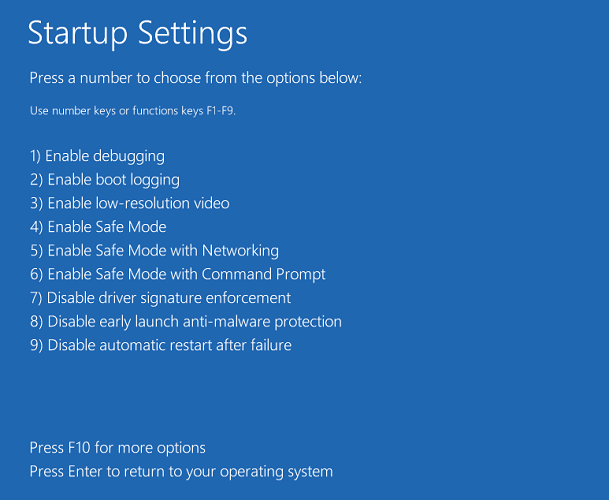
Ошибка DriverIRQLNotLessOrEqual может вызвать значительные проблемы на вашем компьютере, оставляя вас в замешательстве и не позволяя в полной мере использовать устройство. Эта ошибка, вызванная драйвером Mfewfpk.sys, часто возникает из-за несовместимости драйверов, ошибок в системном программном обеспечении или поврежденного реестра. Решить данную проблему можно, следуя определенным шагам и применяя специальные методы исправления.
Драйвер Mfewfpk.sys является частью программного обеспечения McAfee, и его неисправное функционирование может спровоцировать появление ошибки DriverIRQLNotLessOrEqual. При возникновении данной ошибки ваш компьютер может выйти из строя или стать нестабильным, чему необходимо немедленно уделить внимание. Исправить ситуацию можно с помощью специализированных инструментов для проверки и восстановления драйверов, а также обновлением программного обеспечения McAfee.
В данной статье мы рассмотрим основные причины появления ошибки DriverIRQLNotLessOrEqual, предложим методы ее устранения и дадим советы по дальнейшим действиям для поддержания стабильной работы вашего компьютера. Следуя указаниям и рекомендациям, вы сможете решить проблему с драйвером Mfewfpk.sys и избежать возникновения подобных ошибок в будущем.
Что такое Mfewfpk.sys и как он вызывает ошибку?
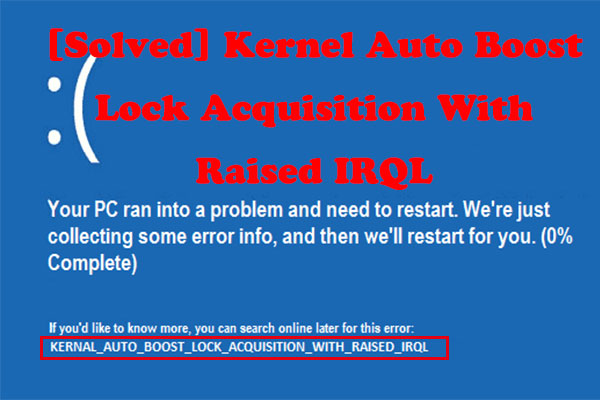
Для решения проблемы с ошибкой Mfewfpk.sys вам предлагается выполнить следующие шаги:
- Обновить драйвер McAfee Endpoint Security до последней версии
- Отключить или удалить программу McAfee Endpoint Security
- Выполнить проверку системных файлов с помощью команды sfc /scannow в командной строке
- Попробовать восстановить систему до более ранней даты, когда проблема с ошибкой не возникала
Если проблема с ошибкой DRIVER_IRQL_NOT_LESS_OR_EQUAL не устраняется указанными способами, рекомендуется обратиться к поддержке McAfee или к специалистам по обслуживанию ПК для дальнейшей диагностики и решения проблемы.
Описание Mfewfpk.sys
Причины появления ошибки Driver_IRQL_Not_Less_Or_Equal
Ошибка Driver_IRQL_Not_Less_Or_Equal может возникать по разным причинам, связанным как с программным, так и с аппаратным обеспечением компьютера. Некоторые из основных причин включают:
- Конфликт драйверов: установленные драйверы могут вызывать конфликты, что приводит к ошибке.
- Ошибка в драйвере: драйвер может быть поврежден или устаревшим, что приводит к ошибке.
- Проблемы с оборудованием: неправильная работа или неисправность аппаратного обеспечения может вызвать ошибку.
- Производственный баг: сбой в операционной системе или программном обеспечении может привести к появлению ошибки.
- Проблемы с памятью: неисправности или недостаточное количество оперативной памяти также могут быть причиной ошибки.
Обновление драйверов
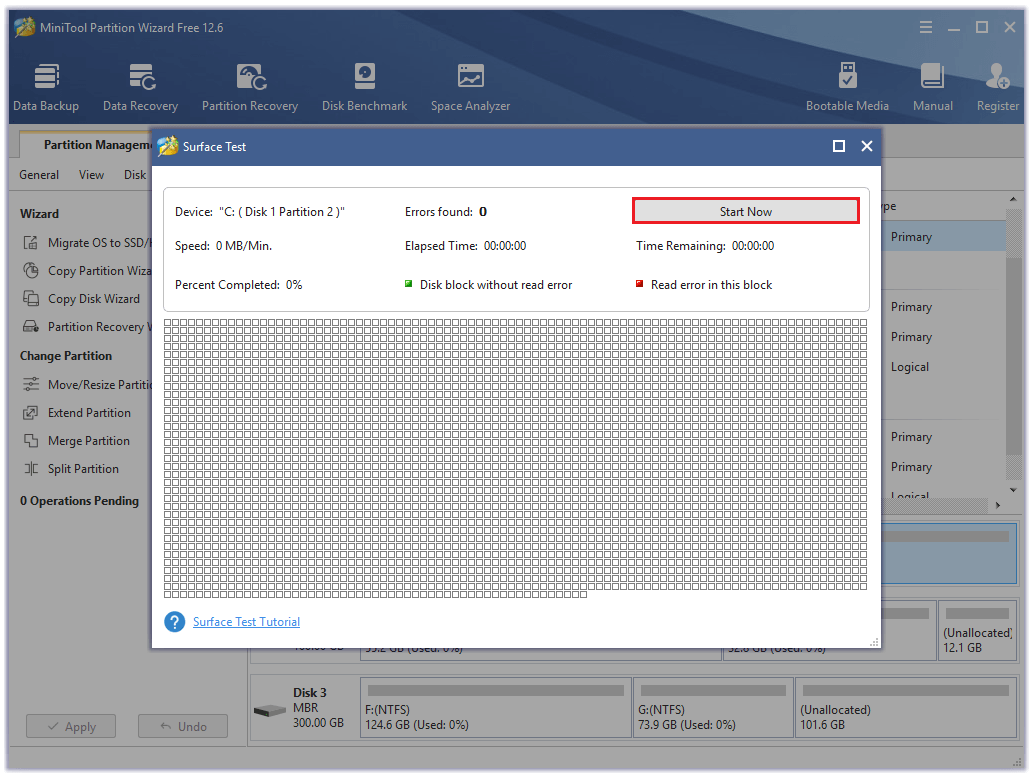
Одной из причин возникновения ошибки «Mfewfpk.sys DriverIRQLNotLessOrEqual» может быть устаревшая версия драйверов. Чтобы исправить эту проблему, необходимо обновить драйвера вашего компьютера. Для этого можно воспользоваться официальным сайтом производителя устройства или воспользоваться специальными программами для автоматического обновления драйверов. Установка актуальных драйверов поможет избежать конфликтов и обеспечит стабильную работу вашей системы.
Проверка на наличие вирусов и вредоносных программ
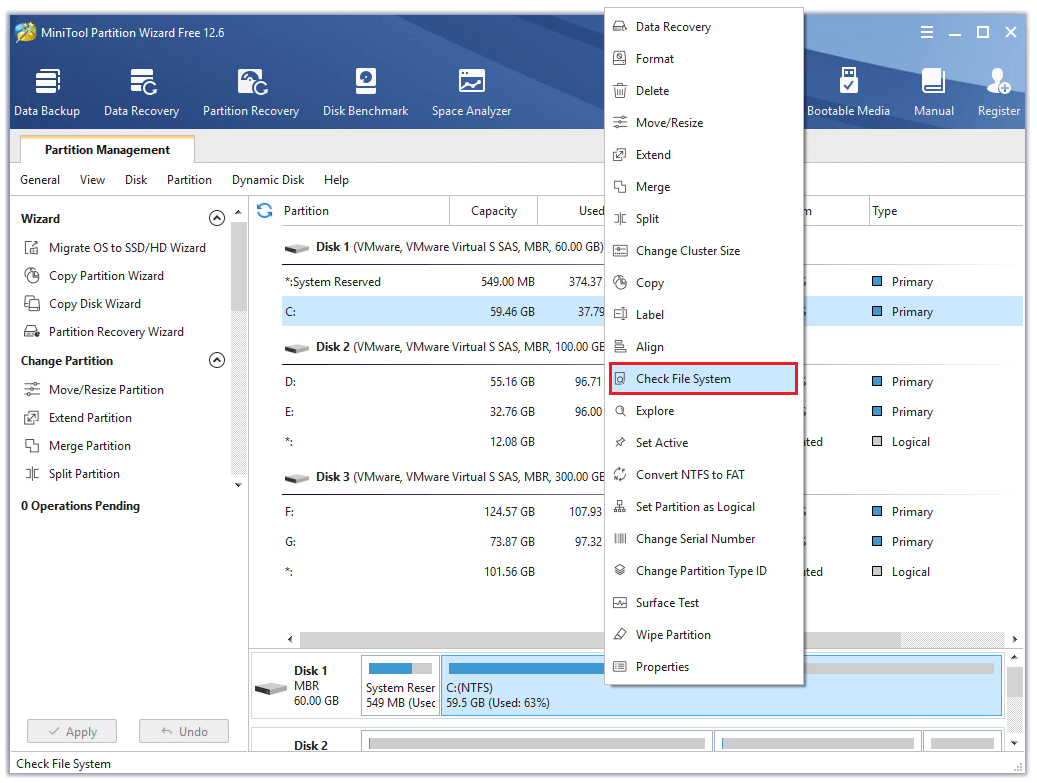
Когда возникает ошибка Mfewfpk.sys DriverIRQLNotLessOrEqual, важно убедиться, что ваш компьютер не заражен вирусами или другими вредоносными программами. Для этого рекомендуется выполнить следующие шаги:
- Запустите антивирусное программное обеспечение на вашем компьютере и выполните полное сканирование системы. Обновите базы данных вирусов перед сканированием.
- Проверьте запущенные процессы и службы в диспетчере задач. Обратите внимание на подозрительные или неизвестные процессы.
- Проверьте автозагрузку программ в системе и отключите запуск подозрительных программ при старте операционной системы.
- Убедитесь, что ваша операционная система и все установленные программы обновлены до последних версий. Регулярно обновляйте антивирусное ПО.
После проведения указанных мероприятий перезагрузите компьютер и проверьте, устранена ли ошибка Mfewfpk.sys DriverIRQLNotLessOrEqual. Если проблема остается, обратитесь к специалисту по вопросам информационной безопасности для более глубокого анализа и устранения причин ошибки.
Дополнительные рекомендации по устранению ошибки
Учитывая то, что проблема связана с драйвером Mfewfpk.sys, вот дополнительные шаги, которые можно предпринять для устранения ошибки Driver IRQL Not Less Or Equal:
| 1. | Обновите драйвер Mfewfpk.sys до последней версии: посетите официальный сайт производителя вашего устройства и загрузите последний доступный драйвер. |
| 2. | Проверьте наличие обновлений для вашей операционной системы Windows: обновления могут включать исправления, связанные с драйверами. |
| 3. | Проверьте целостность системных файлов с помощью команды «sfc /scannow» в командной строке. |
| 4. | Выполните проверку ошибок на жестком диске с помощью утилиты CHKDSK. |
| 5. | Избегайте использования устаревших или несовместимых программ, которые могут вызвать конфликт с драйверами. |
Проверка целостности системных файлов
Одной из возможных причин ошибки Mfewfpk.sys DriverIRQLNotLessOrEqual может быть повреждение или изменение системных файлов. Для того чтобы исправить эту проблему, необходимо выполнить проверку целостности системных файлов с помощью утилиты sfc /scannow.
Для запуска утилиты SFC (System File Checker) выполните следующие шаги:
| 1. | Откройте командную строку от имени администратора. Для этого в меню «Пуск» найдите «Командная строка», кликните правой кнопкой мыши и выберите «Запустить от имени администратора». |
| 2. | В командной строке введите команду sfc /scannow и нажмите Enter. |
| 3. | Дождитесь завершения проверки целостности системных файлов. Утилита автоматически исправит обнаруженные ошибки. |
После завершения процесса проверки перезагрузите компьютер и проверьте, возникла ли ошибка Mfewfpk.sys DriverIRQLNotLessOrEqual. Если проблема сохраняется, то возможно необходимо провести дополнительные действия для устранения ошибки.
Использование специализированных программ для исправления ошибок Windows
Для исправления ошибок Windows, таких как «Mfewfpk.sys DriverIRQLNotLessOrEqual», можно воспользоваться специализированными программами, которые помогут выявить и устранить проблемы на вашем компьютере.
Существуют различные инструменты, такие как CCleaner, Auslogics Registry Cleaner, Wise Registry Cleaner и другие, которые сканируют систему на наличие ошибок в реестре, драйверах, исполняемых файлах и других компонентах операционной системы.
После сканирования программы предоставят вам возможность исправить обнаруженные проблемы, что поможет улучшить производительность и стабильность работы вашего компьютера.
Не забудьте регулярно проводить проверку системы с помощью специализированных программ, чтобы избежать возникновения ошибок и проблем на вашем устройстве.


