В современном мире электронной коммуникации привычка работать с документами в формате PDF стала неотъемлемой частью нашей жизни. Однако, иногда возникают ситуации, когда необходимо объединить несколько отдельных файлов в один единый документ.
Существует множество программ и онлайн-сервисов, которые предлагают данную возможность. Сегодня мы хотим рассказать вам о бесплатных способах объединения PDF-файлов без необходимости установки специального программного обеспечения.
Независимо от того, работаете ли вы на ПК под управлением ОС Windows, являетесь пользователем устройства Mac или предпочитаете работать с файлами на айфоне, у нас есть решения для каждого из вас.
Объединение документов формата PDF на компьютере с операционной системой Windows
Объединение PDF-файлов на компьютерах под управлением операционной системы Windows позволяет объединить несколько отдельных PDF-документов в один файл для более удобного и компактного хранения и обмена информацией. Этот процесс может быть достигнут с использованием различных бесплатных или коммерческих программ, предназначенных для работы с форматом PDF.
Существует несколько программных приложений, позволяющих осуществлять объединение PDF-файлов на компьютерах под управлением Windows, таких как Adobe Acrobat, PDFsam Basic, PdfMerge и другие. При помощи этих программ вы можете импортировать несколько PDF-файлов и объединить их в один документ. Часть программ также предлагает дополнительные функции, такие как изменение порядка страниц, удаление или добавление страниц, настройка параметров объединения и др.
Для объединения PDF-файлов с помощью программы Adobe Acrobat, вам потребуется открыть программу и выбрать опцию «Объединить файлы» в разделе «Файл». Затем вы можете добавить нужные вам PDF-файлы и настроить порядок страниц перед объединением. После этого просто выберите папку, в которую будет сохранен объединенный документ, и запустите процесс объединения.
Если вы предпочитаете использовать бесплатные программы, вы можете рассмотреть PDFsam Basic или PdfMerge. Эти программы обладают простым и понятным интерфейсом, с помощью которого вы можете легко объединить несколько PDF-файлов в один. Просто откройте программу, импортируйте нужные файлы, установите порядок страниц и выберите папку для сохранения результирующего документа. Затем запустите процесс объединения и в несколько моментов получите готовый файл.
Объединение PDF-файлов на компьютерах с операционной системой Windows является простым процессом с использованием специализированных программных приложений. Независимо от выбранной вами программы, помните сохранять оригинальные файлы, а также делать резервные копии перед объединением, чтобы обеспечить сохранность исходных данных.
Альтернативные методы комбинирования PDF-файлов на операционной системе Windows
В добавление к популярным онлайн-инструментам и программам для объединения PDF-файлов, существует множество альтернативных способов осуществления этой задачи на операционной системе Windows.
Один из способов объединить PDF-файлы на Windows — использование интегрированных инструментов в Microsoft Office. Например, можно открыть один из PDF-файлов в Microsoft Word, добавить страницы из других PDF-файлов и сохранить документ в формате PDF. Этот метод требует наличия установленного Microsoft Office и может быть полезен для пользователей, уже знакомых с этим программным обеспечением.
Еще одним способом объединения PDF-файлов на Windows является использование специализированных программ, предназначенных для работы с PDF-документами. Такие программы обычно позволяют комбинировать несколько файлов с легкостью и предлагают различные настройки для управления процессом объединения. Некоторые из таких программ являются платными, но существуют и бесплатные альтернативы, такие как PDFsam Basic и PDF Shaper, предоставляющие пользователю возможность объединять PDF-файлы без дополнительных затрат.
Кроме того, на операционной системе Windows можно воспользоваться командной строкой для выполнения объединения PDF-файлов. Для этого можно использовать инструмент командной строки, такой как pdftk, который предоставляет различные функции для работы с PDF-файлами, включая их комбинирование. Этот метод может быть полезен для пользователей, предпочитающих командную строку и хотя бы базовые навыки работы с ней.
Таким образом, существует несколько альтернативных способов объединения PDF-файлов на операционной системе Windows. Выбор конкретного метода зависит от предпочтений и требований пользователя, и может варьироваться от использования интегрированных инструментов в популярных программах до использования специализированных программ или командной строки.
Использование программы Adobe Acrobat
Редактирование и преобразование: Adobe Acrobat позволяет легко вносить изменения в PDF-файлы, добавлять или удалять страницы, а также объединять несколько файлов в один. Загруженные документы могут быть изменены, а форматирование сохранено без ограничений.
Работа с изображениями и текстом: С помощью Adobe Acrobat можно также редактировать изображения и текст в PDF-файлах. Это полезно, когда необходимо внести изменения в графические элементы или исправить опечатки или ошибки в документе. Инструменты для редактирования встроены в программу и позволяют легко выполнить необходимые изменения.
Защита информации: Adobe Acrobat обеспечивает высокий уровень защиты для PDF-файлов. Пользователь может устанавливать пароли на открытие и редактирование документа, а также ограничивать доступ к определенным функциям. Это помогает обеспечить конфиденциальность и безопасность данных.
Экспорт и публикация: Adobe Acrobat позволяет экспортировать PDF-файлы в различные форматы, такие как Microsoft Word, Excel, PowerPoint, а также HTML и другие форматы электронных документов. Это удобно при необходимости редактирования или использования содержимого PDF-файла в других программах.
Использование программы Adobe Acrobat поможет вам эффективно работать с PDF-файлами, включая объединение нескольких файлов в один, редактирование контента, защиту информации и экспорт документов в различные форматы. Приобретение данной программы даст вам полный контроль над вашими PDF-документами и упростит работу с ними.
Использование онлайн-сервиса для слияния документов в формате PDF
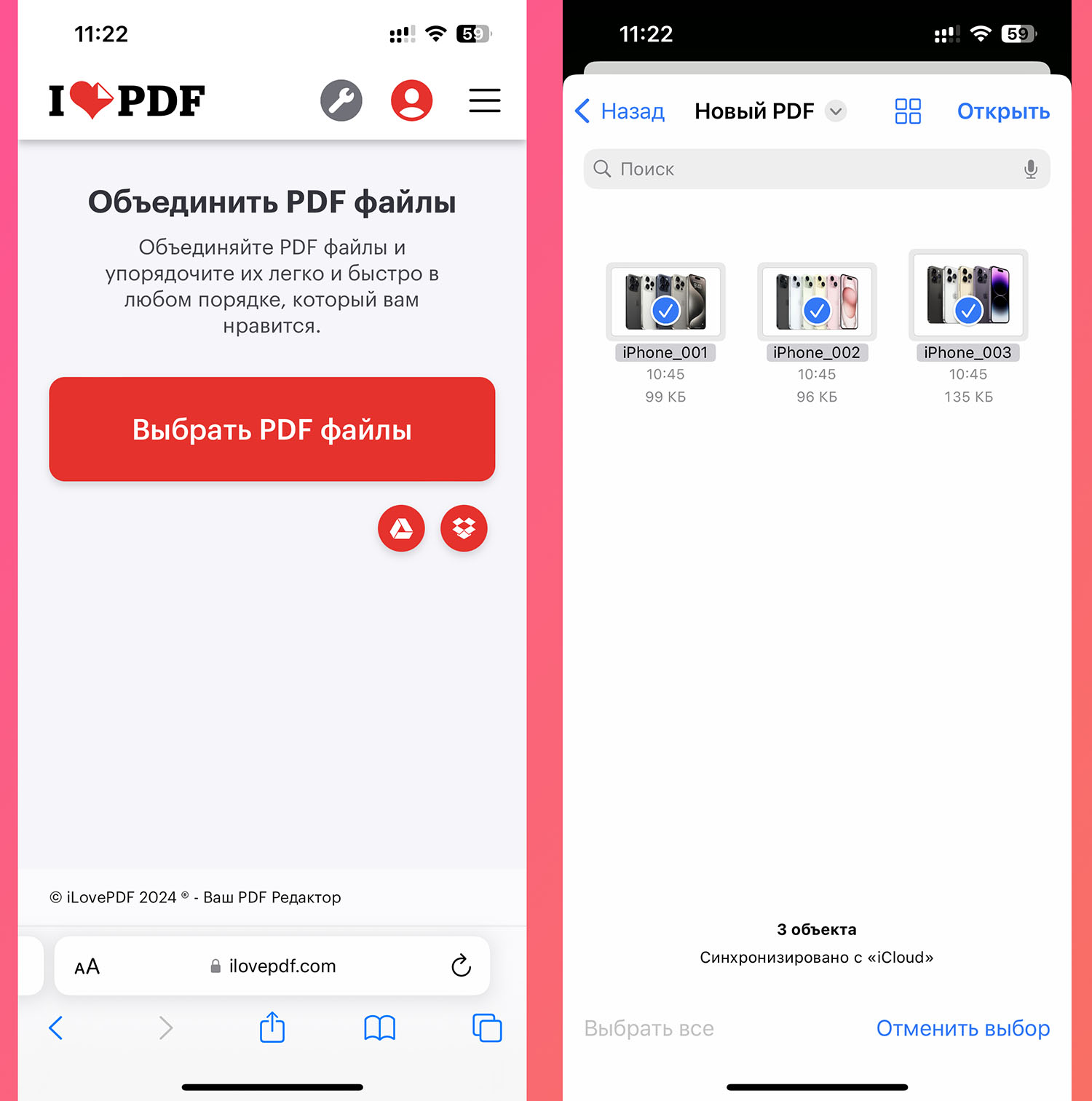
Один из удобных инструментов для выполнения данной операции — использование онлайн-сервиса. Он позволяет объединять PDF-файлы, сохраняя их целостность и качество. Для начала необходимо загрузить каждый из файлов на сайте сервиса. Затем, после успешной загрузки, вы можете определить порядок файлов, сортировать их и регулировать расположение страниц.
Онлайн-сервис для объединения PDF-файлов также предоставляет возможность производить различные дополнительные операции с документами. К ним относятся: разделение страниц, поворот, удаление и перемещение. С помощью такого инструмента пользователь может легко и быстро создать один документ из нескольких, тем самым сокращая время на обработку документации.
- Безопасность данных: при использовании онлайн-сервиса для объединения PDF-файлов, необходимо убедиться в том, что сервис предоставляет гарантии безопасности ваших данных и не хранит загруженные файлы после завершения операции. Также следует избегать передачи конфиденциальной информации в случае, если сервис не гарантирует конфиденциальность.
- Качество и размер файла: при объединении PDF-файлов необходимо обратить внимание на сохранение качества и оптимизацию размера итогового документа. Некоторые сервисы позволяют настроить компрессию изображений и удаление ненужных элементов, чтобы уменьшить размер файла без потери качества.
- Скорость и доступность: выбирая онлайн-сервис для объединения PDF-файлов, обратите внимание на скорость обработки и доступность сервиса. Лучше выбрать платформу с высокой производительностью и минимальными проблемами доступности.
- Дополнительные функции: некоторые онлайн-сервисы предлагают дополнительные функции, такие как добавление водяных знаков, защита паролем, редактирование метаданных. Ознакомьтесь с возможностями сервиса перед выбором.
Использование онлайн-сервисов для объединения PDF-файлов является простым и эффективным способом решить задачу слияния документов. С помощью доступных инструментов и опций, пользователь может объединять множество файлов в один, создавая компактные и удобные документы для своих потребностей.
Инструменты для объединения PDF-файлов в Windows
Встроенные инструменты операционной системы Windows также обладают функционалом для объединения PDF-файлов. Этот метод позволяет объединить несколько PDF-файлов в один без необходимости установки сторонних программ или приложений. Рассмотрим несколько способов, с помощью которых можно осуществить данную задачу.
1. Использование виртуального принтера. Один из самых простых способов объединить PDF-файлы в Windows — использовать виртуальный принтер. Для этого необходимо открыть каждый PDF-файл в программе для просмотра PDF и выбрать функцию «Печать». В качестве принтера выбрать виртуальный принтер, такой как «Microsoft Print to PDF» или «Adobe PDF». После этого принтер создаст новый PDF-файл, содержащий все выбранные документы.
2. Использование встроенного инструмента «Объединение». В некоторых версиях операционной системы Windows есть встроенный инструмент для работы с PDF-файлами, позволяющий объединять несколько файлов в один. Для этого необходимо открыть папку, в которой находятся PDF-файлы, затем выделить нужные файлы и щелкнуть правой кнопкой мыши. В контекстном меню выбрать опцию «Объединить». Операционная система объединит выбранные файлы в один PDF-документ и сохранит его в выбранной папке.
3. Использование онлайн-сервисов. Помимо встроенных инструментов, можно воспользоваться онлайн-сервисами для объединения PDF-файлов в Windows. Такие сервисы позволяют загрузить несколько PDF-файлов на сервер и объединить их в один документ. Для этого необходимо найти подходящий онлайн-сервис, загрузить файлы, выбрать порядок их объединения и нажать кнопку «Объединить». После обработки файлов можно скачать полученный PDF-документ на компьютер.
Встраиваемые инструменты Windows предоставляют удобные способы объединить PDF-файлы без необходимости использования сторонних программ. Можно воспользоваться виртуальным принтером, встроенным инструментом «Объединение» или использовать онлайн-сервисы для выполнения данной задачи.
Создание коллекции с нужными файлами в формате PDF
Подготовка файлов перед их объединением позволяет обеспечить удобство и простоту процесса слияния документов. Прежде чем приступить к объединению нескольких PDF-файлов, важно создать папку с соответствующим набором документов, которые необходимо объединить в единый файл. В данном разделе мы рассмотрим, как правильно подготовить коллекцию PDF-файлов, используя доступные инструменты на различных платформах.
Выбор всех документов и применение функции «Соединить»
В данном разделе рассматривается метод объединения нескольких PDF-файлов в один, путем выбора всех документов и использования соответствующей функции.
Для начала процесса слияния документов в один PDF-файл на Windows, Mac или iPhone, вам потребуется открыть программу, предназначенную для работы с PDF-форматом. После открытия программы, найдите пункт меню или функциональную кнопку, которая отвечает за объединение файлов. Обычно она называется «Соединить» или имеет синонимичное название.
Важно: перед объединением нескольких документов, убедитесь, что все необходимые файлы находятся в одной папке или директории. Это обеспечит легкий доступ к файлам и упростит их выбор.
Итак, после открытия функции «Соединить» в программе, вам нужно выбрать все PDF-файлы, которые вы хотите объединить. Для выбора всех файлов в папке можно воспользоваться горячими клавишами или комбинацией клавиш «Ctrl+A» на Windows, «Cmd+A» на Mac или индивидуально отметить каждый файл в списке, кликая на него или используя функцию выделения с помощью мыши.
После выбора всех файлов, нажмите кнопку «Соединить» или аналогичную ей функциональную кнопку. Программа начнет процесс объединения выбранных PDF-документов, и в результате вы получите один файл, содержащий все исходные документы.
Таким образом, используя функцию «Соединить» и выбрав все необходимые файлы, вы сможете легко объединить несколько PDF-документов в один, сохраняя при этом их структуру и содержание.
Объединение PDF-файлов на компьютерах Mac
На компьютерах Mac существует несколько простых способов объединить несколько PDF-файлов в один. Это позволяет вам создать один общий файл, содержащий все страницы из изначальных документов. Объединение PDF-файлов может быть полезно во множестве ситуаций, включая объединение нескольких документов в один для более удобного просмотра или отправки.
Использование программы «Просмотр PDF»
В операционной системе Mac встроена утилита «Просмотр PDF», которая позволяет не только просматривать PDF-файлы, но и выполнять некоторые базовые операции над ними, включая объединение. Чтобы объединить PDF-файлы с помощью «Просмотра PDF», откройте первый файл в утилите, затем перетащите и опустите другие файлы в боковую панель. Упорядочивайте страницы в нужном порядке, затем сохраните объединенный файл.
Использование программы «Automator»
Компьютеры Mac также обладают инструментом «Automator», который позволяет автоматизировать различные задачи. В том числе, можно использовать его для объединения PDF-файлов. Чтобы сделать это, откройте «Automator» и создайте новую рабочую область. Затем найдите и добавьте действие «Соединение PDF-файлов» в рабочий процесс. Определите порядок файлов и сохраните итоговый файл на вашем компьютере.
Использование онлайн-сервисов
Если вам необходимо объединить PDF-файлы, но у вас нет доступа к компьютеру Mac, вы всегда можете воспользоваться онлайн-сервисами. Существует большое количество веб-сайтов, предлагающих функцию объединения PDF-файлов абсолютно бесплатно и без необходимости установки дополнительных программ. Загрузите ваши PDF-файлы на сайт, установите желаемый порядок страниц и получите готовый объединенный файл для скачивания.
Использование приложения «Просмотр»
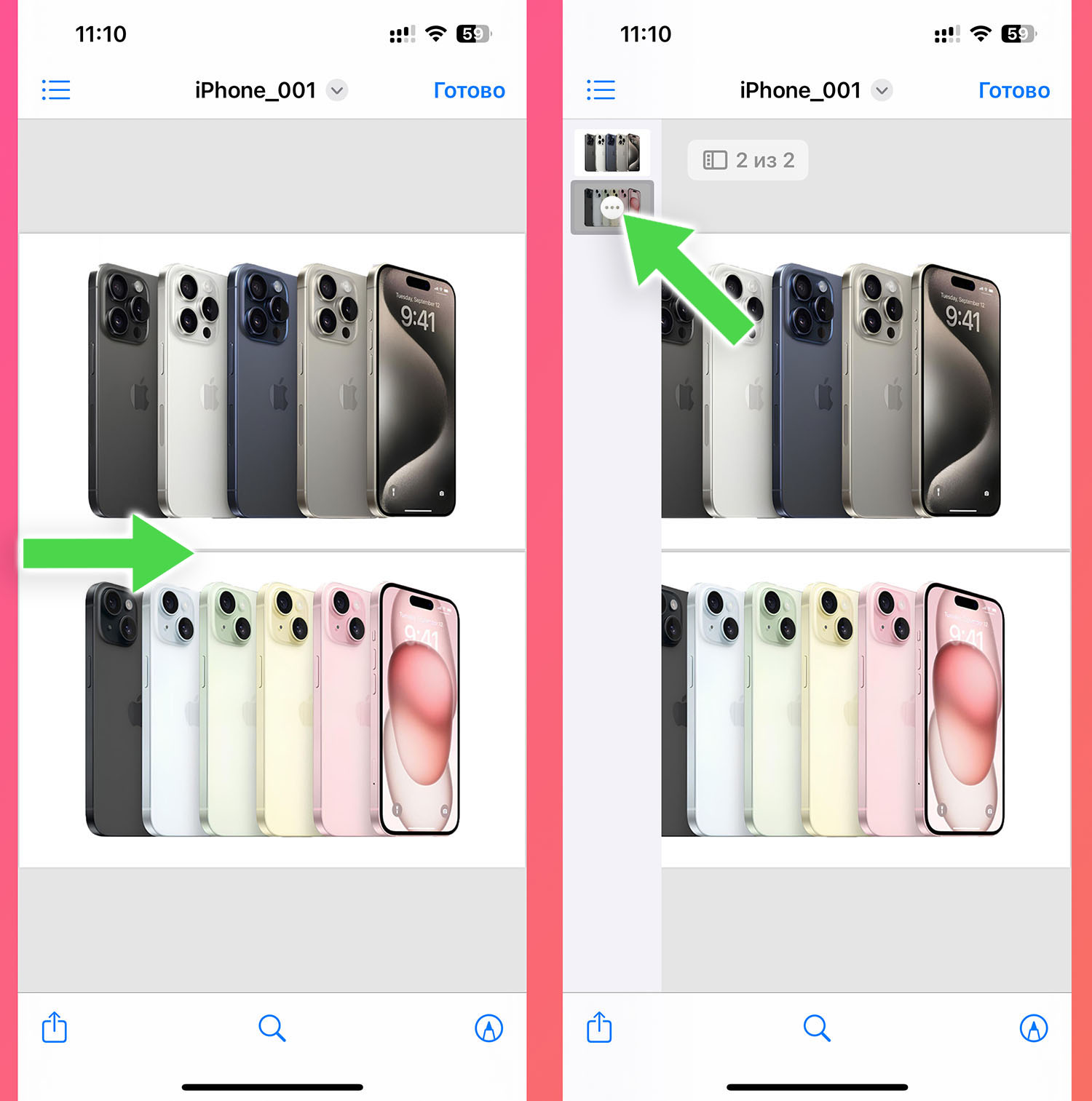
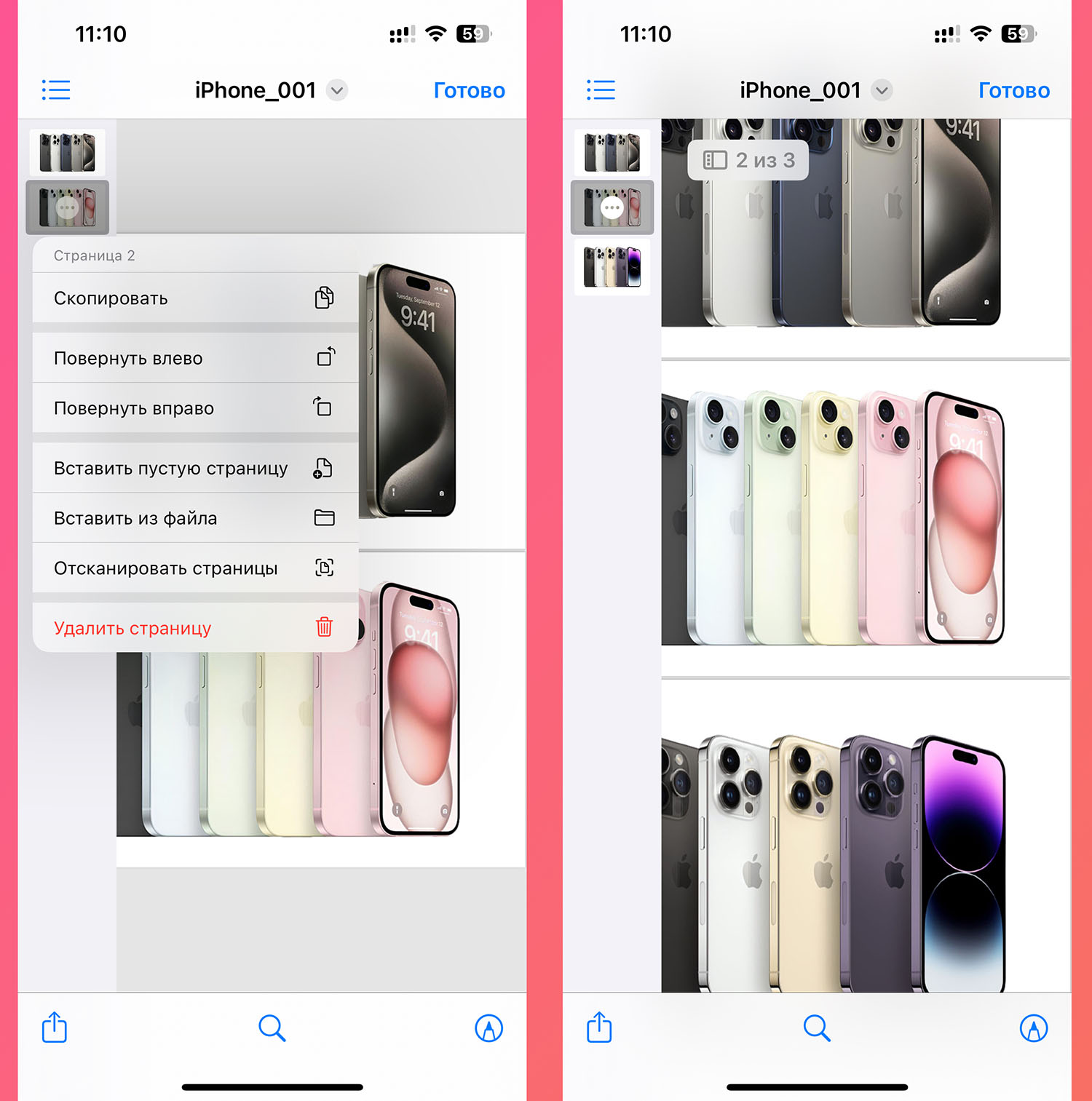
Вы можете использовать удобное приложение «Просмотр» для объединения и просмотра PDF-файлов на разных платформах. Это приложение доступно как для Windows, так и для Mac, а также для iPhone.
С помощью приложения «Просмотр» вы сможете легко объединить несколько PDF-файлов в один документ. Благодаря удобному интерфейсу приложения, вам не придется тратить много времени и усилий на объединение документов. Вы сможете сохранить время и сделать процесс объединения PDF-файлов более эффективным.
Ваша работа с PDF-файлами будет проще и удобнее благодаря разнообразным функциям приложения «Просмотр». Вы сможете просматривать и редактировать PDF-документы, а также добавлять комментарии и подписи. Кроме того, приложение позволяет выполнять поиск по тексту в документе, что ускоряет работу с большими файлами.
Благодаря специальным возможностям приложения «Просмотр», вы сможете настроить отображение страниц документа, изменить порядок их расположения и даже добавить водяные знаки для защиты ваших документов. Все эти функции помогут вам улучшить работу с PDF-файлами и сделать ее более продуктивной.
Теперь вы знаете о преимуществах приложения «Просмотр» и можете использовать его для объединения и просмотра ваших PDF-файлов. Это удобное и функциональное приложение позволит вам сделать работу с документами более эффективной и удобной на любой платформе — Windows, Mac или iPhone.


