Ноутбуки ASUS — популярные устройства, которые могут вызвать затруднения при загрузке с флешки. Но не переживайте, мы поможем вам разобраться с этим процессом.
Для загрузки с флешки на ноутбуке ASUS вам понадобится:
- Переносное устройство с нужной информацией
- Ноутбук ASUS
Как загрузить с флешки ноутбук ASUS [Ответы на вопросы FAQ]
![Как загрузить с флешки ноутбук ASUS [Ответы на вопросы FAQ]](https://netflow.by/images/blog_images/BIOS/ASUS-AMI/IMG_0483.JPG)
| Вопрос | Ответ |
| Как выбрать флешку в качестве источника загрузки на ноутбуке ASUS? | Для этого при включении ноутбука нажмите клавишу F12 для вызова меню выбора загрузочного устройства. Затем выберите флешку из списка и нажмите Enter. |
| Что делать, если ноутбук не видит флешку при загрузке? | Убедитесь, что флешка правильно подключена к порту USB. Перезагрузите ноутбук и повторите пункт выше. Возможно, необходимо также проверить настройки BIOS. |
| Как создать загрузочную флешку для ноутбука ASUS? | Используйте специальные программы, такие как Rufus или UNetbootin, чтобы записать образ системы на флешку и сделать ее загрузочной. |
Шаг 1: Подготовка флешки к загрузке
Прежде чем использовать флешку для загрузки ноутбука ASUS, убедитесь, что на ней нет важных данных, так как процедура может привести к их удалению.
1. Подключите флешку к компьютеру и откройте ее содержимое.
2. Убедитесь, что на флешке нет вирусов или вредоносного ПО, так как это может негативно отразиться на работе ноутбука.
3. Убедитесь, что на флешке есть достаточно свободного места для создания загрузочного образа операционной системы.
Форматирование флешки в правильном формате
Для того чтобы успешно загрузить данные с флешки на ноутбук ASUS, необходимо убедиться, что флешка сформатирована в нужном формате. В большинстве случаев рекомендуется использовать формат FAT32 для флешек до 32 ГБ и exFAT для флешек более 32 ГБ. Эти форматы обеспечат совместимость с большинством операционных систем, включая Windows, Mac и Linux, и позволят уверенно передавать данные между устройствами.
Загрузка необходимых файлов на флешку
Перед тем, как загрузить с флешки ноутбук ASUS, необходимо на флешку загрузить необходимые файлы. Для этого выполните следующие действия:
- Подключите флешку к компьютеру через USB-порт.
- Откройте проводник (Windows) или Finder (Mac).
- Создайте новую папку на флешке и назовите ее соответствующим именем, например «ASUS Files».
- Перетащите необходимые файлы или папки в созданную папку на флешке.
- Убедитесь, что все файлы корректно скопированы на флешку.
- Безопасно извлеките флешку из компьютера.
Шаг 2: Настройка BIOS ноутбука ASUS
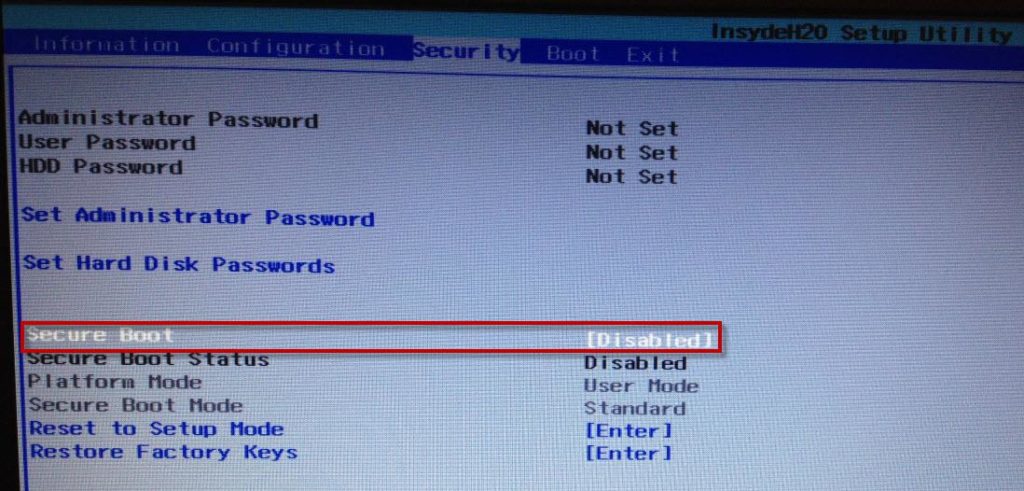
1. Перезагрузите ноутбук и нажмите клавишу Del или F2 (в зависимости от модели) при старте системы, чтобы войти в BIOS.
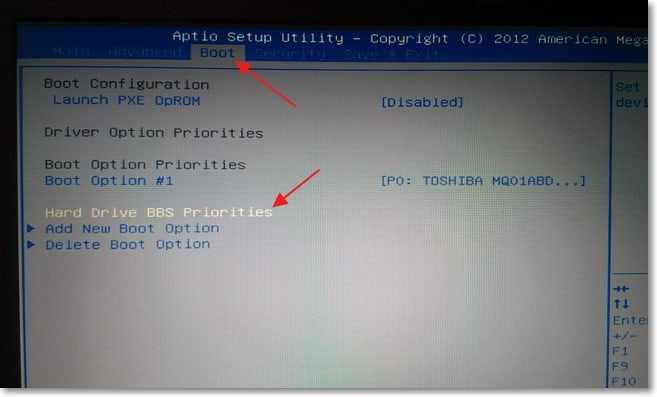
2. Найдите раздел Boot или Boot Priority и выберите опцию, связанную с загрузкой с USB устройства.
3. Установите приоритет загрузки с USB устройства на первое место, чтобы ноутбук загружался с флешки.
4. Сохраните изменения, выйдя из BIOS, и перезагрузите ноутбук.
Примечание: После завершения загрузки с флешки не забудьте вернуть настройки BIOS в исходное состояние.
Запуск ноутбука и вход в BIOS
1. Перед тем как загрузить операционную систему с флешки, необходимо правильно запустить ноутбук. Для этого подключите флешку к USB-порту ноутбука.
2. Затем нажмите кнопку включения на ноутбуке, чтобы запустить устройство.
3. Во время запуска ноутбука нажмите клавишу F2 или Delete (в зависимости от модели ASUS) для входа в BIOS.
4. После входа в BIOS используйте стрелочки на клавиатуре для навигации по меню и найдите раздел, отвечающий за загрузку устройства.
5. Выберите флэшку в качестве первого загрузочного устройства (в большинстве случаев это будет USB-HDD или USB-CD/DVD).
6. Сохраните изменения и выйдите из BIOS, нажав на кнопку, обозначающую сохранение изменений.
Теперь ноутбук будет загружаться с флешки, и вы сможете установить операционную систему или провести другие действия.
Выбор загрузочного устройства
Для загрузки операционной системы с флешки на ноутбуке ASUS необходимо правильно выбрать загрузочное устройство. Для этого при включении ноутбука удерживайте клавишу F2 или Del, чтобы попасть в BIOS. В BIOS найдите раздел Boot (загрузка), где можно выбрать устройство для загрузки. Установите флешку как первое загрузочное устройство, переместив его вверх в списке устройств. Сохраните изменения (обычно нажатием F10) и перезагрузите ноутбук. Теперь ноутбук загрузится с флешки.
Шаг 3: Загрузка с флешки на ноутбук ASUS
1. Подсоедините флешку к порту USB на ноутбуке ASUS.
2. Перезагрузите ноутбук и нажмите клавишу F2 или Del (зависит от модели) для входа в BIOS.
3. В разделе Boot (Загрузка) выберите опцию Boot Priority (Приоритет загрузки) или аналогичную.
4. Выберите флешку в качестве первого варианта загрузки, переместив её на первое место в списке.
5. Сохраните изменения и выйдите из BIOS, нажав соответствующую клавишу (обычно F10).
6. Ноутбук ASUS загрузится с флешки. Следуйте инструкциям на экране для продолжения.
Выбор флешки в списке загрузочных устройств
Для загрузки с флешки на ноутбуке ASUS необходимо войти в BIOS или UEFI. После этого откройте раздел Boot (Загрузка) и найдите список загрузочных устройств.
Выберите пункт, который соответствует вашей флешке. Обычно она будет отображаться как USB или Removable Device. Используйте клавиши стрелок на клавиатуре, чтобы выделить нужное устройство.
После выбора флешки в списке загрузочных устройств, сохраните изменения и перезагрузите ноутбук. Теперь система загрузится с флешки, если она правильно настроена и содержит необходимые файлы.


