В современном мире Интернет стал неотъемлемой частью нашей повседневной жизни. Однако, иногда возникают ситуации, когда нужно заблокировать доступ к определенному веб-сайту. Это может быть необходимо в случае защиты детей от нежелательного контента, повышения производительности на работе или из-за наличия вредоносных сайтов.
Не стоит волноваться: блокировка сайтов не такая сложная задача, как кажется. Существует несколько способов, с помощью которых можно ограничить доступ к определенным веб-ресурсам. Один из самых простых — это настройка фильтров на своем роутере или использование специального программного обеспечения.
Однако, прежде чем приступить к блокировке сайта, стоит внимательно изучить его юридическую сторону — в некоторых случаях блокировка может нарушать законы о свободе информации. В любом случае, ограничение доступа к определенным ресурсам должно быть обоснованно и четко организовано.
Как заблокировать сайт: решение проблемы
Другим вариантом является редактирование файла hosts, добавление строк в котором позволит перенаправить запросы к нежелательному сайту на локальный адрес. Таким образом, сайт будет недоступен, если его IP-адрес заблокирован в файле hosts.
Также можно воспользоваться специализированными расширениями для браузеров, которые блокируют доступ к определенным сайтам. Эти расширения могут быть установлены и настроены в соответствии с потребностями пользователя.
Выбор метода блокировки сайта зависит от уровня удобства и эффективности, а также от технических навыков пользователя. При правильном выборе и настройке метода блокировки сайтов можно эффективно контролировать доступ к нежелательным ресурсам в интернете.
Какие способы блокировки сайта существуют?
1. Блокировка через файл hosts.
Самый простой способ заблокировать доступ к сайту на компьютере — это добавить запись в файл hosts. Для этого нужно открыть файл hosts (обычно он находится в папке C:\Windows\System32\drivers\etc) и добавить строку с IP-адресом сайта и доменным именем сайта. После этого доступ к сайту будет заблокирован.
2. Использование браузерных расширений.
Многие браузеры предлагают расширения, которые позволяют блокировать доступ к определенным сайтам. Например, расширение BlockSite для браузера Google Chrome позволяет добавить сайты в список блокировки и предотвращать доступ к ним.
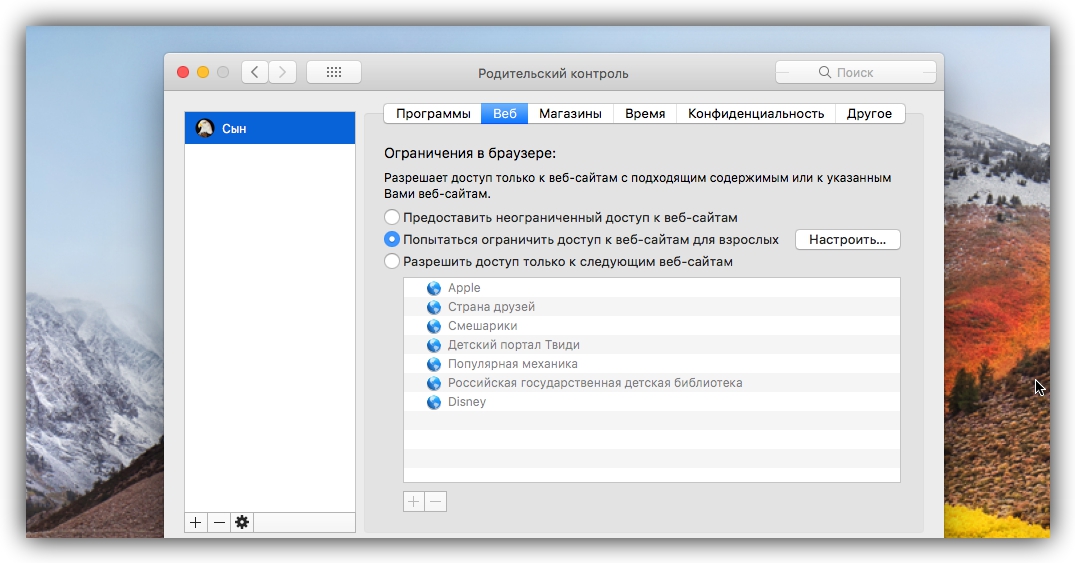
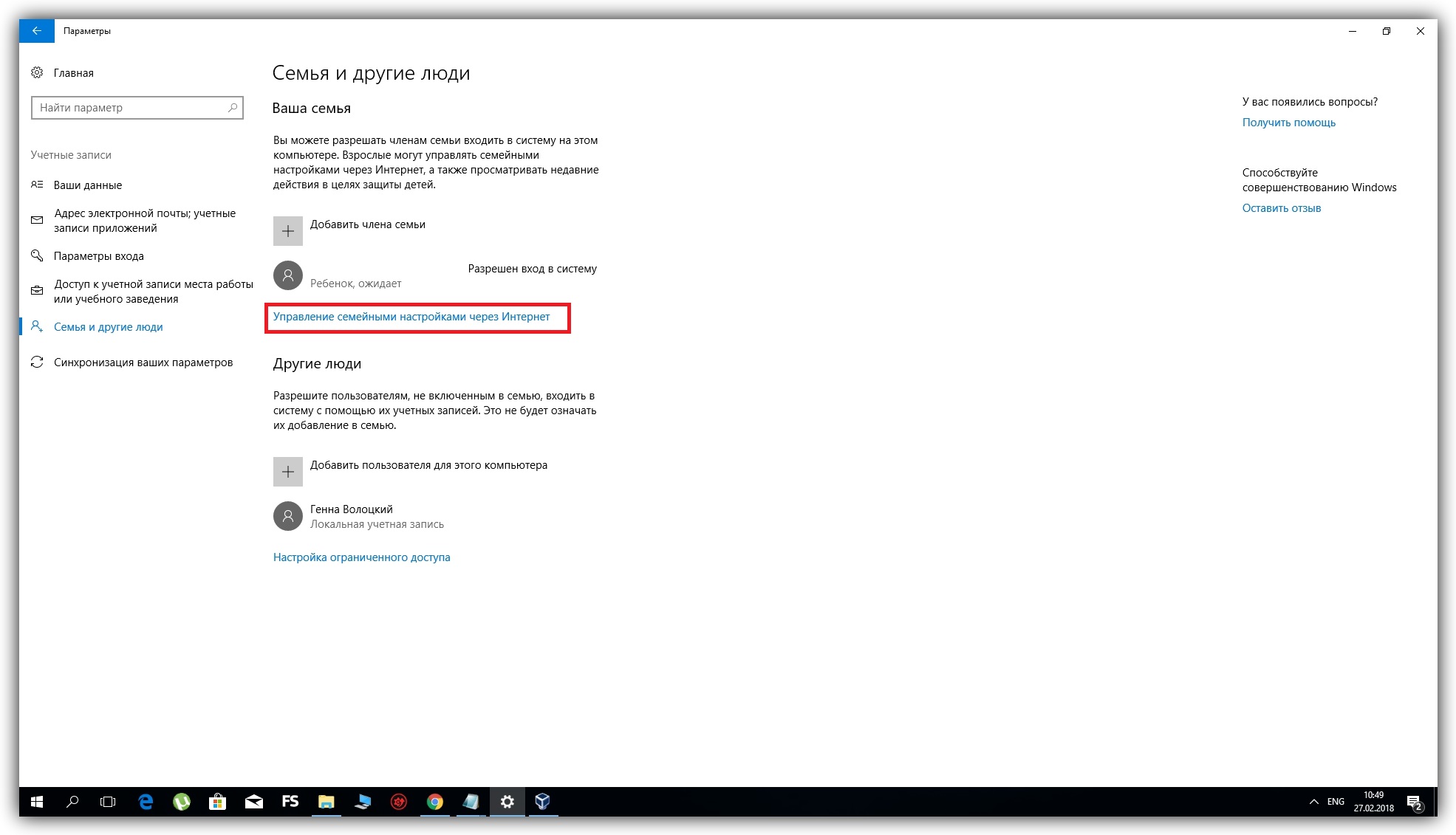
3. Использование родительского контроля.
Для того чтобы ограничить доступ к определенным сайтам детям или другим пользователям, можно воспользоваться функцией родительского контроля, которая предоставляется операционными системами или специализированными программами.
Использование хостс-файла
Чтобы добавить запись в хостс-файл, необходимо открыть его от имени администратора в текстовом редакторе (например, блокноте) и добавить строку в формате:
IP-адрес доменное_имя
Например, для блокировки сайта youtube.com можно добавить следующую строку:
127.0.0.1 youtube.com
После сохранения изменений в хостс-файле, сайт youtube.com будет заблокирован на вашем компьютере, так как запросы к этому домену будут перенаправляться на локальный адрес.
Настройка маршрутизатора
Чтобы заблокировать доступ к определенному сайту на уровне маршрутизатора, вам необходимо войти в административную панель вашего роутера. Для этого откройте браузер и введите IP-адрес вашего маршрутизатора в строке адреса (обычно это 192.168.1.1).
Шаг 1: Войдите в административную панель маршрутизатора, введите логин и пароль (обычно admin/admin).
Шаг 2: Найдите раздел настроек безопасности или контроля доступа.
Шаг 3: Добавьте блокировку для определенного сайта, введя его доменное имя или IP-адрес в список запрещенных сайтов.
Шаг 4: Сохраните изменения и перезагрузите маршрутизатор.
Теперь доступ к указанному сайту будет заблокирован для всех устройств, подключенных к этому маршрутизатору.
Как блокировать сайты на уровне браузера?
Существуют специальные расширения для браузеров, которые позволяют блокировать доступ к определенным сайтам. Например, расширение Block Site для Google Chrome позволяет добавлять сайты в список блокировки и регулировать доступ к ним.
Для установки расширения Block Site, перейдите в Chrome Web Store, найдите расширение по названию и установите его. После установки откройте настройки расширения и добавьте адреса сайтов, которые хотите заблокировать.
Таким образом, блокировка сайтов на уровне браузера может быть эффективным способом контроля доступа к определенным ресурсам в сети Интернет.
Использование расширений
| 1. | Block Site (для Google Chrome) |
| 2. | StayFocusd (для Google Chrome) |
| 3. | BlockerX (для Mozilla Firefox) |
Установите нужное расширение в свой браузер, настройте список заблокированных сайтов и наслаждайтесь усовершенствованным контролем над своим интернет-браузером.
Как добавить сайт в список запрещенных
Для добавления сайта в список запрещенных через файл hosts, необходимо выполнить следующие шаги:
| Шаг | Инструкция |
|---|---|
| 1 | Откройте файл hosts на вашем компьютере. Для Windows путь к файлу обычно следующий: C:\Windows\System32\drivers\etc\hosts. |
| 2 | Откройте файл hosts с помощью текстового редактора (например, Блокнот). |
| 3 | На новой строке введите IP-адрес 0.0.0.0, а затем через пробел укажите адрес сайта, который вы хотите заблокировать. Например: 0.0.0.0 example.com. |
| 4 | Сохраните изменения в файле hosts. |
| 5 | После сохранения изменений, перезагрузите компьютер или выполните команду ipconfig /flushdns в командной строке для применения изменений. |
После выполнения этих шагов указанный сайт будет заблокирован на вашем компьютере, и вы не сможете получить к нему доступ через интернет-браузер.
Что делать, если сайт все равно доступен?
Если сайт, который вы пытаетесь заблокировать, все равно доступен, вам следует проверить следующие моменты:
| 1. | Убедитесь, что вы правильно задали настройки блокировки в файле hosts. |
| 2. | Очистите кэш вашего браузера, чтобы удостовериться, что он не загружает уже сохраненную версию сайта. |
| 3. | Попробуйте заблокировать сайт с помощью других методов, таких как использование плагинов для браузера или настройка роутера. |
| 4. | Если все вышеперечисленное не помогло, возможно, сайт использует другие IP-адреса или доменные имена. Проверьте это и добавьте их в список заблокированных. |
Проверить статус блокировки
Также можно воспользоваться специальными онлайн-сервисами, которые позволяют проверить статус доступности сайта. Введите адрес сайта в соответствующее поле и нажмите кнопку «Проверить». Сервис покажет текущий статус сайта и отобразит информацию о возможных блокировках.


