Интернет-браузеры Яндекс, Chrome и Opera — популярные программы для доступа к сети. Но иногда пользователи могут случайно удалить историю браузера и потерять важные данные. Как же восстановить удаленную историю и вернуть доступ к важным сайтам?
В данной статье мы расскажем о способах восстановления удаленной истории в браузерах Яндекс, Chrome и Opera. Мы рассмотрим какие инструменты и функции предоставляют каждый из браузеров для восстановления данных, а также какие дополнительные шаги можно предпринять для сохранения и восстановления важной информации.
Как восстановить удаленную историю браузера: FAQ
Как восстановить удаленную историю в браузере Яндекс?
1. Откройте браузер Яндекс и зайдите в раздел «История».
2. Нажмите на значок «Показать удаленное».
3. Выберите интересующую вас страницу или запрос из списка удаленной истории.
4. Щелкните по ссылке, чтобы восстановить страницу или запрос.
Как восстановить удаленную историю в браузере Chrome?
1. Запустите Chrome и откройте меню, а затем раздел «История».
2. Нажмите на «Дополнительно» и выберите «Восстановить закрытую вкладку» или «Показать историю».
3. Найдите нужную страницу или запрос и откройте ее, нажав на ссылку.
Как восстановить удаленную историю в браузере Opera?
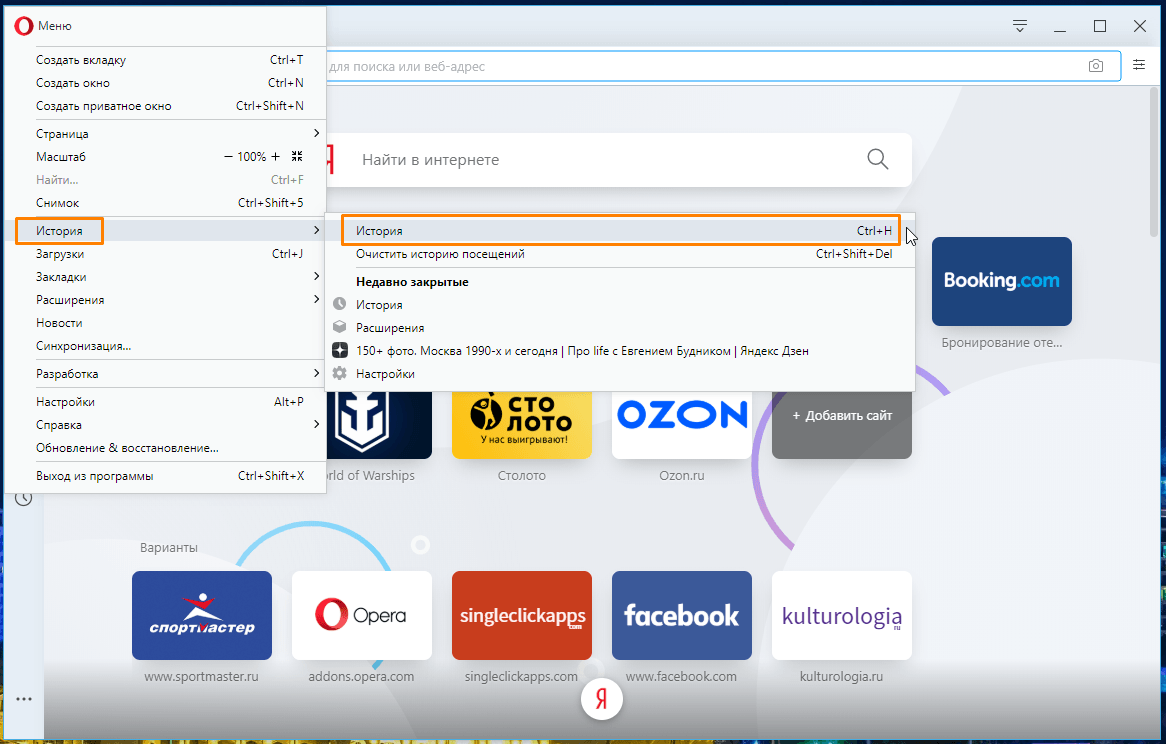
1. Запустите Opera и откройте меню «История».
2. Нажмите на «Показать все закрытые вкладки» или «Восстановить закрытую вкладку».
3. Выберите нужную вкладку из списка и щелкните, чтобы открыть ее снова.
Восстановление истории в браузере Яндекс
Если вы удалили историю браузера Яндекс, есть несколько способов восстановить ее.
1. Восстановление через Яндекс.Диск:
- Зайдите на Яндекс.Диск.
- Откройте папку «Apps» и найдите там папку «BrowserHistorySync».
- В этой папке вы найдете файлы с историей браузера. Вы можете их восстановить.
2. Восстановление через специальное программное обеспечение:
- Есть сторонние программы, которые могут помочь восстановить удаленную историю браузера Яндекс. Их можно найти на специализированных ресурсах в интернете.
Это некоторые из способов восстановления удаленной истории в браузере Яндекс. Помните, что регулярное резервное копирование важно для защиты ваших данных.
Шаги для восстановления удаленной истории
Для восстановления удаленной истории браузера, выполните следующие шаги:
| 1. | Откройте браузер и перейдите в раздел настроек. |
| 2. | Найдите раздел «История» или «История посещений». |
| 3. | Выберите опцию «Восстановить удаленную историю» или аналогичное действие. |
| 4. | Подтвердите действие и дождитесь завершения процесса восстановления. |
| 5. | После завершения процесса проверьте, что удаленная история успешно восстановлена. |
Использование специальных программ

1. Recuva
Recuva – бесплатная программа для восстановления случайно удаленных файлов. С ее помощью можно попытаться восстановить удаленную историю браузера, если она не была полностью перезаписана на диске.
2. R-Studio
R-Studio – профессиональная программа для восстановления данных. Этот инструмент более мощен и может помочь восстановить удаленную историю браузера даже в случае перезаписи данных на диске.
3. Disk Drill
Disk Drill – еще одна программа, способная восстановить удаленные файлы, включая историю браузера. Она имеет простой интерфейс и хорошую скорость работы.
Восстановление истории в браузере Chrome
Удаленная история браузера Chrome может быть восстановлена, если вы использовали учетную запись Google для синхронизации данных. Для этого необходимо войти в свою учетную запись Google на браузере Chrome и включить синхронизацию истории.
Если синхронизация была включена, то после удаления истории вы можете восстановить удаленные данные. Для этого откройте меню Chrome, выберите пункт «История» и далее «Из поиска на устройствах», чтобы просмотреть удаленные веб-страницы.
Обратите внимание, что процедура восстановления удаленной истории может занять некоторое время, так как браузеру требуется время на синхронизацию данных.
Методы восстановления удаленных данных
1. Способ восстановления истории в браузере Яндекс:
Если вы удалили историю браузера Яндекс, вернуть её можно путем восстановления резервной копии данных. Для этого откройте браузер, зайдите на страницу настроек, выберите раздел «Профили» и нажмите на «Восстановить резервную копию».
2. Способ восстановления удаленной истории в браузере Chrome:
Для восстановления истории в браузере Chrome, откройте браузер, зайдите в меню «История» и выберите опцию «Восстановить закрытую вкладку» или «Восстановить закрытое окно». Также, можно воспользоваться функцией синхронизации с аккаунтом Google для восстановления истории на другом устройстве.
3. Способ восстановления удаленных данных в браузере Opera:
Для восстановления удаленной истории в браузере Opera, откройте браузер, перейдите в меню «История» и выберите опцию «Открыть последнюю закрытую вкладку». Также, можно воспользоваться функцией синхронизации с аккаунтом Opera для восстановления данных на другом устройстве.
Восстановление через облачные службы
Для восстановления удаленной истории браузера через облачные службы следуйте инструкциям ниже:
Яндекс.Браузер: Войдите в свою учетную запись на Яндексе и синхронизируйте данные браузера. После этого история посещений будет восстановлена автоматически.
Google Chrome: При использовании учетной записи Google, все данные, включая историю браузера, автоматически синхронизируются между устройствами. Просто войдите в свой аккаунт на новом устройстве, чтобы восстановить историю.
Opera: Если вы используете учетную запись Opera, то история браузера будет сохранена в облачном хранилище. Просто войдите в свою учетную запись, чтобы восстановить все данные, включая историю.
Использование облачных служб упрощает процесс восстановления удаленной истории браузера и обеспечивает сохранность ваших данных в случае сбоя или переустановки программы.
Восстановление истории в браузере Opera
Для восстановления удаленной истории в браузере Opera необходимо выполнить следующие шаги:
1. Откройте браузер Opera и перейдите в раздел «История» (Ctrl+H).
2. Нажмите на кнопку «Восстановить закрытую вкладку» в верхнем правом углу окна.
3. В появившемся списке выберите страницы, которые вы хотите восстановить, и нажмите на них.
После выполнения этих шагов удаленная история будет восстановлена в браузере Opera.
Восстановление через настройки браузера
1. В открывшемся браузере перейдите в настройки, обычно это значок трех точек в правом верхнем углу.
2. В меню выберите раздел «Настройки» или «Опции».
3. Найдите раздел «История» или «История просмотра».
4. В этом разделе должна быть опция «Восстановить закрытые вкладки» или «Восстановить последнюю сессию».
5. Кликните на эту опцию, чтобы восстановить удаленную историю браузера.


